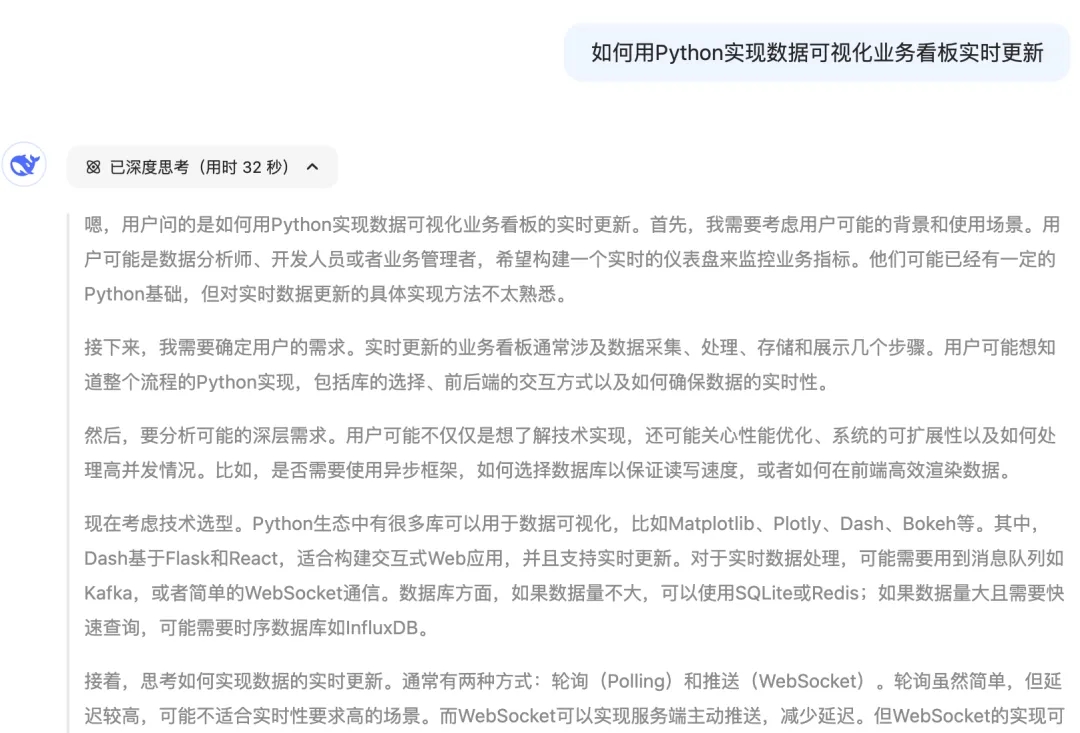
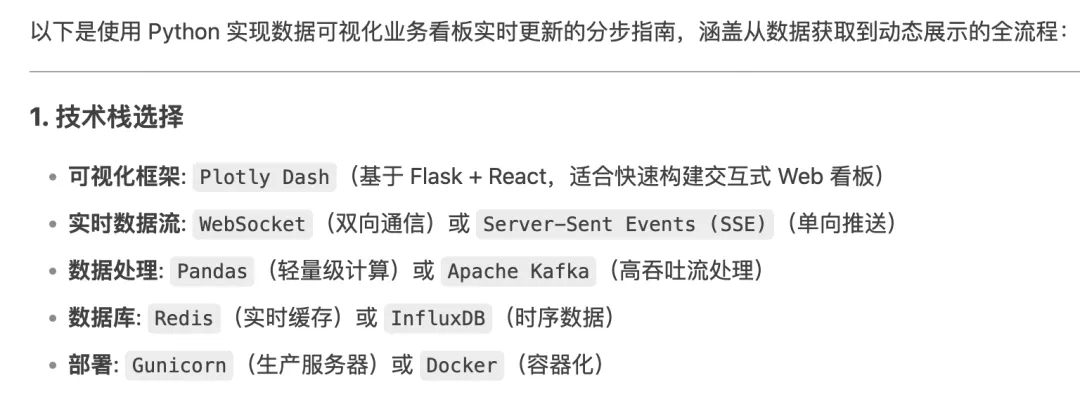
近来deepseek爆火,看看deepseek能否帮我们快速实现数据看板实时更新。
可以看出这对不知道怎么动手的小白来说是相当友好的,尤其是它的思考路径,可以让我们立马理清头绪,明确了动作,但是具体的动作执行,看了Deepseek给的代码,对于小白来说难度就有点大了,今天我们手把手教大家实现。
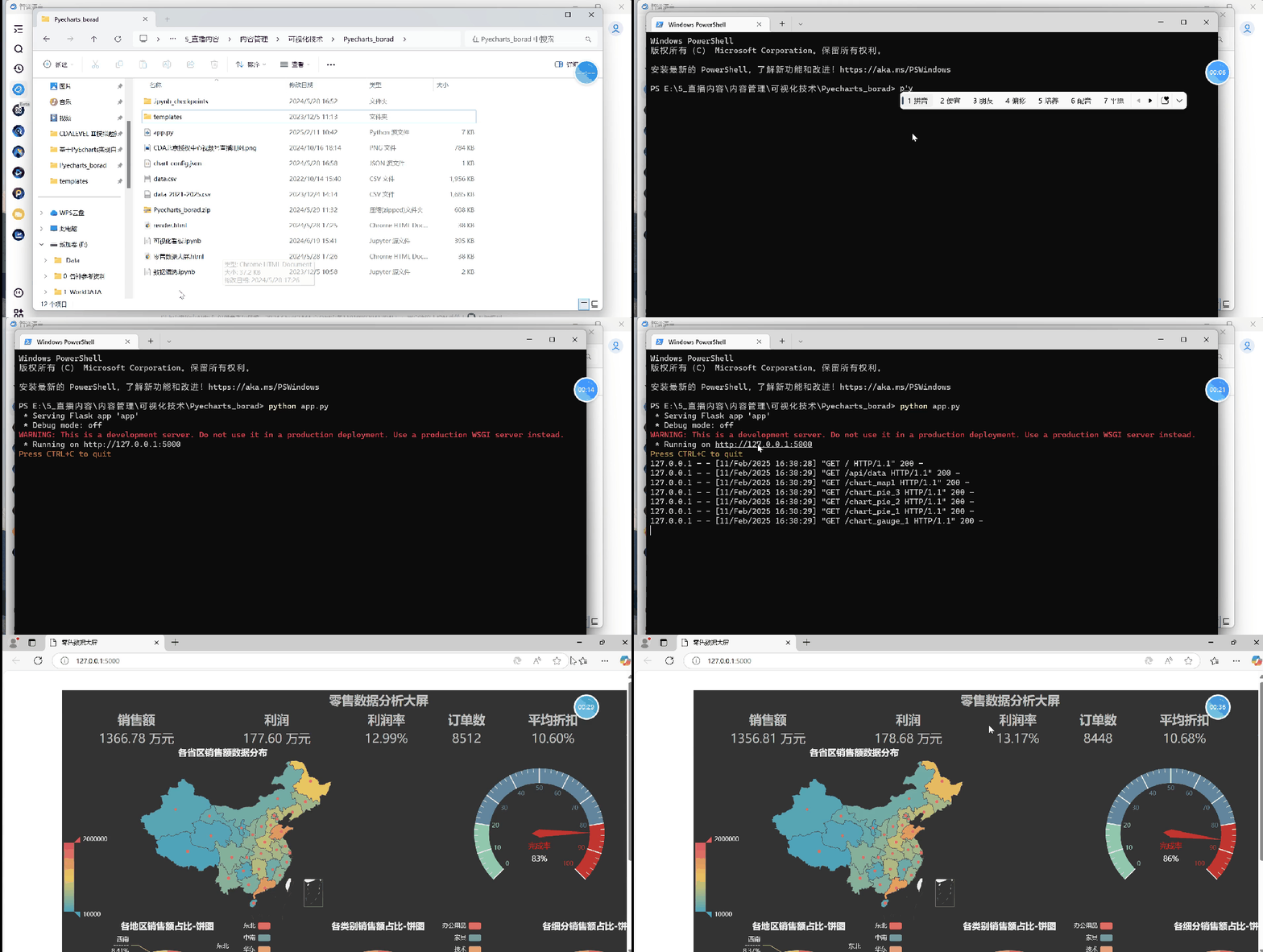
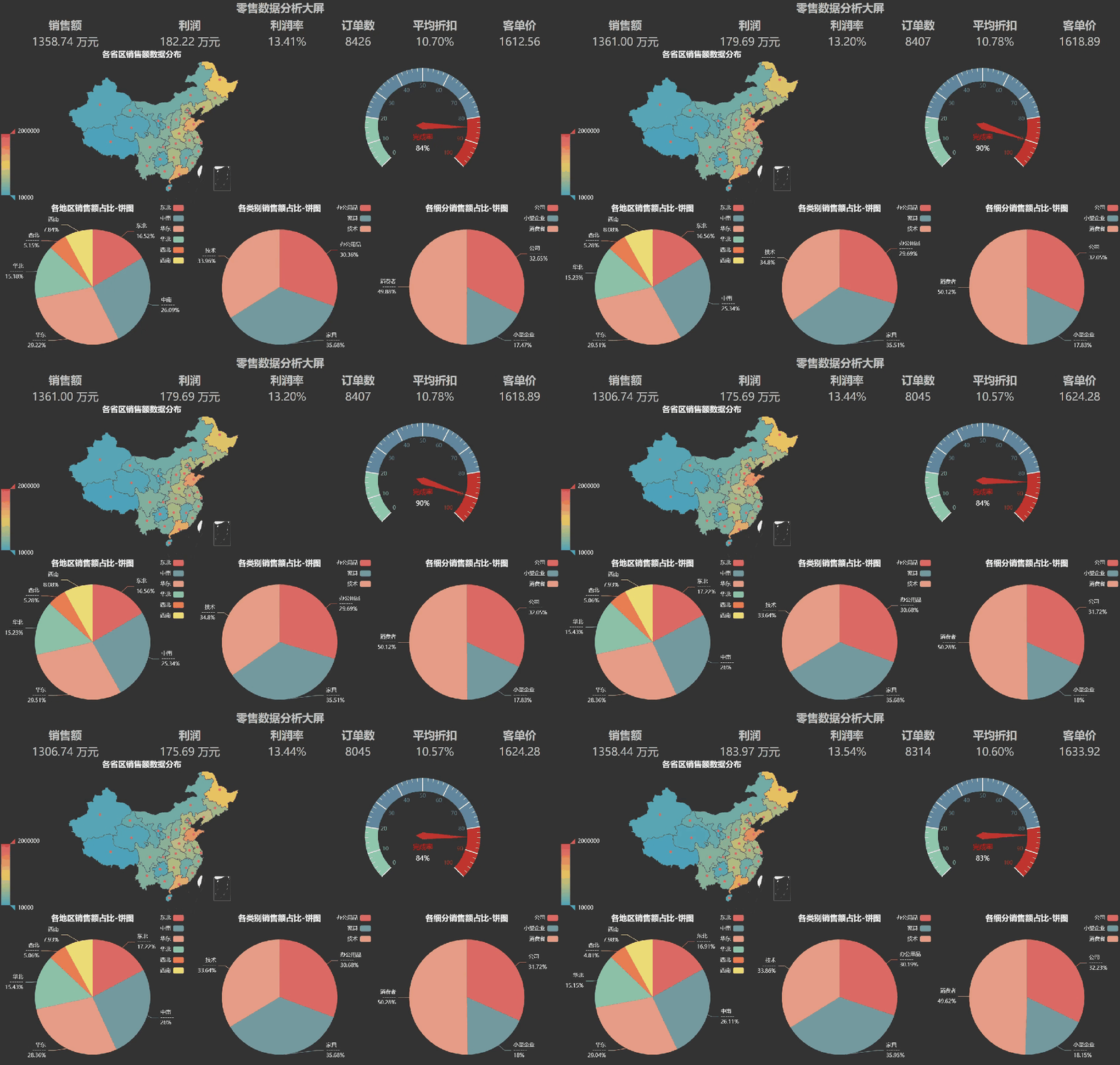
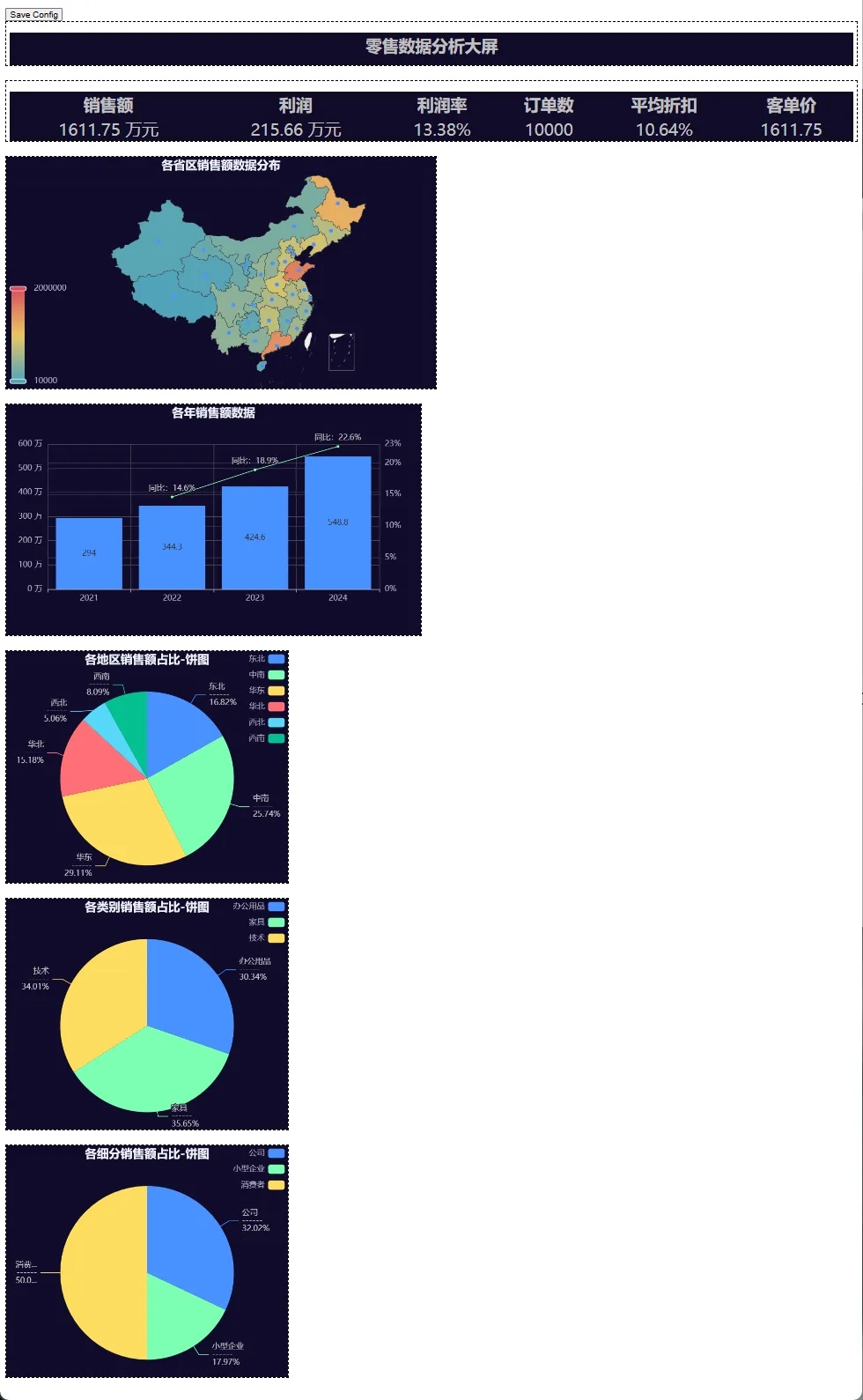
业务数据看板自动定时刷新 数据看板、仪表盘的设计和实现需要熟悉企业的业务,掌握指标的设计方法,这些内容在教材中有详细的介绍。本文作为教材的补充拓展给大家介绍一下如何基于Python工具包Pyecharts实现可视化看板,并实现看板实时刷新。最终效果如下图所示:
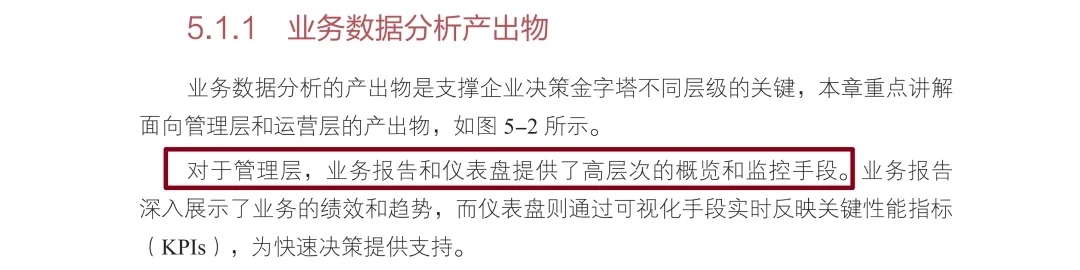
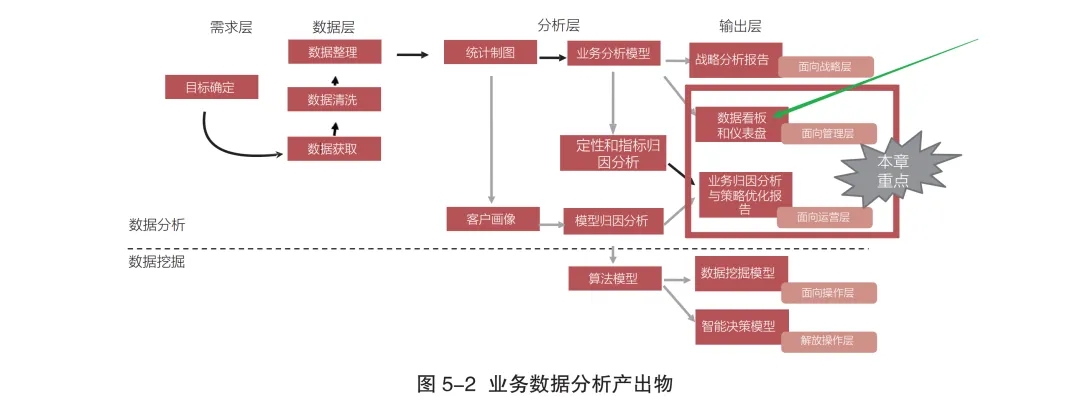
在CDA LEVELⅠ教材中多次提到数据看板和仪表盘,如P151
Pyecharts的基本使用在之前的文章中已有介绍,不熟悉Pyecharts的小伙伴可以参考一下:【干货】数据可视化很难?不存在的!一文弄懂PyEcharts可视化技术。 接下来我们分步骤讲解如何实现这个看板。
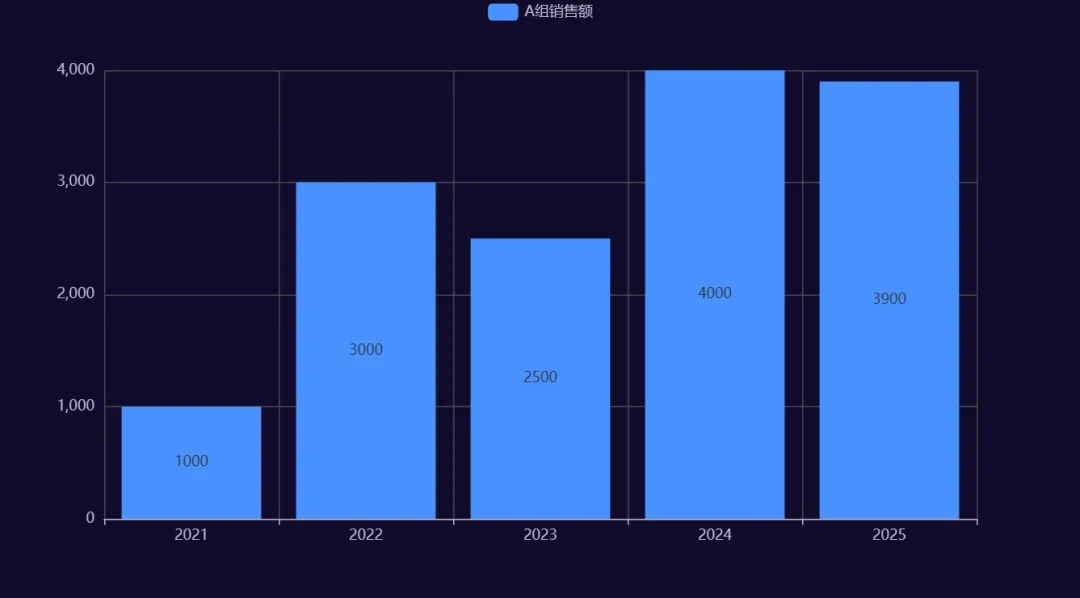
统一各个图形风格 在Pyecharts中常见的图表可以通过设置统一的主题实现各个图形风格一致,但是一些HTML组件是无法设置主题的,这里我们用到了table组件,需要手动设置。例如这里我统一使用Pyecharts中的ThemeType.DARK主题,那么表的背景颜色需与它一致。不同版本相同风格对应的颜色可能是不一样的,需要先试试具体的颜色效果,然后通过一些取色器获取颜色编码(颜色设置的源码在echarts下,看源码比较麻烦)。例如PPT、一些截图工具(Snipaste)都可以。
"2021" ,"2022" ,"2023" ,"2024" ,"2025" ])"A组销售额" ,y_axis=[1000,3000,2500,4000,3900])通过取色工具获取颜色RGB编码为:'#100c2a',因此将table组件的背景颜色做如下设置
table_color = '#100c2a' 其余图形如地图、饼图、仪表盘在创建图形时基于init_opts=opts.InitOpts(theme=ThemeType.DARK)设置即可。
设计看板的布局 接下来如何将多个图表按照自定义的位置进行布局呢?pyecharts中的Page图表可以实现该功能,其基本原理是将各个单独的图形组合在一个Page上。其使用方式如下:
from pyecharts.charts import Page"零售数据大屏" , "零售数据分析大屏" ],[]), "类别" ,chart_id="pie2" ), "细分" ,chart_id="pie3" ) 首次生成的网页文件中各个图形是从上往下顺序排列的,我们可以根据需要使用鼠标拖拽各个模块,使其布局符合要求。
当布局调整好以后可以单击左上角的Save Config按钮保存图形的布局信息为json文件。不然拖拽的效果只是临时性的。
"chart_config.json" , "零售数据大屏.html" 这样我们就得到了一个静态的网页,如果想要动态的可以自动刷新还需编写后端程序。
前后端分离定时更新看板 PyEcharts官网有相关前后端分离的demo,不过只涉及单张图,我们基于官网提供的方案并按照我们的实际需求做进一步改造适应我们的看板。我们分别从前端、后端两侧来做,前端、后端属于开发领域的知识,前端主要指网页侧,实现与用户的交互。后端实现应用的核心逻辑,涉及数据的处理、对网页请求的响应。
前端 前端主动向后端进行数据刷新,定时刷新的核心在于 HTML 的 setInterval 方法。网页中主要元素都存储在各个div标签中,我们对"零售数据大屏.html"这个文件中的各个图表div标签进行改造。如何识别div与图的对应关系呢,div中有个id属性,我们可以根据div的id值确定。之前保存的"chart_config.json"文件中有各个图形的id信息。
[{"cid" :"96cb9e7ba9cc4be69fab9491ab1225e2" ,"width" :"1495.4px" ,"height" :"68.4px" ,"top" :"31.399999618530273px" ,"left" :"8px" },"cid" :"31325b2a450a491aa64498c9708e5fc2" ,"width" :"1495.4px" ,"height" :"92.4px" ,"top" :"78.80000305175781px" ,"left" :"8px" },"cid" :"map1" ,"width" :"650.4px" ,"height" :"350.4px" ,"top" :"170px" ,"left" :"116px" },"cid" :"bar1" ,"width" :"628.4px" ,"height" :"350.4px" ,"top" :"170px" ,"left" :"766px" },"cid" :"pie_1" ,"width" :"426.4px" ,"height" :"350.4px" ,"top" :"520px" ,"left" :"116px" },"cid" :"pie2" ,"width" :"426.4px" ,"height" :"350.4px" ,"top" :"520px" ,"left" :"541px" },"cid" :"pie3" ,"width" :"426.4px" ,"height" :"350.4px" ,"top" :"520px" ,"left" :"967px" }]这里cid就是将来网页中相应div的id,后面的"width","height","top","left"则是图形在网页中的位置信息。pyecharts中的html组件id是随机的,例如前两个cid是table的,后续的5个是地图、柱状图、饼图等,这些是可以手动设置的,在绘图时设置即可,以饼图代码为例:
def get_pie(data,dim="地区" ,value="销售额" ,chart_id="pie_1" ):"{pie_w}px" ,height="350px" ,chart_id=chart_id)) "" ,data_pair=data.values.tolist(),center=["50%" ,"55%" ])"各{dim}{value}占比-饼图" ,pos_right='center' ),"right" ,orient="vertical" ))"{b}\n------\n{d}%" )) return pie 在知道定位div的依据后,我们可以在记事本中编辑,例如编辑table组件:我们需要在tbody下的tr中存储一行数据,给tr设置一个id 方便后续函数定位标签并动态修改标签内容。sc ript标签中的内容为ja vasc ript代码,是实现自动刷新的核心。这里面的函数会像"http://127.0.0.1:5000/api/data"发送请求获取数据,并根据返回的数据更新table中的数值。setInterval(fetchapiData, 5000);中的5000表示每5000ms更新一次。代码如下:
"31325b2a450a491aa64498c9708e5fc2" class="chart-container" style="position: absolute; width: 1495.4px; height: 75px; top: 78.80000305175781px; left: 8px;" >"title" style="font-size: 0px; font-weight:bold;" > </p>"subtitle" style="font-size: 0px;" > </p>"center" style="text-align:center;background:#333333; ; height:50px; ; color:#C0C0C0;padding:0px;" >"tr_data" >function function fetchapiData type : "GET" ,"http://127.0.0.1:5000/api/data" ,'json' ,function (data) {'tr_data' ).innerHTML = `${data.sales} </td>${data.profit} </td>${data.profit_margin} </td>${data.orders} </td>${data.discount} </td>${data.average_order_value} </td>我们再看一下饼图的前端改造,与table类似,只是请求的链接"http://127.0.0.1:5000/chart_map1"略有不同。
<div id="map1" class="chart-container" style="position: absolute; width: 650.4px; height: 351.4px; top: 153px; left: 116px;" ></div>'map1' ), 'dark' , {renderer: 'canvas' });// 根据id定位div,并初始化图表function function fetchData1 type : "GET" ,"http://127.0.0.1:5000/chart_map1" ,'json' ,function (result) {其他的图形也是类似改造,最后将改完的html文件存放到templates文件夹中。
后端 后端开发使用Python中的Flask这个模块,核心代码如下:
"templates" )"/" )return render_template("零售数据大屏.html" )"/chart_map1" )return c.dump_options_with_quotes()"/chart_gauge_1" )return c.dump_options_with_quotes()"/chart_pie_1" )return c.dump_options_with_quotes()"/chart_pie_2" )"类别" )return c.dump_options_with_quotes()"/chart_pie_3" )"细分" )return c.dump_options_with_quotes()'/api/data' , methods=['GET' ])"sales" :f"{da.销售额.sum()/10000:.2f} 万元" ,"profit" :f"{da.利润.sum()/10000:.2f} 万元" ,"profit_margin" :f"{da.利润.sum()/da.销售额.sum():.2%}" ,"orders" :da.shape[0],"discount" :f"{da.折扣.mean():.2%}" ,"average_order_value" :f"{round(da.销售额.sum()/da.shape[0],2):.2f}" }return jsonify(rows)if __name__ == "__main__" :代码首先初始化web应用对象app,后续使用装饰器@app.route()对各种请求设置了相应的响应函数。需要说明的是响应函数中使用的dump_options_with_quotes()函数会将pyecharts的图形对象的参数序列化为json返回到前端页面,前端中的charts通过setOption函数解析json变成图表的前端形式,例如:chart_map1.setOption(result)中result就是后端发送到前端的json数据。为了模拟数据的变化,后端代码中使用了pandas的sample对datafr ame随机抽取实现图表显示的变化,实际工作中一般会通过查询数据库中的数据实现实时更新图形。最后启动后端程序(python执行后端程序代码文件),然后在浏览器输入'http://127.0.0.1:5000'即可查看动态看板。
以上就是基于Python实现动态看板的核心点
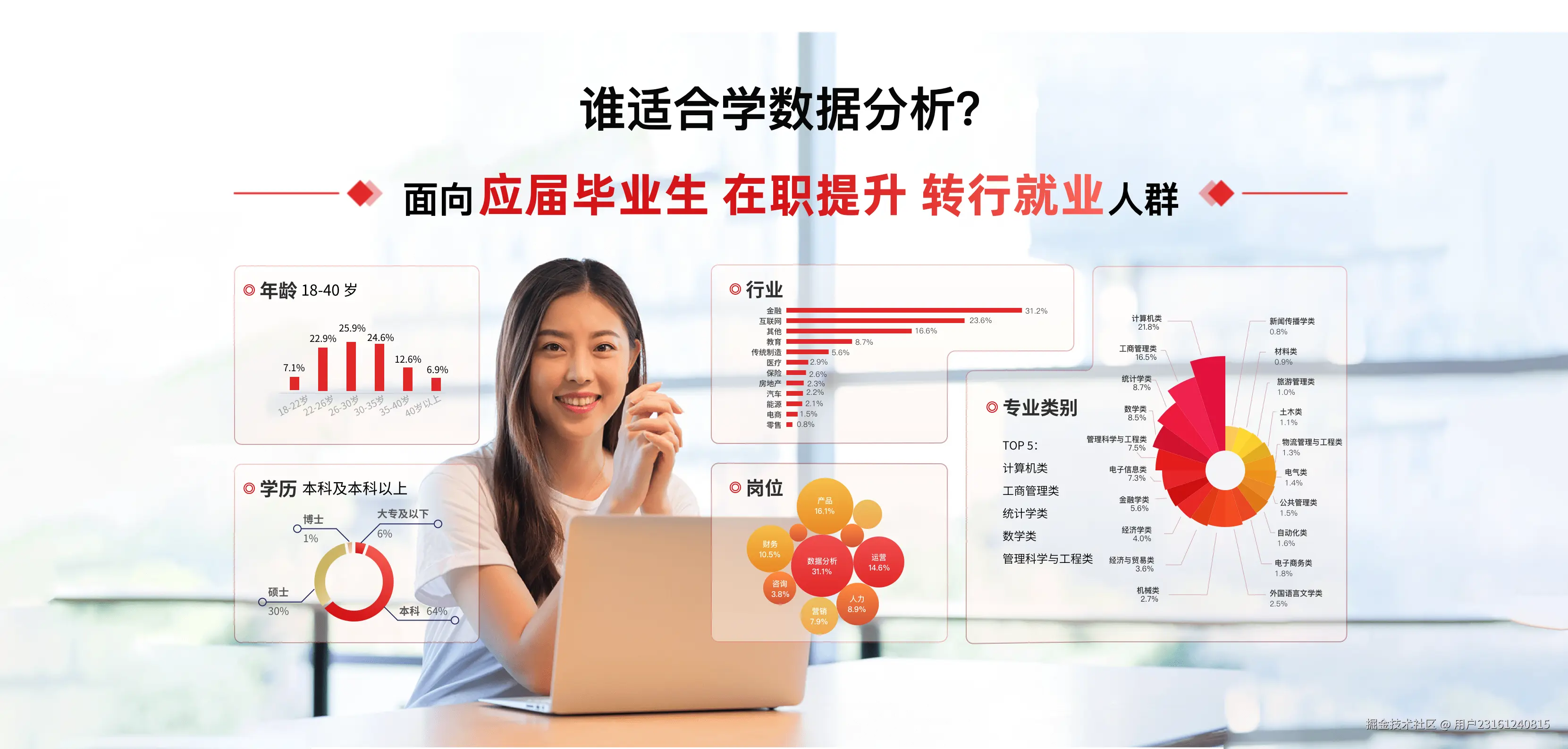
抓住机遇,狠狠提升自己 随着各行各业进行数字化转型,数据分析能力已经成了职场的刚需能力,这也是这两年CDA数据分析师大火的原因。和领导提建议再说“我感觉”“我觉得”,自己都觉得心虚,如果说“数据分析发现……”,肯定更有说服力。想在职场精进一步还是要学习数据分析的,统计学、概率论、商业模型、SQL,Python还是要会一些,能让你工作效率提升不少。备考CDA数据分析师的过程就是个自我提升的过程。
CDA 考试官方报名入口:https://www.cdaglobal.com/pinggu.html




 扫码加好友,拉您进群
 全部版块
全部版块 我的主页
我的主页


 收藏
收藏
 最后根据配置文件重新渲染网页文件