图例显示选项
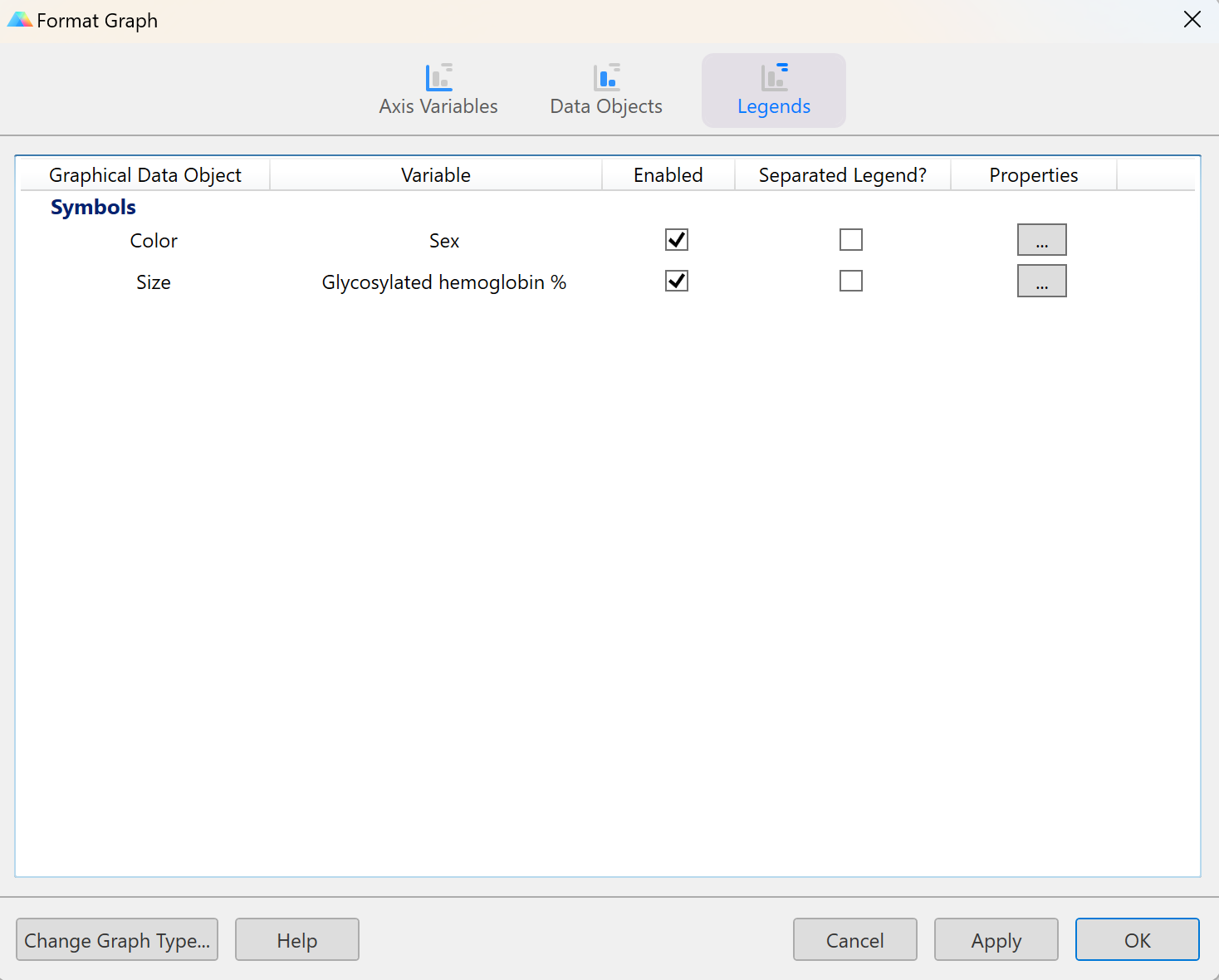
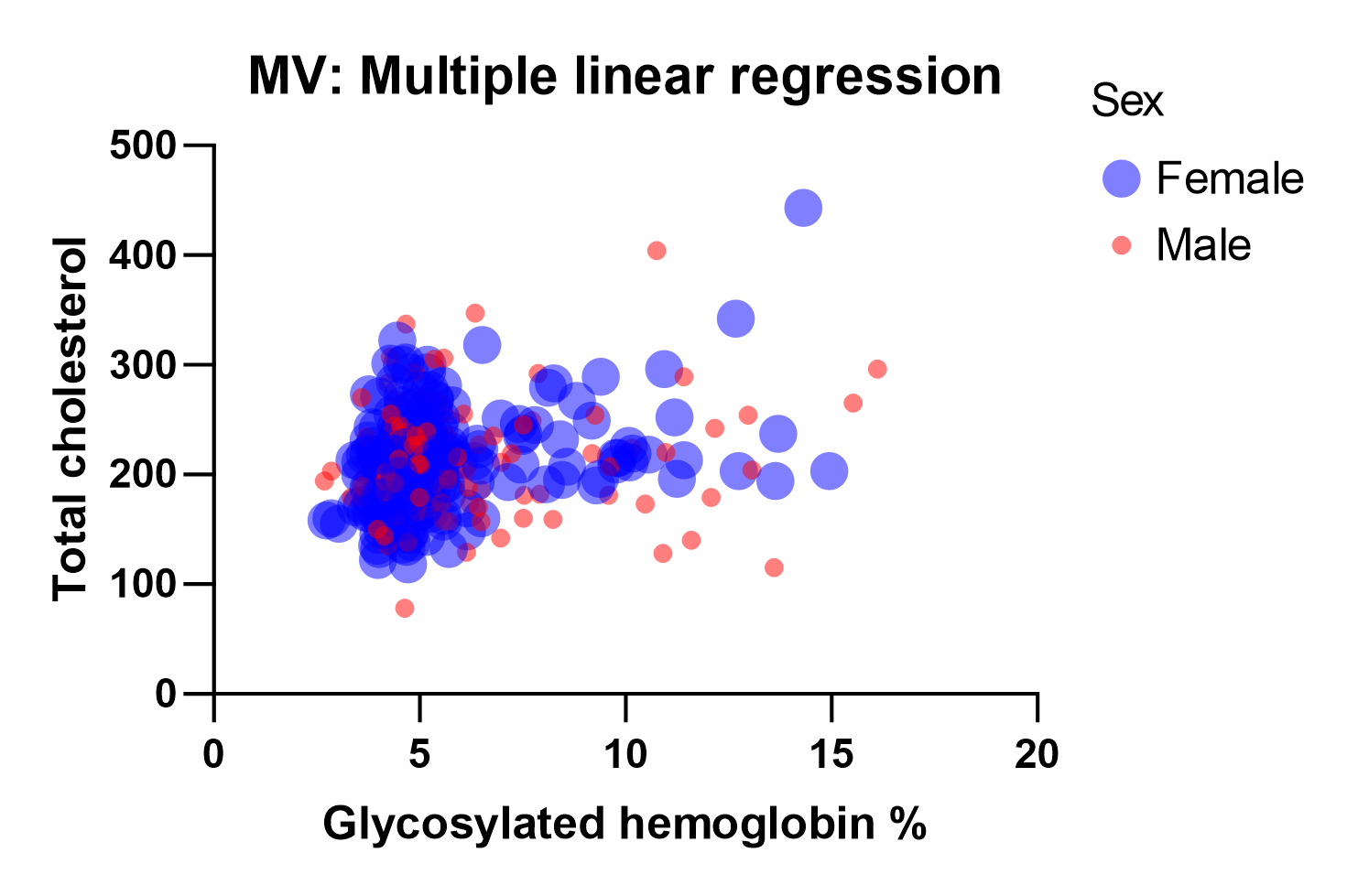
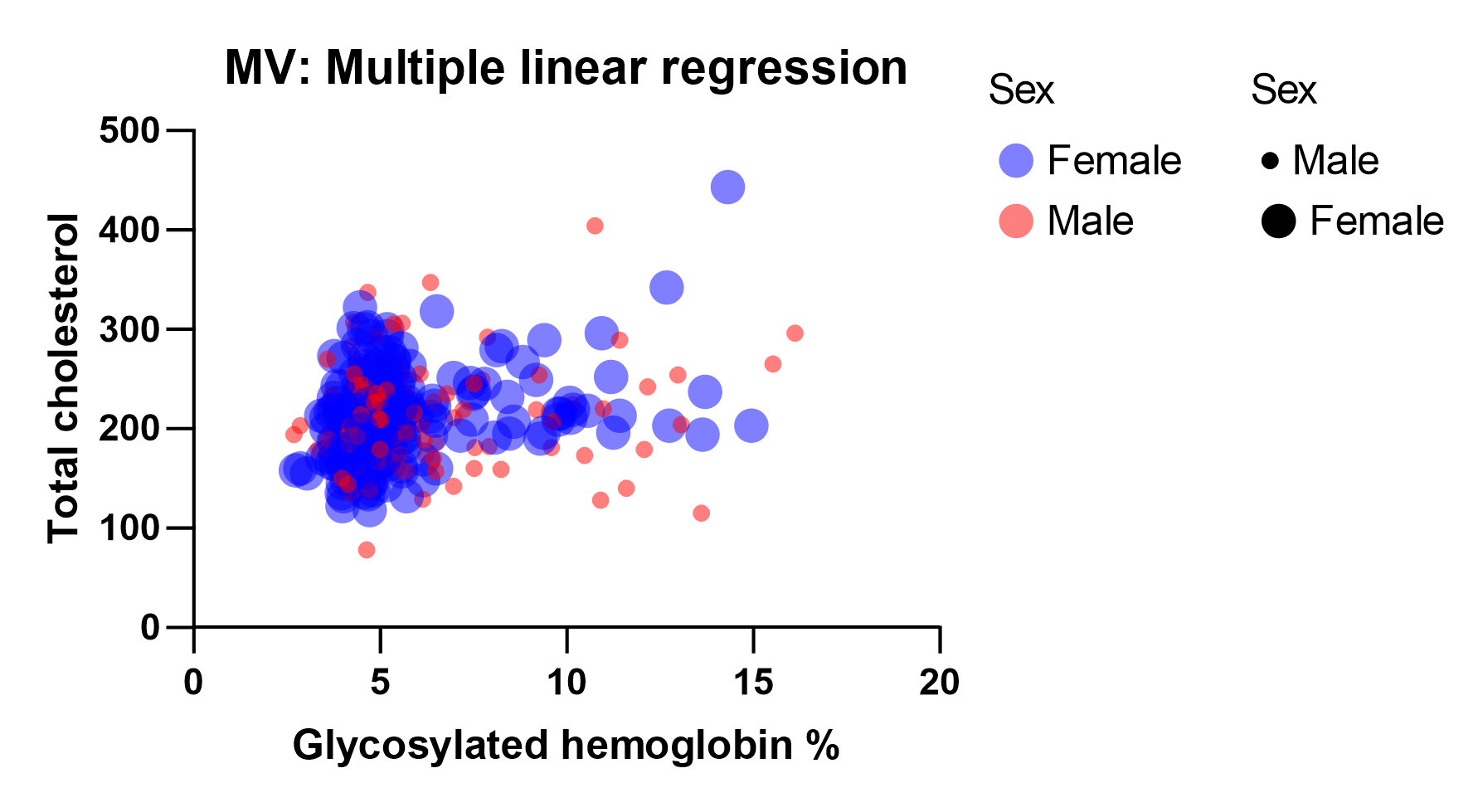
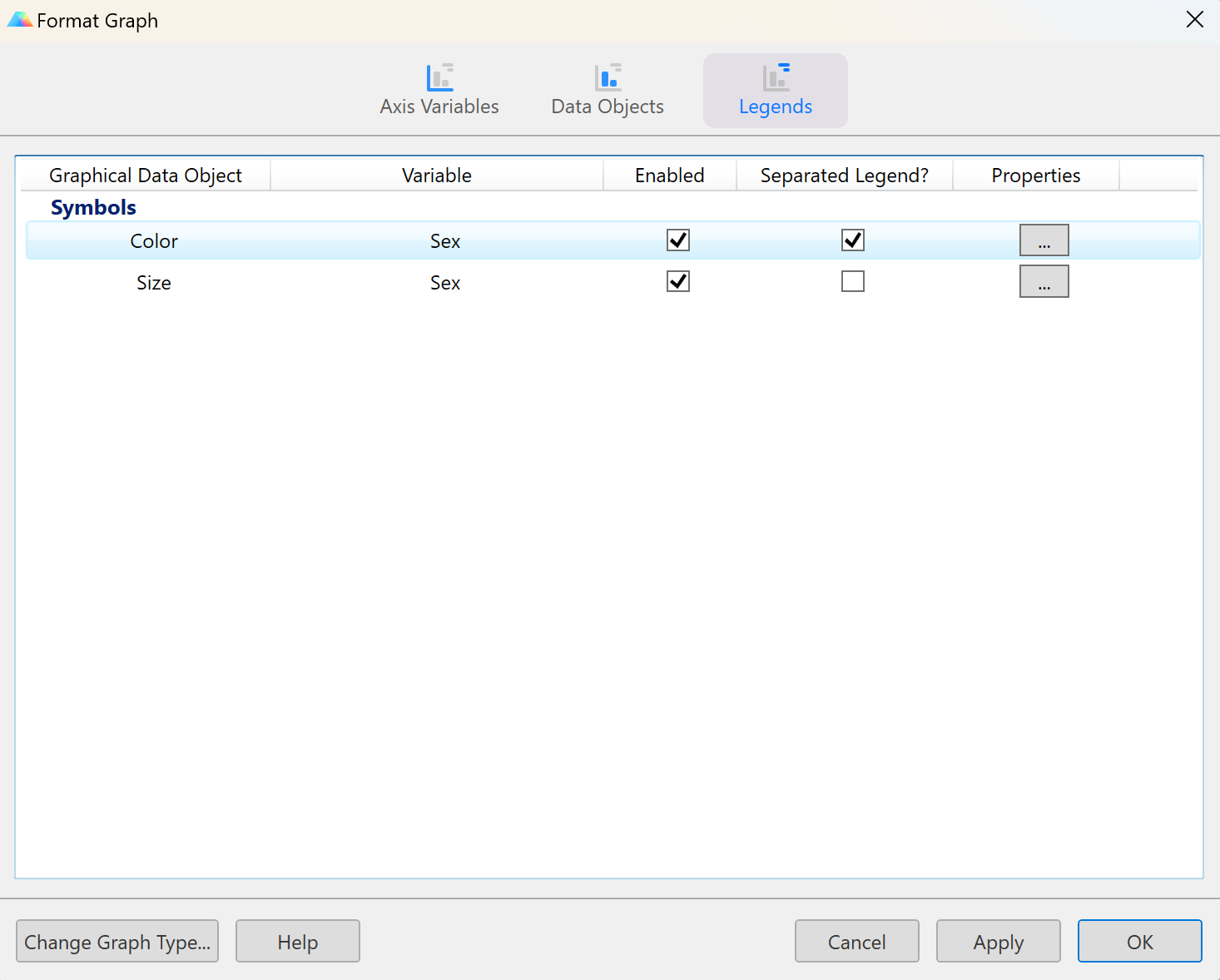
在多变量图形中显示的数据对象,其不同属性可以展示不同类型的图例。在格式化图形对话框的图例(Legens)部分,每个可能的图例都单独成行列出,并配有有用的信息和控件:
- 启用:一个复选框,用于控制该图例是否在图形上显示
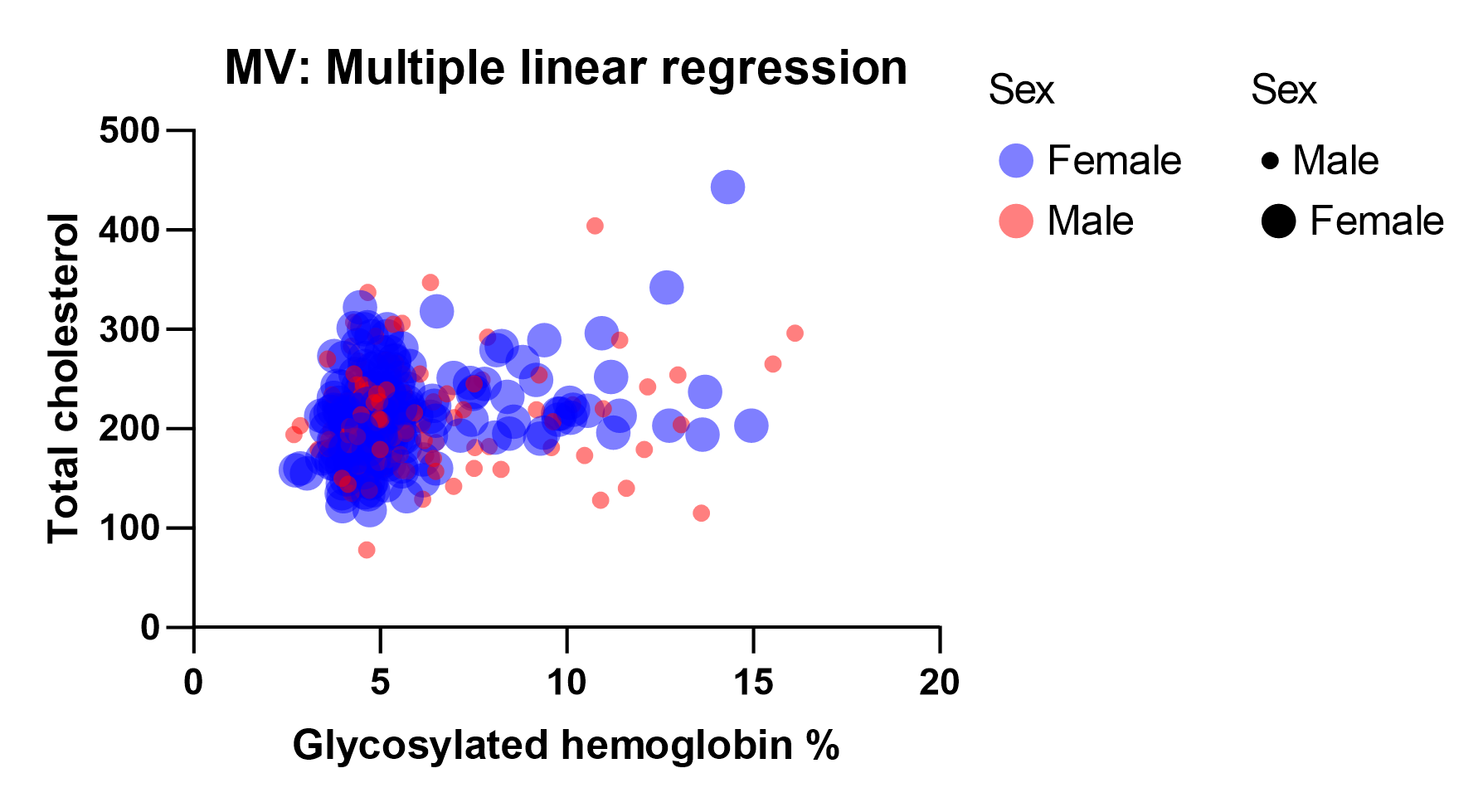
- 单独图例:一个复选框,指示Prism是否将此图例与图形上的其他图例合并(如果可能的话)
- 属性:用于访问每个图例的额外控件和格式属性

如果您选择显示填充颜色和尺寸的单独图例(Individual legends for Fill Color and Size),那么可以通过填充颜色(Fill Color)和尺寸(Size)复选框来分别开启或关闭这些图例。
仅当合并填充颜色和尺寸图例有意义时,合并填充颜色和尺寸图例(Combined Fill Color and Size legend)选项才会可用。与Prism生成的其他图形不同,在许多情况下,可能需要显示多个图例才能传达图形上所展示的相关信息。例如,如果符号填充颜色和符号尺寸由不同的连续变量定义,那么就需要同时显示填充颜色图例和尺寸图例,以便完全理解图形上所展示的内容。在复杂度较低的情况下,如果符号填充颜色和符号尺寸都设置为“适用于整个图形”,那么一个合并的(填充和尺寸(Fill&Size))图例就足以概括图形上显示的所有信息(实际上,默认情况下,由于所显示数据的复杂度较低,甚至不会显示图例)。判断合并图例是否有意义的最简单方法是考虑以下两个问题:
- 符号填充颜色是否由连续变量定义?
- 定义符号填充颜色和符号尺寸的变量是否不同?
如果对上述任何一个问题的回答为“是”,那么“合并填充颜色和尺寸图例”选项将不可用。如果此选项不可用,该选项将会灰色显示,并且您将无法在本页面(或对话框左侧的页面列表中)选择它。
图例颜色属性
点击颜色图例的“属性”按钮将太初“图例属性”对话框。该对话框的内容将取决于图例是由分类变量还是连续变量定义。注意,如果数据对象设置为“适用于整个图形”,则属性对话框不可用。
分类变量

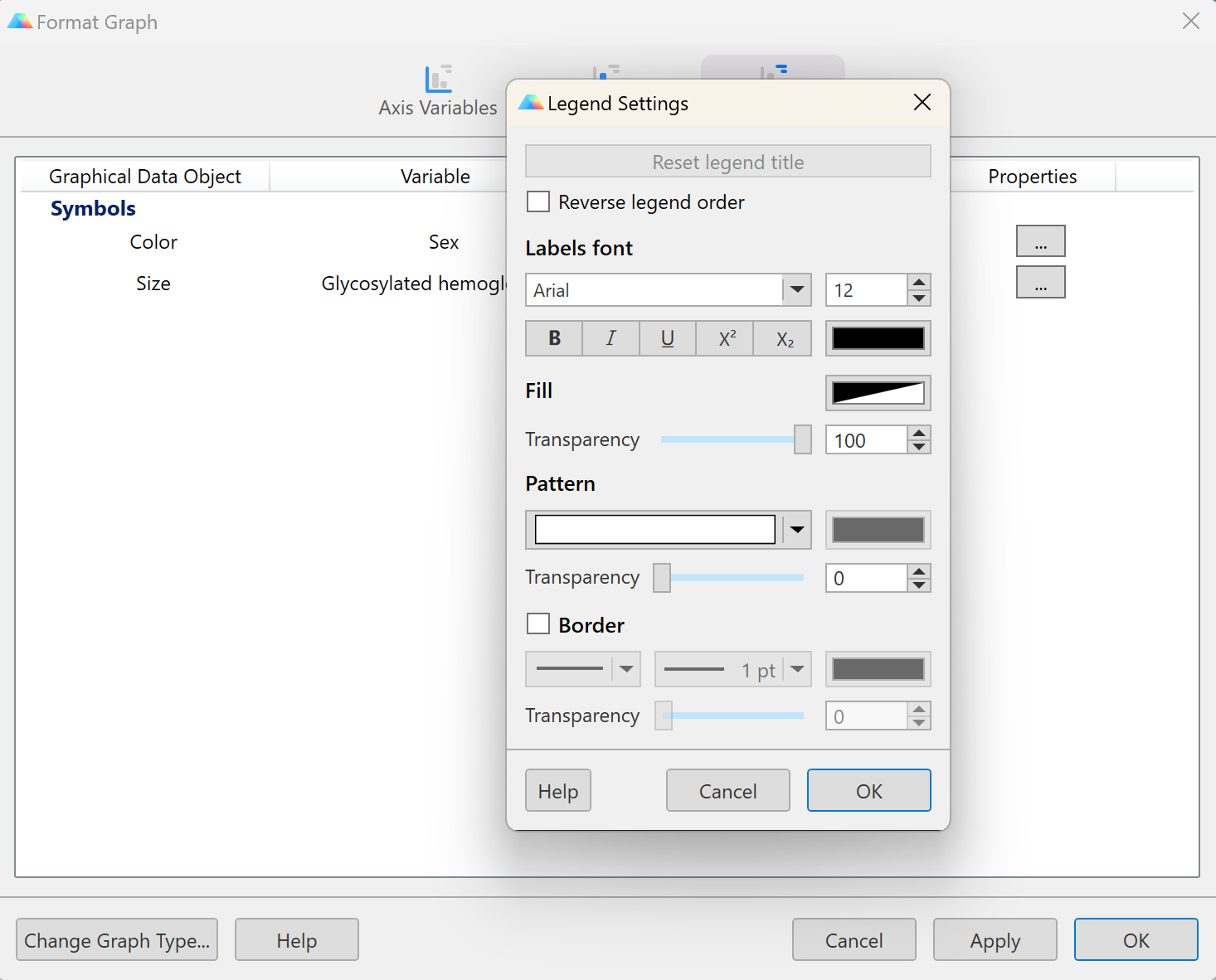
在这个对话框中,您可以使用许多实用工具来自定义此图形图例的外观。
- 重置图例标题:如果您为图例添加了自定义标题,此选项可让您将图例标题重置为关联变量的名称
- 反转图例顺序:更改图例中对象的顺序
- 标签字体:更改图例标签的字体、字号、颜色和样式
- 填充:为图例的边框添加自定义填充
- 图案:为图例的边框添加图案填充
- 边框:为图例的边框添加边框
连续变量

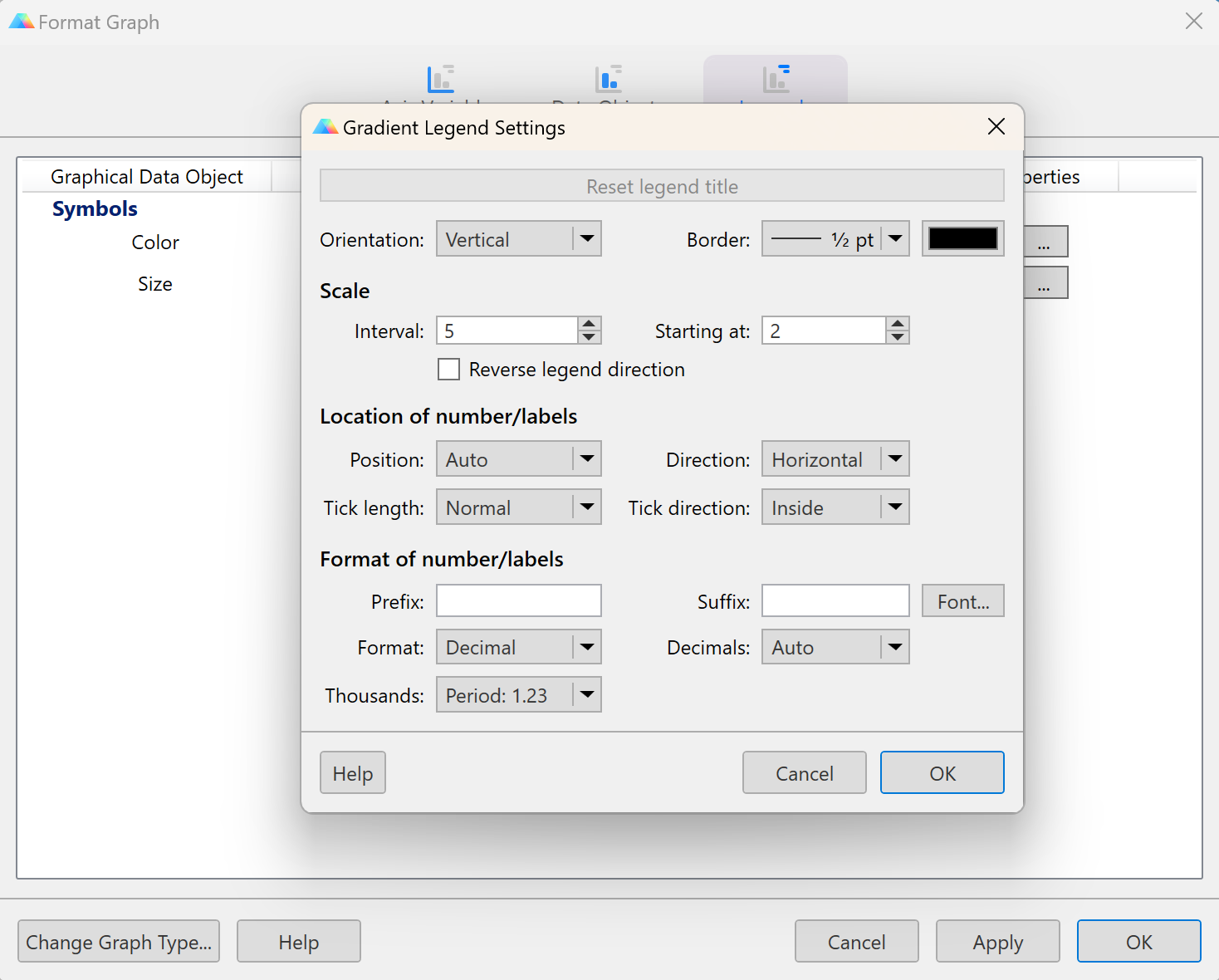
在此对话框中,您可以使用多种实用工具来自定义此图形图例的外观。
- 重置图例标题:如果您为图例添加了自定义标题,此选项可让您将图例标题重置为关联变量的名称
- 方向:设置颜色图例是垂直显示还是水平显示
- 边框:定义颜色图例周围边框的外观
- 刻度:定义图例上刻度/数字的间隔,以及起始数值
- 反转图例顺序:改变图例的方向(递增或递减)、方向(水平或垂直)、刻度长度和方向
- 数值/标签格式:选择添加自定义前缀或后缀(带字体控制选项),更改数值格式、小数位数以及千位分隔符
图例尺寸属性
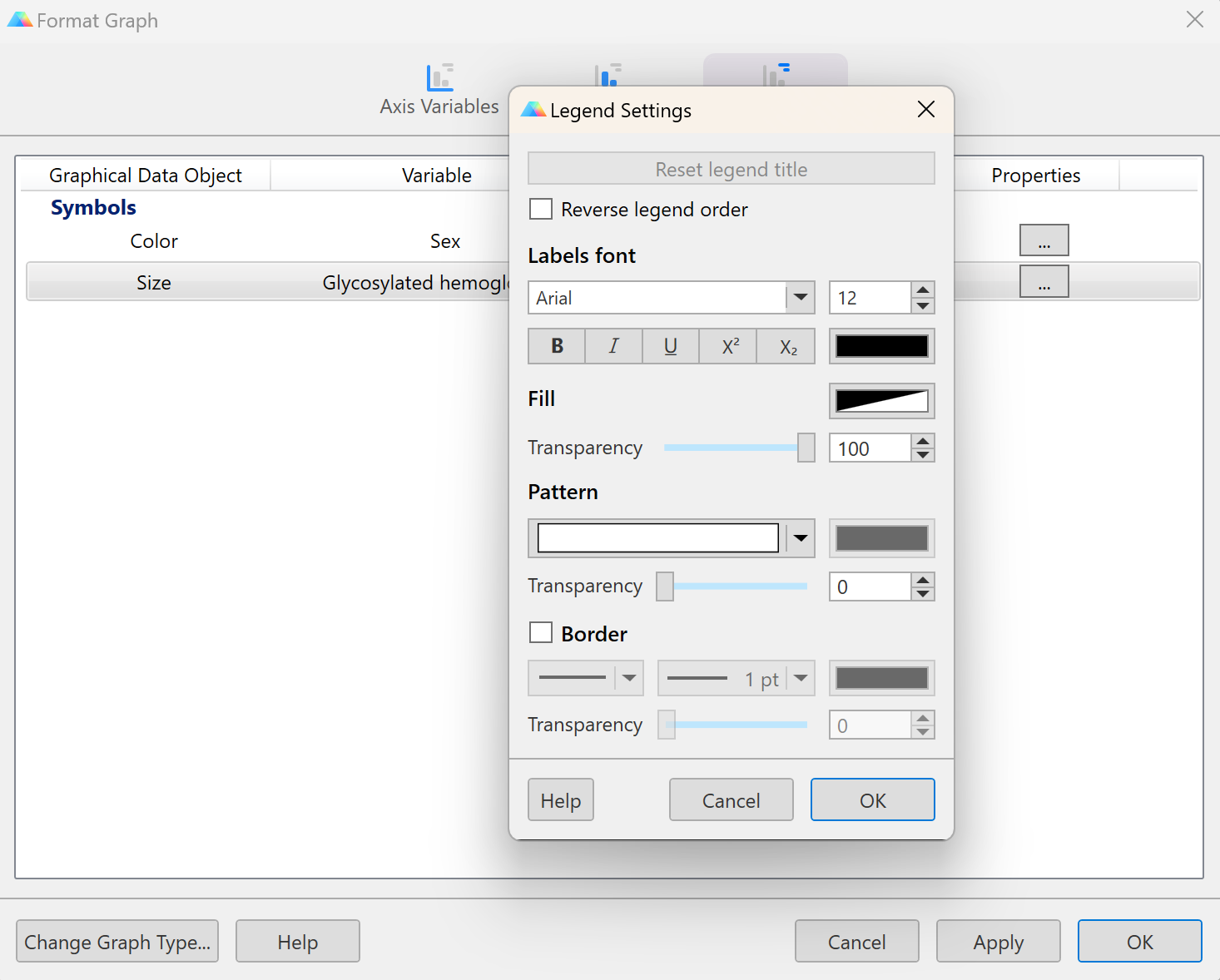
点击颜色图例的“属性”按钮将弹出“图例属性”对话框。注意,如果数据对象设置为“适用于整个图形”,则属性对话框不可用。





 扫码加好友,拉您进群
 全部版块
全部版块 我的主页
我的主页


 收藏
收藏