- 轴范围
- 轴编号或轴标题
- 主刻度和次刻度
- 隐藏轴并显示刻度条
- 不连续轴
- 额外刻度和网格
- 轴标题
Axis rang & numbering & titles
额外刻度和网格
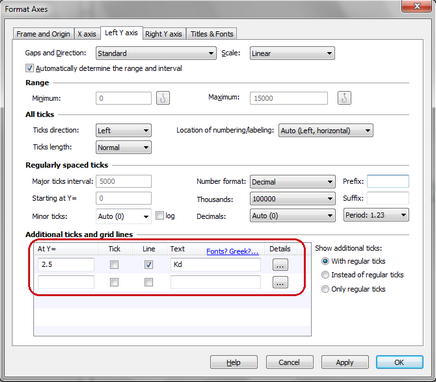
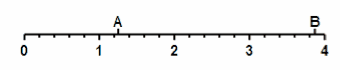
Prism允许您在轴上指定位置添加多大30条额外刻度线或网格线。不连续轴有两段或三段,额外刻度线或网格线会分别应用于每个轴段。
创建额外刻度线或网格线:
- 双击轴打开“设置轴格式”对话框。在“额外刻度和网格”部分,设置轴上要添加刻度线或网格线的坐标。勾选相应方框以显示刻度线或网格线。如果坐标位置已有常规数字或标签,则会显示额外刻度线或网格线,而隐藏常规标签。
[size=14.6667px]


设置附加刻度:

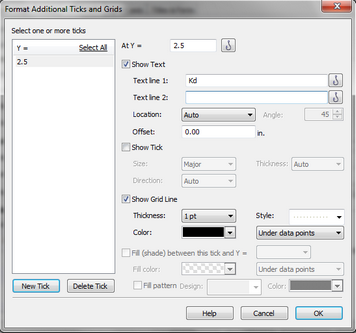
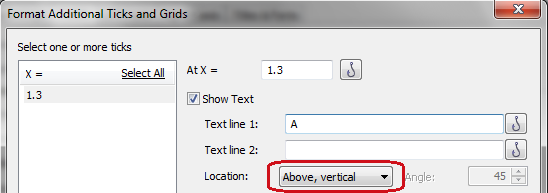
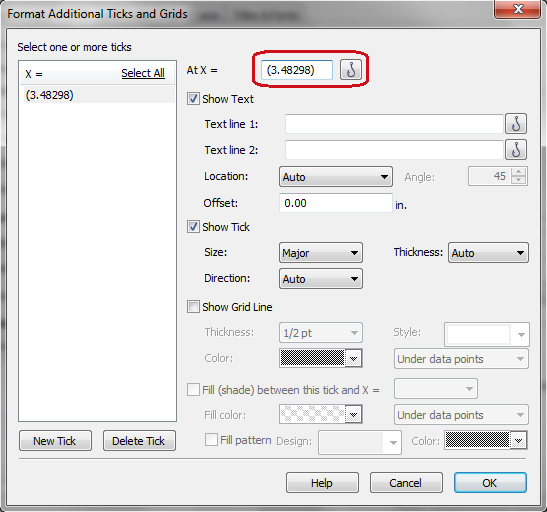
- 点击“设置轴格式”对话框中“附加刻度和网格”部分的“详细信息”按钮。在Prism Windows系统中,这会弹出“设置附加刻度和网格”窗口。通过它,您可以设置刻度或网格的外观,并为标签添加文本。
[size=14.6667px]
 [size=14.6667px]

 [size=14.6667px]
在附加刻度或网格之间添加填充:
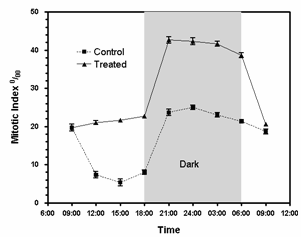
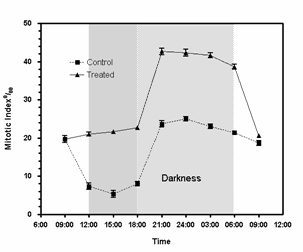
- 勾选“在两个刻度间填充”选项,然后选择填充颜色和图案。
[size=14.6667px]

创建邻接填充:
- Prism只能在一条附加网格线与其相邻网格线之间进行填充。要在附加网格线两侧都创建填充,请在同一位置设置两条网格线,然后分别从两条线向相反方向进行填充。
[size=14.6667px]

删除或更改附加刻度:
- 双击轴打开“设置轴格式”对话框。在“附加刻度和网格”部分找到要更改的刻度。
[size=14.6667px]

- 点击“详细信息”按钮,打开“设置附加刻度和网格”界面,然后点击“删除刻度”。
[size=14.6667px]

通过关联信息或分析常量创建附加刻度或网格:
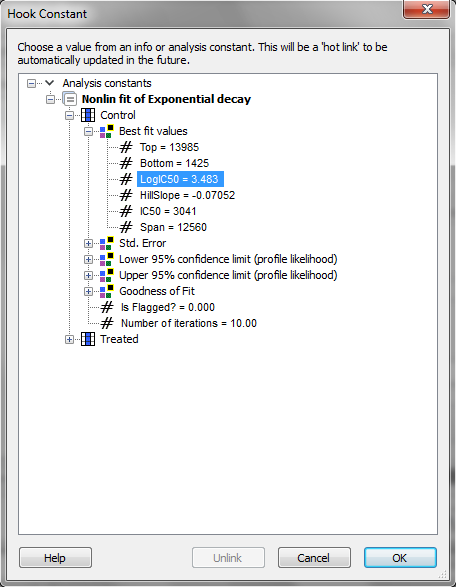
- 附加刻度的坐标或文本可以关联到分析常量或信息常量。点击“设置轴格式”对话框中“附加刻度和网格”部分,然后点击“设置附加刻度和网格”部分的关联图标,选择要关联的表和单元格。
[size=14.6667px]


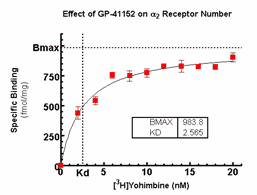
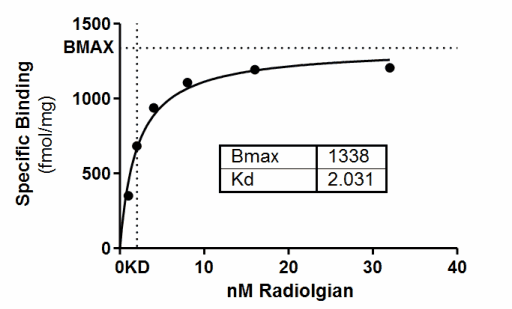
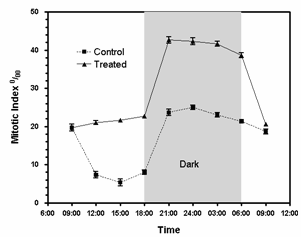
在此示例中,Kd和BMax的虚线与非线性拟合中的Kd和BMax值相关联。如果这些值随后发生变化,结果信息和这些网格线都会更新。
轴标题
默认情况下,Prism会在图表顶部以及X轴和Y轴上添加通用标题。
编辑标题:
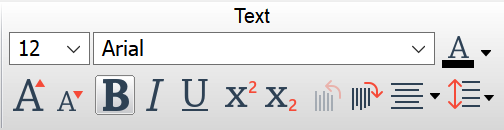
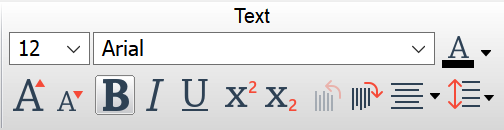
- 单击标题将其选中。如果编辑垂直Y轴标题,它会临时水平显示以便编辑。编辑(或替换)文本内容。若要输入多行文本,在各行之间按回车键。完成后,点击图表背景。编辑标题时,可以使用文本工具栏中的控件。
[size=14.6667px]

删除标题:
- 选中标题。如果编辑垂直Y轴标题,它会临时水平显示以便编辑,然后按DEL键。
[size=14.6667px]
恢复已删除的标题:
- 双击轴打开“设置轴格式”对话框。在“设置轴格式”对话框的“标题和字体”选项卡中勾选“显示标题”。
[size=14.6667px]
更改标题字体:
- 选中文本,使用工具栏上的字体工具。或者双击轴打开“设置轴格式”对话框,转到“标题和字体”选项卡,然后点击“字体”按钮。
[size=14.6667px]
将文本调小或调大:

[size=14.6667px]
指定Y轴标题的位置(和旋转方式):
- Y轴标题在图表上有多种放置方式。两种最常见的位置是:
- 在Y轴左侧,以轴为中心。
- 在Y轴上方,既可以以轴为中心,也可以将标题文本的左侧与轴对齐。
[size=14.6667px]


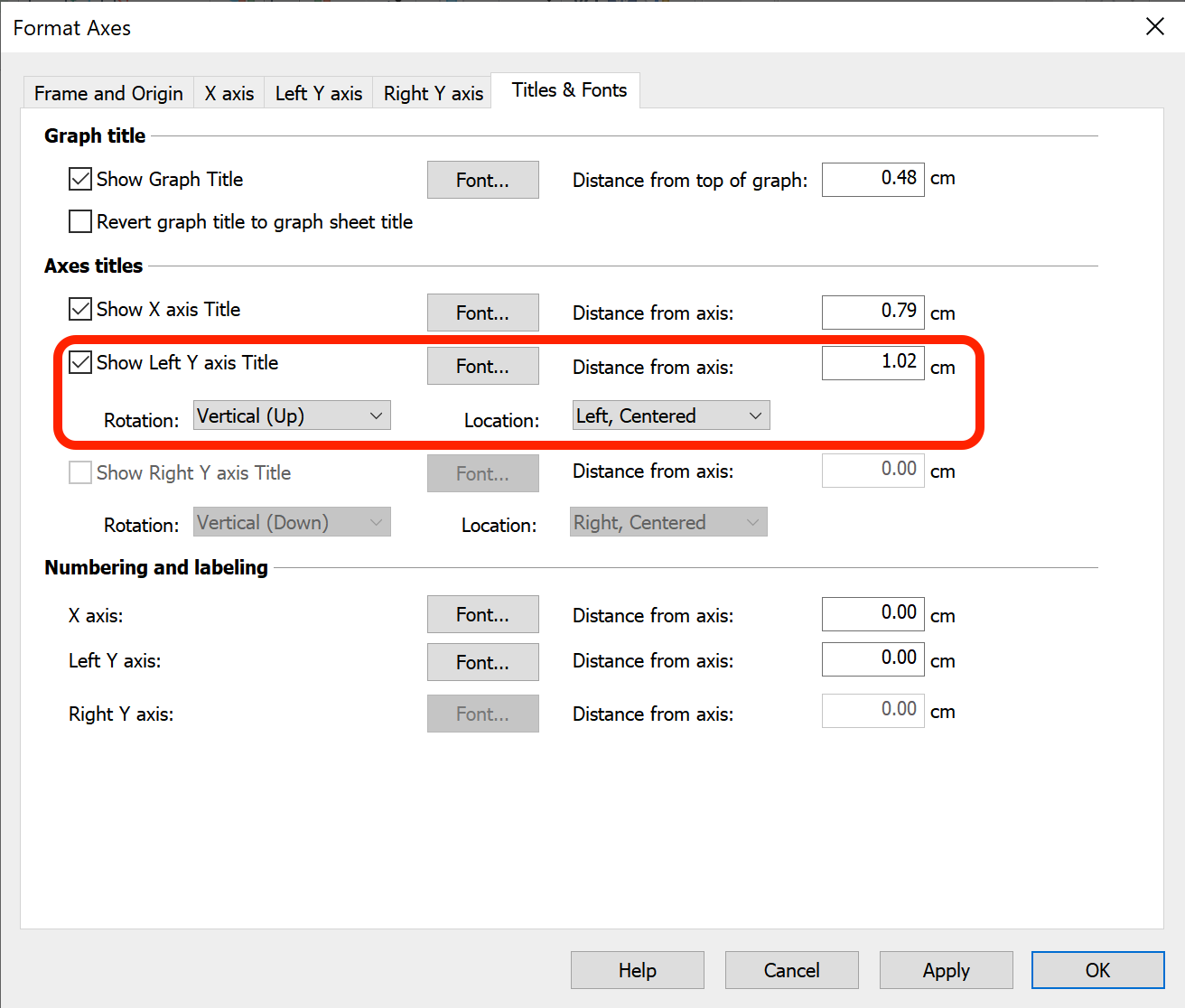
- Prism可让您轻松更改Y轴标题的位置,方法是右键点击标题文本进行选择,或使用“设置轴格式”对话框中“标题和字体”选项卡的控件。Prism的默认设置是将Y轴标题添加到轴的左侧,不过您可以在Prism首选项中选择不同的默认位置。此外,Prism会自动为每个位置设置文本的旋转方式(垂直向上、垂直向下或水平),但也可通过单击标题文本,或使用“设置轴格式”对话框中“标题和字体”选项卡的控件来更改。
[size=14.6667px]
移动标题:

- 将鼠标移至标题附近,直到光标变为双箭头。然后按住鼠标左键并拖动标题至所需位置。在图表上拖动标题时,标题对象会自动吸附到图表的不同部分,也会吸附到图表上的其他对象,便于将标题与图表的顶部/底部、左侧/右侧或中心对齐。或者,也可以使用“设置轴格式”对话框的“标题和字体”选项卡,输入轴与标题之间所需的距离来定义标题位置。
[size=14.6667px]
隐藏标题或旋转标题:
- 双击轴打开“设置轴格式”对话框。在“标题和字体”选项卡中,取消勾选相应选项即可隐藏标题。对于两个Y轴,您可以选择使标题垂直(文本方向向上或向下)或水平。
[size=14.6667px]

更改新图表默认字体和字号:
- 在Windows系统中,下拉“编辑”菜单;在Mac系统中,下拉“Prism”菜单,选择“Preferences”,然后进行相关设置。
为何要给轴添加标题!





 扫码加好友,拉您进群
 全部版块
全部版块 我的主页
我的主页


 收藏
收藏