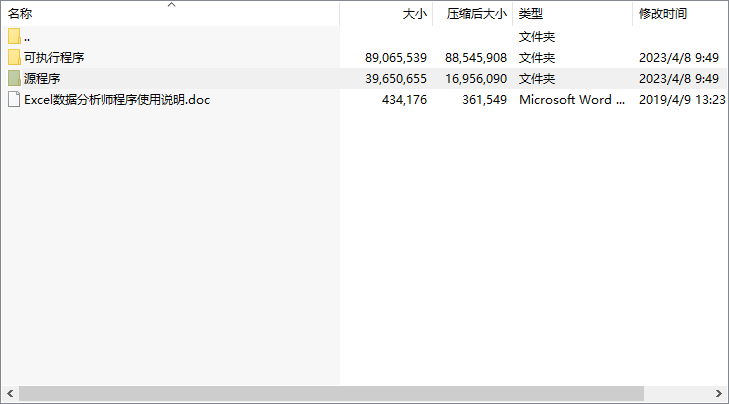
基于Python的Excel数据分析师程序含源代码+数据+说明
 《Excel数据分析师》程序使用说明
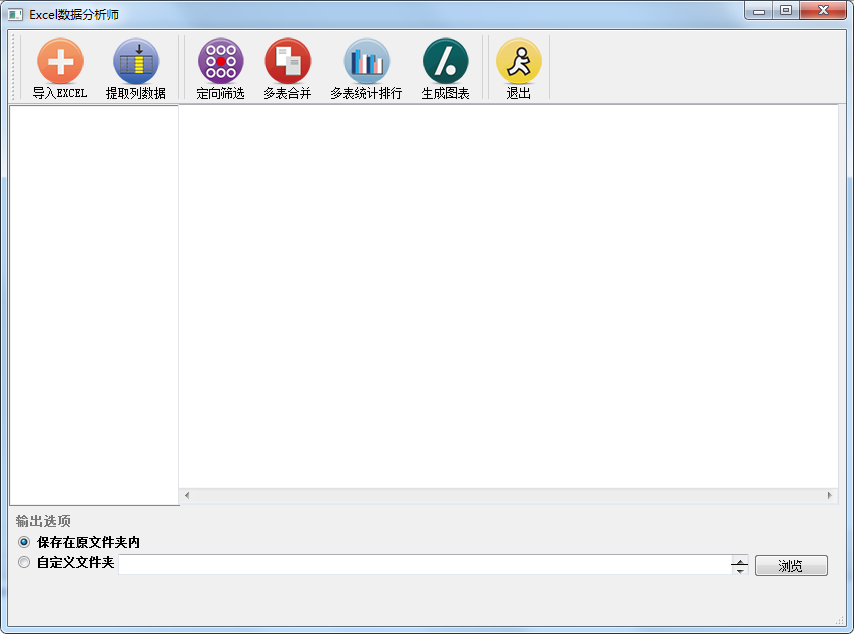
在PyCharm中运行《Excel数据分析师》即可进入如图1所示的系统主界面。在该界面中,通过顶部的工具栏可以选择所要进行的操作。

图1 系统主界面
具体的操作步骤如下:
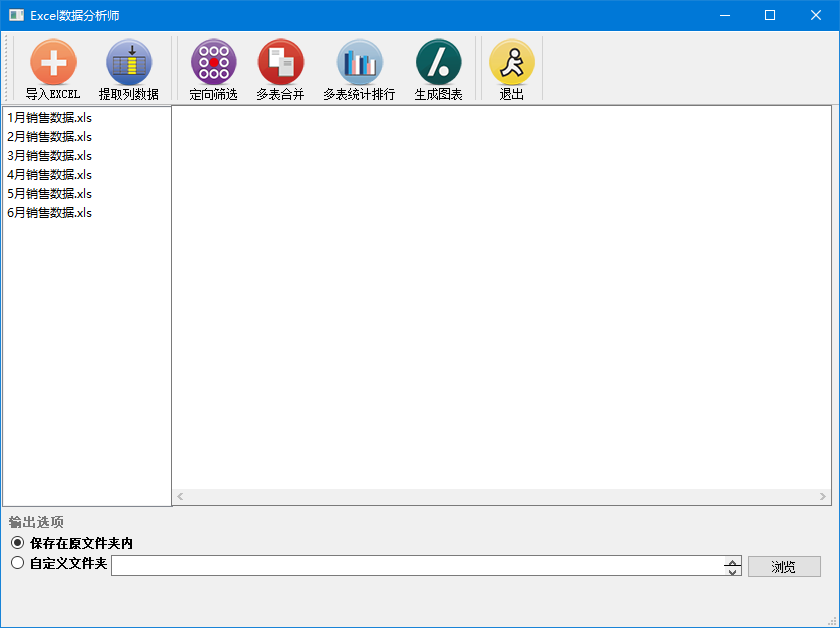
(1)导入Excel。单击工具栏中的“导入Excel”按钮,打开文件对话框选择文件夹,如XS1文件夹,系统将遍历该文件夹中的*.xls文件,并且将文件添加到列表区,效果如图2所示。

图2 导入Excel文件
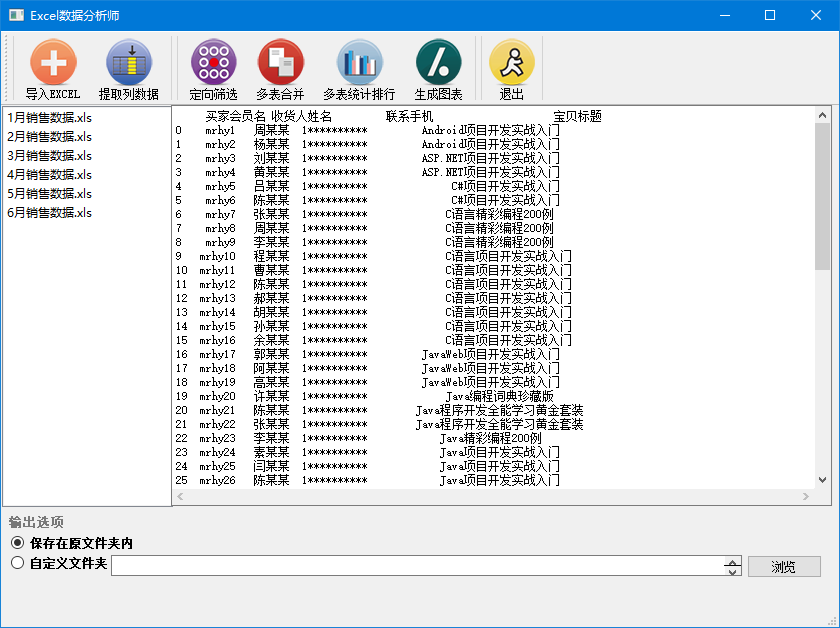
(2)提取列数据。单击工具栏中的“提取列数据”按钮,提取买家会员名、收货人姓名、联系手机和宝贝标题,效果如图3所示。提取后的数据将保存在程序所在目录下的mycell.xls文件中。
 图3 提取列数据
说明:“输出选项”可以选择数据分析结果要保存的位置,默认是程序所在文件夹。
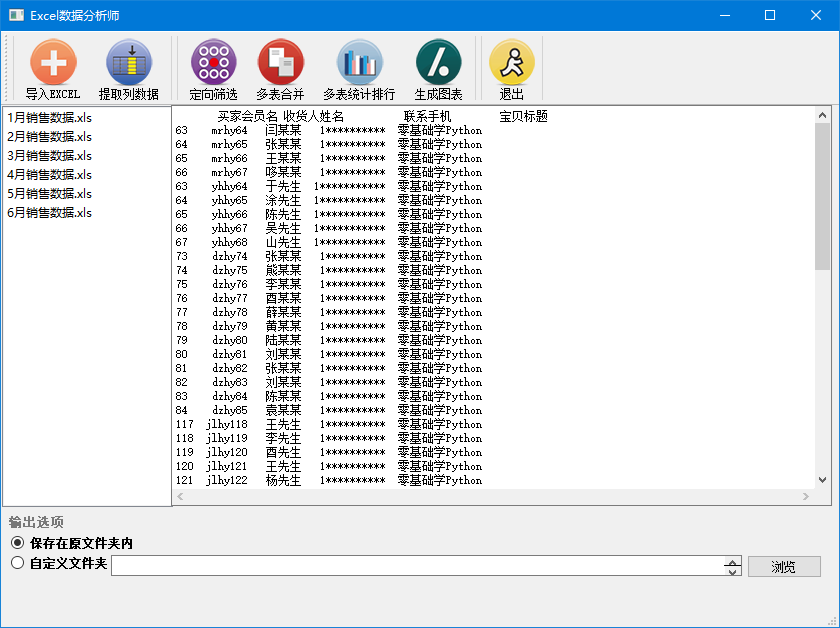
(3)定向筛选。单击工具栏中的“定向筛选”按钮,筛选“零基础学Python”的用户信息,效果如图4所示。筛选后的数据将保存在程序所在目录下的mycell.xls文件中。

图4 定向筛选
(4)多表合并。单击工具栏中的“多表合并”按钮,将列表中的Excel表全部合并成一个表,合并结果将保存在程序所在目录下的mycell.xls文件中。
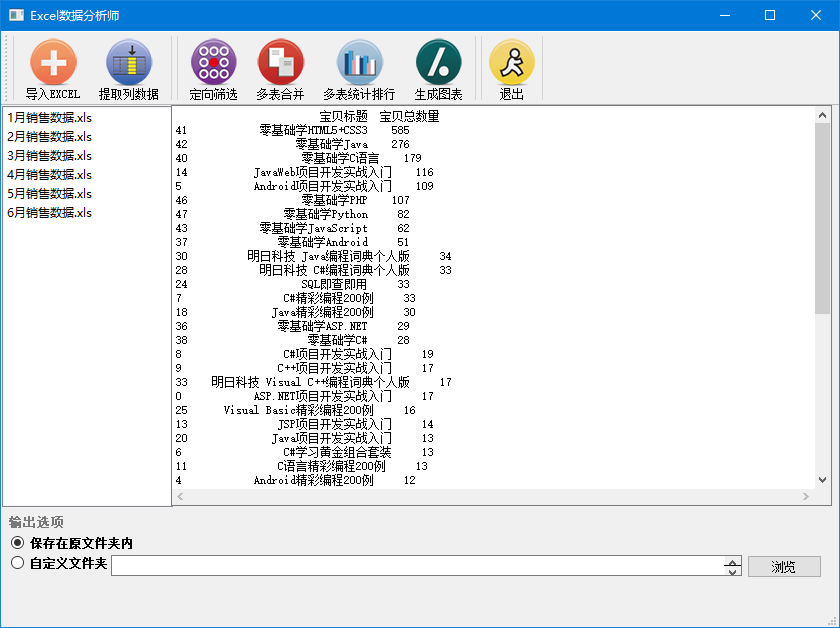
(5)多表统计排行。单击工具栏中的“多表统计排行”按钮,按“宝贝标题”进行分组统计数量并进行排序,效果如图5所示。统计排行结果将保存在程序所在目录下的mycell.xls文件中。

图5 多表统计排行
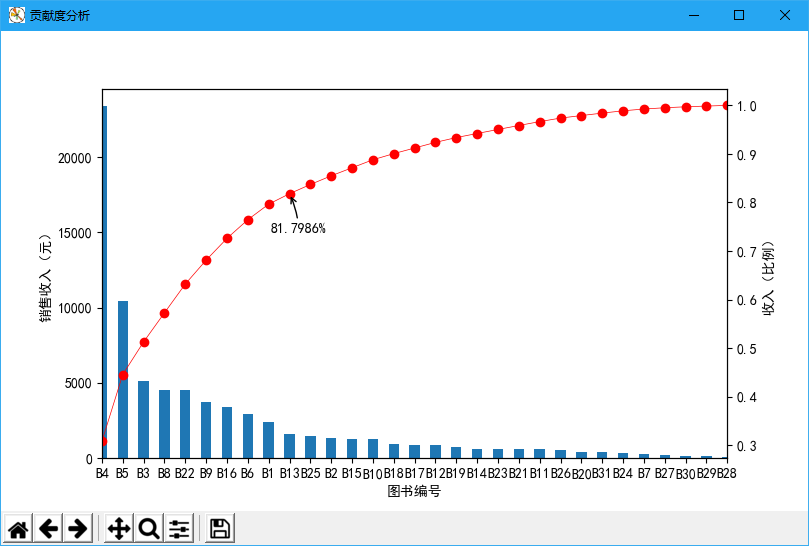
(5)生成图表,该功能主要分析产品的贡献度。单击工具栏中的“生成图表”按钮,将全彩系列图书2018年上半年收入占80%的产品以图表形式展示,效果如图6所示。

图6 贡献度分析




 扫码加好友,拉您进群
 全部版块
全部版块 我的主页
我的主页


 收藏
收藏