当Prism启动时,它会经历许多步骤来初始化所有内容。日志文件可以让我们看到所有这些步骤并发现任何问题。日志文件还可以记录一些后续步骤,以帮助诊断Prism崩溃、冻结或任何其他问题的原因。日志记录配置取决于您正在运行的Prism版本。
通常情况下,在Prism运行遇到问题时,我们需要在中国官网提交技术支持来获取帮助,创建Prism日志文件并上传将是一个重要的步骤。
Prism log file for Windows
对于Prism 7.02及更高版本:启动日志记录(记录Prism如何启动)
Prism总是记录启动,因此您可以随时向技术支持发送启动日志以诊断Prism启动时的问题。即使Prism没有成功启动,也会创建日志文件(在下面解释的位置),这将有助于排除故障。
对于Prism 7.02及更高版本:扩展日志记录(记录Prism所做的一切)
在某些情况下,为排查问题您不仅要为软件启动启用日志记录,还需要为整个流程启用日志记录。要做到这一点,请遵循以下步骤:
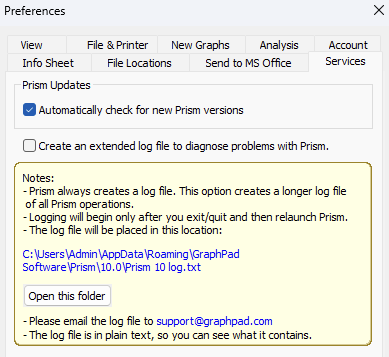
Prism 8及更高版本:在Prism中,下拉“编辑”菜单并选择“首选项”。转到Services选项卡。选中“创建扩展日志文件以诊断Prism的问题”选项。
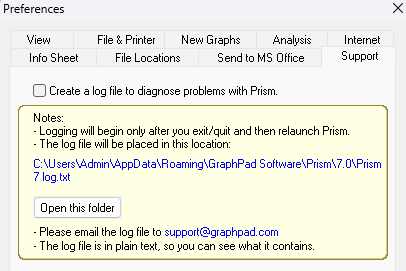
Prism 7:在Prism中,按住Control键同时下拉“编辑”菜单并选择“首选项”。这将打开Preferences对话框。单击Support选项卡(只有按住Control键才能看到)。选中“创建日志文件以诊断Prism的问题”选项。
现在启用了日志记录功能,请使用Prism并尝试重现您在应用程序中遇到的问题。然后,将日志文件上传到对应技术支持附件中。
在哪里找到日志文件
您会在这个位置找到它:
C:\Users\<your-username>\AppData\Roaming\GraphPadSoftware\Prism\10.0\Prism 10 log.txt
注:部分情况下,App Data会是一个隐藏文件夹
对于Prism 7-9版本,只需将上面路径中的“10”替换为“7”或“8”或“9”。
您可以使用Windows文件资源管理器导航到该文件夹。但有一个更简单的方法:
Prism 8及更高版本:在Prism中,放下“编辑”菜单并选择“首选项”。转到Services选项卡。您将看到一个打开日志文件的链接和一个打开包含该文件的文件夹的按钮。

Prism 7:在Prism中,按住Control键同时打开“编辑”菜单并选择“首选项”。这将打开Preferences对话框。单击Support选项卡(只有在单击Edit菜单中的Preferences时按住Control才能看到)。您将看到一个打开日志文件的链接和一个打开包含该文件的文件夹的按钮。

同样可在技术支持界面上传日志文件,并提供您的Prism序列号。
对于Prism 7.00-7.01和Prism 6及更早版本,请访问GraphPad Prism全球官网support界面获取方案。
Prism log file for Mac
启动日志记录(记录Prism如何启动)
如果您使用的是Prism7.0c或更高版本
从Prism 7.0c开始,Prism总是记录启动,因此您可以随时向技术支持发送启动日志以诊断Prism启动时的问题。即使Prism没有成功启动,也会创建日志文件(在下面解释的位置),这将有助于排除故障。
扩展日志记录(记录Prism所做的一切)
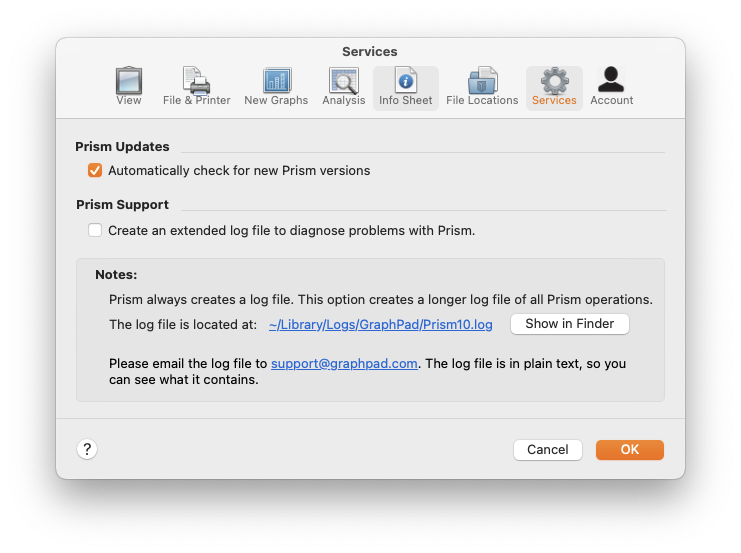
在某些情况下,为排查问题您不仅要为软件启动启用日志记录,还需要为整个流程启用日志记录。通过Settings对话框的Services选项卡上的选项启用扩展日志记录。在下面的截图中说明了如何启用extended log
这样做之后,正常使用Prism来尝试重现您看到的Prism问题。因为日志记录会降低速度,所以在发送日志文件后不要忘记关闭日志记录。
在哪里找到日志文件
日志文件位于:
~/Library/Logs/GraphPad
另一种找到日志的方法是运行Prism,从菜单栏打开Prism > Settings > Services选项卡,或者使用键盘上的快捷键"Command +,"。点击“Show in Finder”进入日志所在的文件夹。

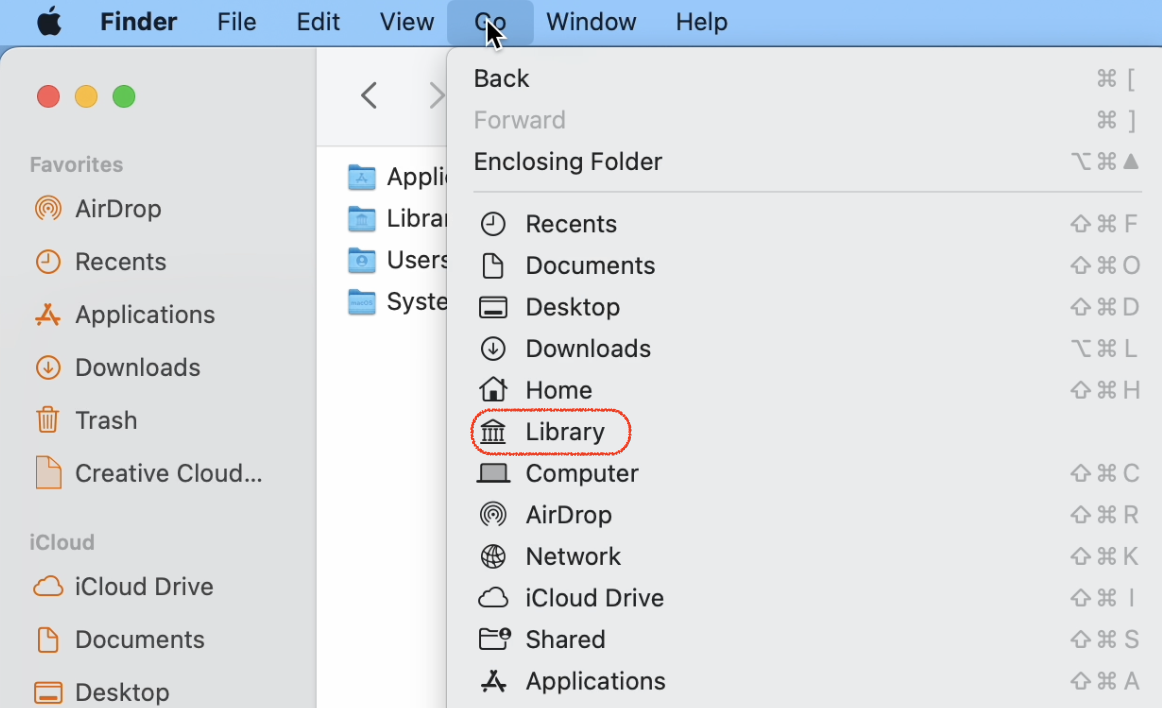
注意:这是用户配置文件中的Library文件夹。不要将它与根库文件夹中类似命名的路径混淆(它不包含GraphPad文件夹)。默认情况下,用户配置文件中的Library文件夹可能是隐藏的。找到隐藏文件和文件夹:在Finder中,按住Option键,然后在屏幕上方的菜单栏中单击Go,点开菜单中Library

另一种定位日志的方法,以防Prism在启动时崩溃,并且无法转到Prism设置。或者这样对您来说更容易。
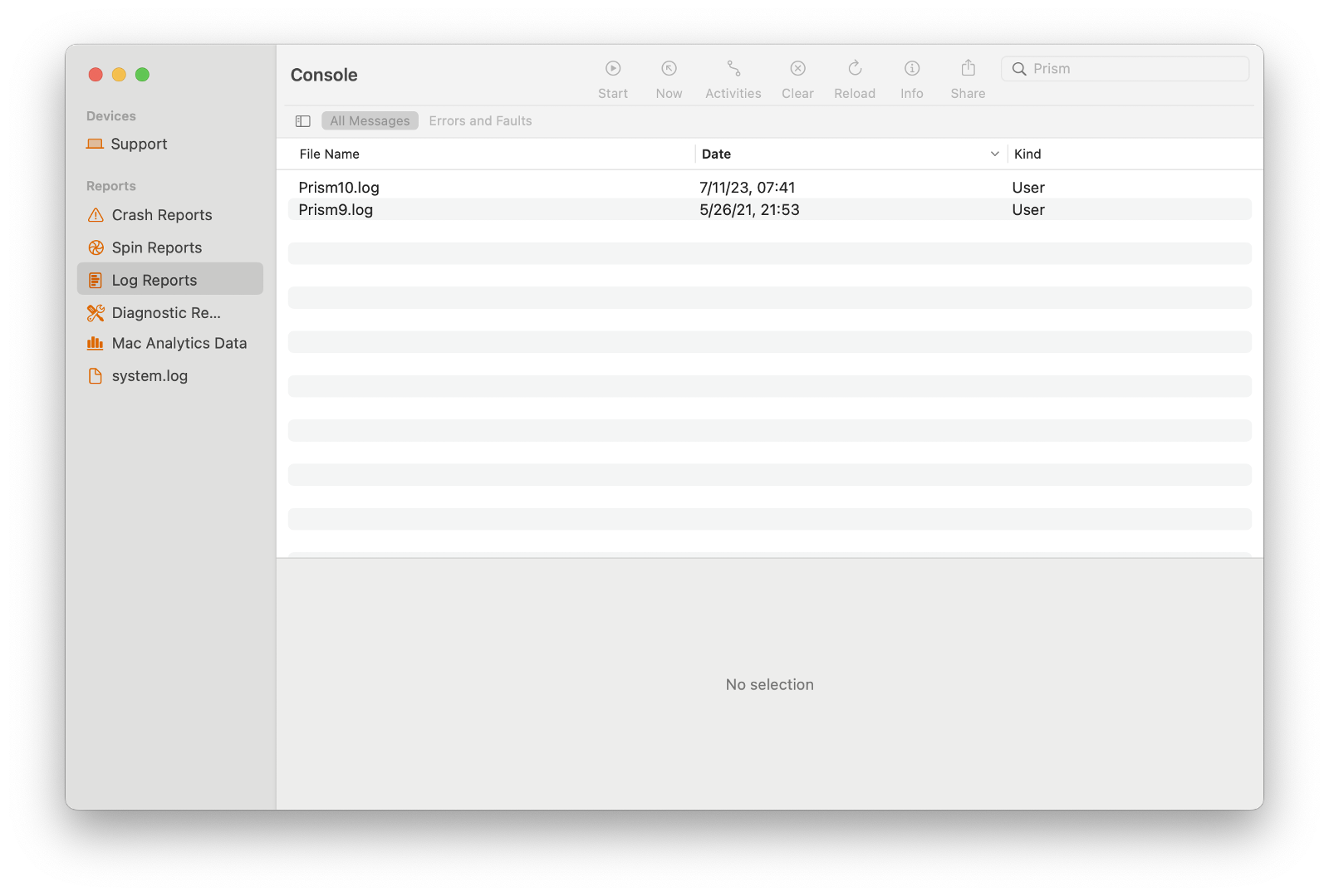
启动控制台应用程序。你可以通过按"Command + Space",输入“Console”,然后按Enter键来启动Spotlight搜索。你也可以在Finder > Applications > Utilities > Console中找到它。控制台应用程序,也被称为Console
启动控制台应用程序后,从“Reports”部分选择“Log Reports”,手动找到Prism日志,或在窗口右上角的搜索栏中输入Prism。

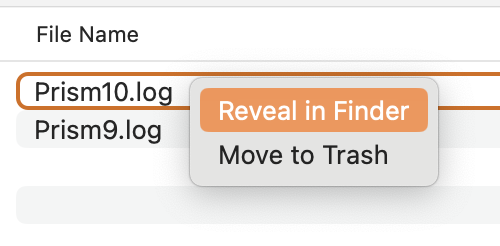
您可以通过右键单击"Reveal in Finder"来定位日志。





 扫码加好友,拉您进群
 全部版块
全部版块 我的主页
我的主页


 收藏
收藏