- 轴范围
- 轴编号或轴标题
- 主刻度和次刻度
- 隐藏轴并显示刻度条
- 不连续轴
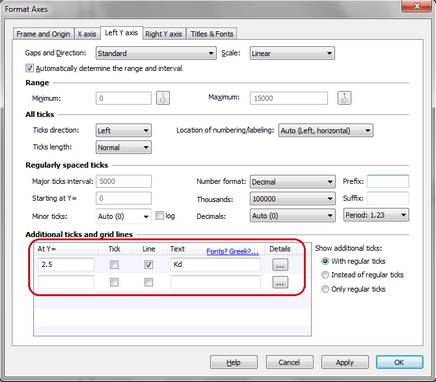
- 额外刻度和网格
- 轴标题
Axis rang & numbering & titles
轴范围
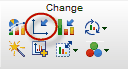
双击轴可打开“设置轴格式”对话框。也可以点击Prism工具栏中的“设置轴格式”工具。

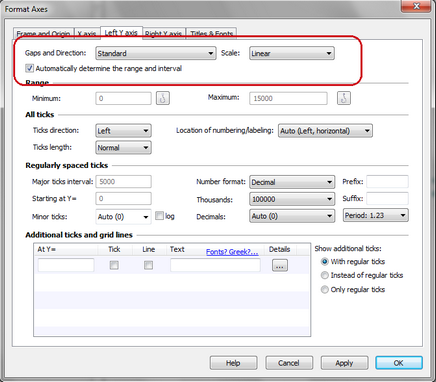
Prism会自动选择每个轴的范围。若要更改此设置,取消勾选“自动确定范围和间隔”框,然后输入您希望在轴上绘制的最小值和最大值。您还可以将范围限制固定为无穷常数。

您只能在数值轴上设置范围,不能在柱状图和分组图的分类轴上设置。
轴编号或轴标题
双击轴可打开“设置轴格式”对话框的“框架和原点”选项卡。也可点击Prism工具栏中的“设置轴格式”工具。

X轴上显示什么值或标签?
XY图表
通常,XY图表的X轴绘制的是输入到X列中的X值。此时,X轴是数值轴。如果X值间隔不均匀,那么这些点就不是均匀间隔的。
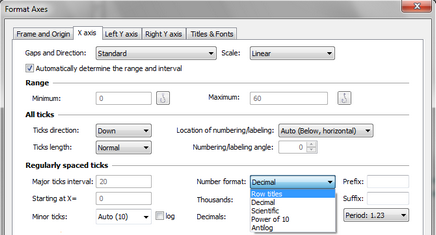
如果您为每一行输入了行标题,那么可以选择用行标题而不是X值来标记X轴。在“设置轴格式”对话框的“常规刻度”部分的“数字格式”下拉菜单中进行选择。

当您选择用行标题标记X轴时,点的间距可能会改变。实际上,Prism会使用行号作为X值,所以点会均匀分布,即使X值并非等距分布。默认情况下,每行的标签都会显示。如果行数很多,界面会显得杂乱。您可以让Prism每隔几行显示一个标签,例如,将主刻度间隔设置为5,从0开始。请记住,Prism使用行号(第一行是1)而非X值来定位标签。
如果输入了扩展时间或日期而非X值,Prism会提供不同的数值格式选择。
分组图和列联表图
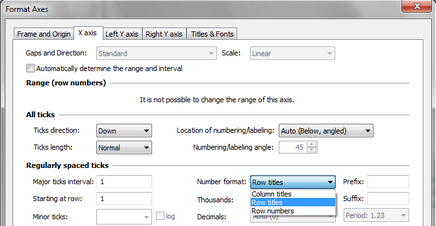
分组图(和连续变量图)可以选择用行标题、列标题或行号标记X轴,具体取决于图表的配置方式,您可能会看到这三种选项。

其他类型的图表
生存图总是使用生存时间作为X值。
柱状图总是用列标题标记X轴。
整体和部分图没有轴。
轴编号或轴标签的外观
更改某一轴编号的字体、大小和颜色:
- 前往“设置轴格式”对话框的“标题和字体”选项卡。点击“编号或标签”部分中的“字体”按钮。或者点击选择某一轴,然后使用工具栏中的字体设置。
更改新图表的默认字体:
将编号移至X轴上方/下方或Y轴右侧/左侧:
- 在“设置轴格式”对话框的“标题和字体”选项卡的“轴标题”部分中选择轴编号的位置。或者单击选择轴编号,然后使用鼠标拖动编号位置,也可通过点击箭头键微调位置。
在所有轴编号前添加前缀或在其后添加后缀:
- 在“设置轴格式”对话框中输入前缀(如“$”)或后缀(如“%”)。
将编号旋转90度:
- 在“设置轴格式”对话框的“所有刻度”部分中设置编号方向。
用行标题代替小数编号标记X轴:
- 如果在XY数据表中同时输入了X值和行标题,您可以通过“设置轴格式”对话框中“均匀间隔刻度”部分的“格式”设置,选择用行标题标记轴。如果这样做,Prism在绘制数值时将完全忽略X值,而使用行号(首行是1)作为X值。
主刻度和次刻度
Prism允许您在轴上同时显示主刻度和次刻度。默认情况下,Prism会自动设置轴的最小和最大范围以及主刻度间隔。

对于连续轴
更改主刻度间隔:
- 双击轴打开“设置轴格式”对话框。在“范围”部分取消勾选“自动”框,并在“均匀间隔刻度”部分设置主刻度间隔。
显示次刻度:
- 双击轴打开“设置轴格式”对话框。在“均匀间隔刻度”部分选择次刻度的间隔。选择主刻度之间的次刻度间隔数量,而非次刻度的数量(例如,选择四个间隔会生成三个次刻度),并选择是常规间隔还是对数间隔。
隐藏刻度:
- 双击轴打开“设置轴格式”对话框。在“所有刻度”部分,将“方向”选择为“无”。
更改刻度的方向和长度:
- 双击轴打开“设置轴格式”对话框。在“所有刻度”部分设置刻度的方向和长度。
对于从多变量数据生成热图的分类轴
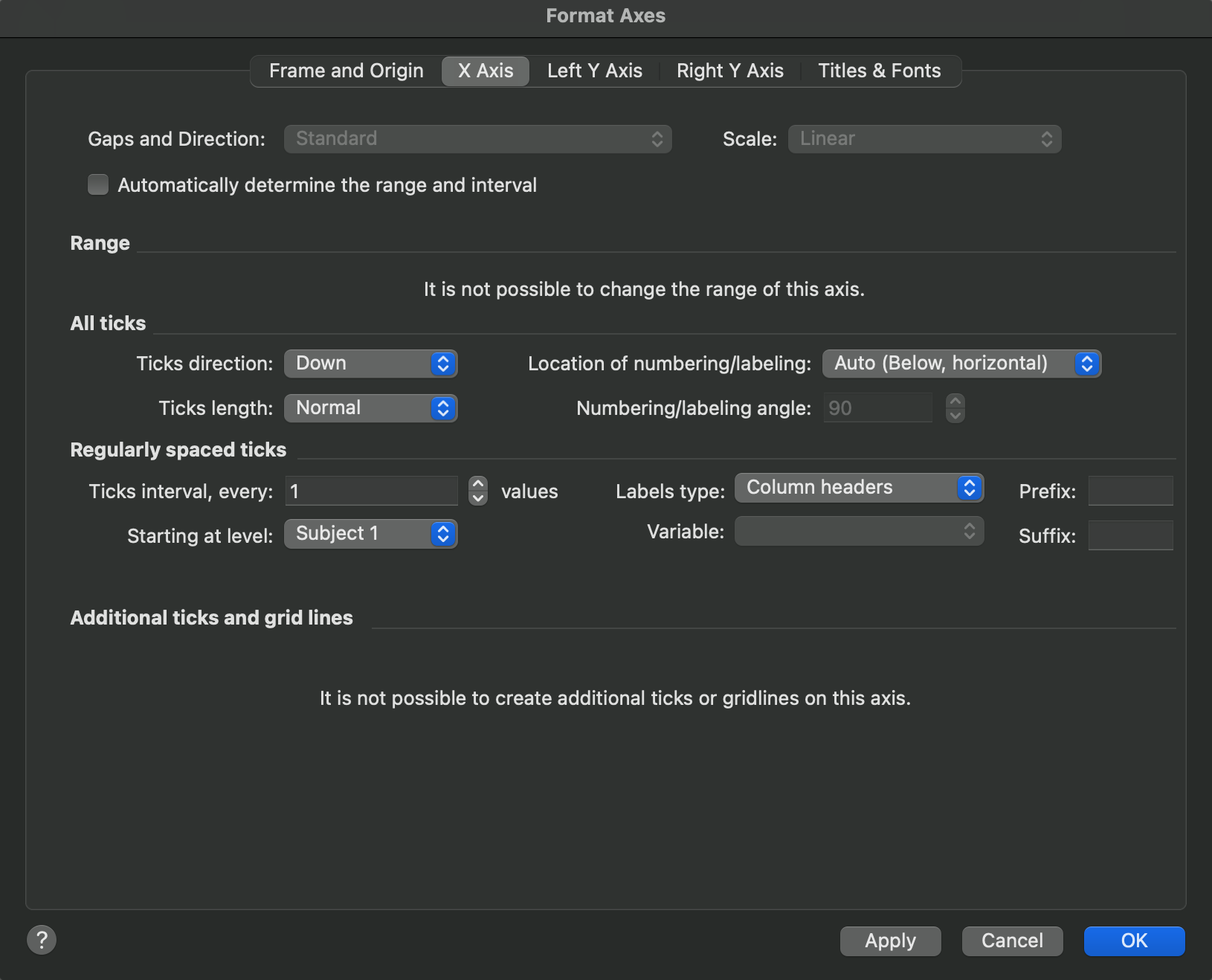
Prism 10.3.0引入了多变量数据生成热图的功能。由于这些图表具有分类轴,指定轴上刻度的控件略有不同。

对于分类轴,Prism会在图表上始终显示所有层级/组别,因此无法调整轴的“范围”。同样,也无法调整各层级/组别标记之间的刻度间隔,所以这些选项也被移除了。最后,添加自定义刻度和网格线的功能在分类轴上也不可用,因此这些选项也被移除。其他一些选项与格式化连续轴相同或非常相似。
隐藏刻度:
- 双击轴打开“设置轴格式”对话框。在“所有刻度”部分,将“方向”选择为“无”。
更改刻度的方向和长度:
- 双击轴打开“设置轴格式”对话框。在“所有刻度”部分设置刻度的方向和长度。
更改刻度间隔和标签:
- 双击轴打开“设置轴格式”对话框。查看“均匀间隔刻度”部分的控件:
- 刻度间隔,每隔[ ]-这些控件可让您指定刻度标签的显示频率。增大该数值将降低标签显示频率,有助于减少标签杂乱或避免标签重叠。
- 从层级开始-此控件指定上述间隔的起始点。轴上设定起始点之前的任何层级标签都不会显示。
- 标签类型-此控件控制轴刻度标签的显示方式。选项包括列标题/行标题,变量层级(如1、2等)、数字(1、2等标签)或字母(A、B等标签)。
- 前缀和后缀-这些功能与连续轴相同。添加到“前缀”字段的文本将显示在刻度标签之前,添加到“后缀”字段的文本将显示在刻度标签之后。
隐藏轴并显示刻度条
隐藏X轴或Y轴,或者两者都隐藏
Prism允许您隐藏X轴或Y轴,转而显示刻度条。

要隐藏轴并显示刻度条:
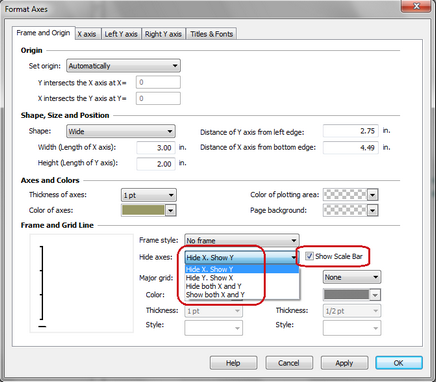
- 双击轴打开“设置轴格式”对话框的“框架和原点”选项卡。或者点击Prism工具栏中的“设置轴格式”工具。

- 在“框架和原点”部分中,选择隐藏一个轴或两个轴。您还可以选择“显示刻度条”。

刻度条
显示或隐藏刻度条:
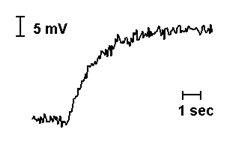
- 如果您选择隐藏任意一个轴,“设置轴格式”对话框的“框架和轴”部分会出现一个新选项:“显示刻度条”。勾选此选项可显示刻度条,取消勾选则隐藏刻度条。刻度条的长度等于一个轴间隔,在“设置轴格式”对话框的“均匀间隔刻度”部分进行设置。
[size=14.6667px]
删除刻度条:
更改刻度条的颜色或粗细:
- 双击刻度条,打开“设置对象格式”对话框,在此选择颜色和粗细。
去除刻度条末端的端点:
- 默认情况下,刻度条带有端点,实际是“箭头”样式。若要更改,双击刻度条打开“设置对象格式”对话框,然后更改箭头设置。
移动刻度条:
- 用鼠标拖动。或者点击选中,然后通过点击箭头键微调位置。
为刻度条添加标签:
- 刻度条本身没有编号。若要为其创建标签,点击文本工具(“T”按钮),在刻度条附近点击,然后输入内容。
更改刻度条长度:
- 无法通过拉伸来改变刻度条的长度。需要打开“设置轴格式”对话框,在“均匀间隔刻度”部分更改刻度间隔。
不连续轴
在轴上创建间隙
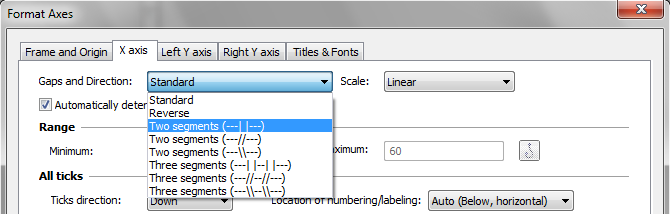
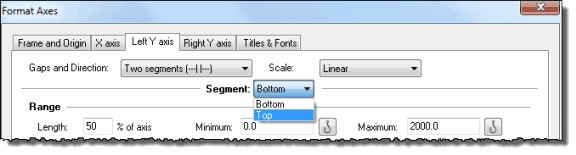
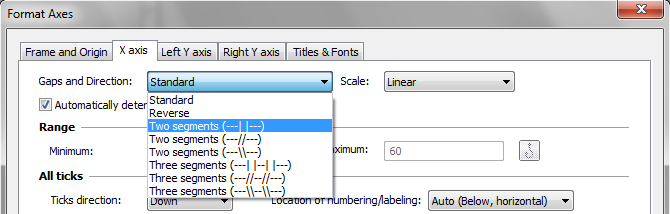
绘制科学数据时,您常常需要创建不连续轴,即带有一个或两个间隙的轴。双击轴可打开“设置轴格式”对话框。在“间隙与方向”部分,您可以选择两段(一个间隙)轴或三段式(两个间隙)轴。

设置每个轴段的范围及其占轴总长度的的百分比。

最后,分别为每个轴段选择次要刻度和主要刻度的间距及属性。
限制:
- 若不使所有轴段都采用对数刻度或概率刻度,就无法让单个轴段采用此类刻度。
- 多段轴只能处于标准方向(带段的轴不能反转方向)。
- 只能在XY图和生存图的X轴上创建不连续轴,柱状图和分组图不支持。
调整图表中间隙的位置和宽度
要沿轴移动间隙,或使用图表变宽或变窄,可单击轴段将其选中,然后:
- 拖动间隙左侧(或下方)的滑块,沿轴改变间隙的位置(使一个轴段变大,另一个变小)。
- 拖动间隙右侧(或上方)的滑块,加宽或缩窄间隙本身。
示例
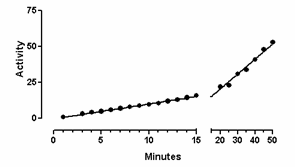
Example 1

- 左轴段范围:0到15
- 左轴段长度:占总长度的67%
- 右轴段范围:15到50
- 右轴段长度:占总长度的33%
由于刻度的变化,线性回归线看起来有两个斜率。实际上,即使对所有数据进行单一分析,数学斜率也是相同的。在图表右半部分,斜率看起来更陡,是因为时间刻度压缩得更厉害。
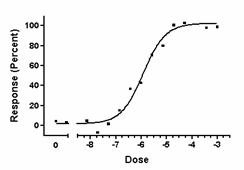
Example 2

- 左轴段范围:-9.5到-8.5
- 左轴段长度:占总长度的12%
- 右轴段范围:-8.5到-2.5
- 右轴段长度:占总长度的88%
[size=14.6667px]
要在左轴段显示“0”,可在X=-9处添加一个刻度标签,并输入文本“0”。
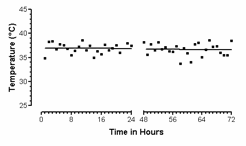
Example 3

- 左轴段范围:0到24
- 左轴段长度:占总长度的50%
- 右轴段范围:48到72
- 右轴段长度:占总长度的50%
[size=14.6667px]
此线由线性回归绘制,它会自动跳过轴上的间隙。




 扫码加好友,拉您进群
 全部版块
全部版块 我的主页
我的主页


 收藏
收藏