框架决定了图表的基本外观及其在页面上的位置。
- 在页面上定位图表
- 自定义图表框架和坐标轴外观
- 显示网格线
- 设置图表原点

在页面上定位图表
如果您打算将图表复制粘贴到其他程序中,或者将图表放置在Prism布局中,您可能并不太在意它在页面上的位置。如果您打算打印该页面,可能就需要精确地定位图表。
查看图表在页面上的位置:点击“视图”菜单,选择“缩放”,然后选择“适应页面”。这样您可以一次性看到整个页面,从而查看图表相对于整个页面的位置。
将图表在页面上居中:点击Prism工具栏“排列”部分中的“页面居中”按钮。

在页面上拖动图表:抓住任意一个坐标轴并拖动图表。

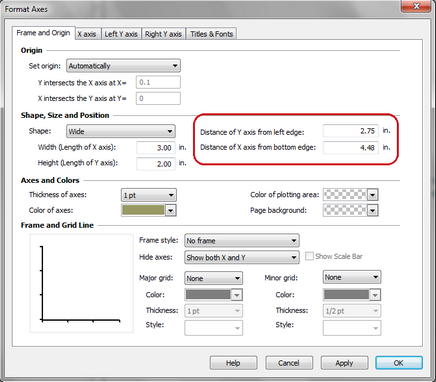
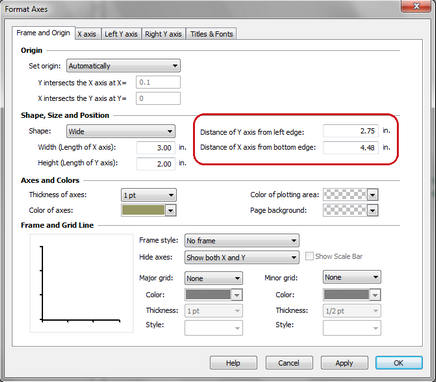
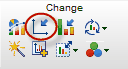
指定图表在页面上的精确位置:点击Prism工具栏中的“格式化坐标轴”工具,然后在“格式化坐标轴”对话框的“框架与原点”选项卡中,输入图表距页面顶部和左侧边缘的精确距离。


自定义图表框架和坐标轴外观
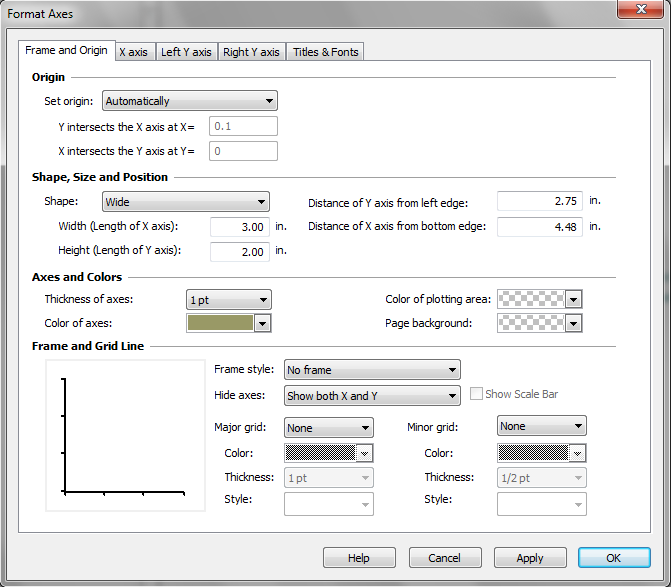
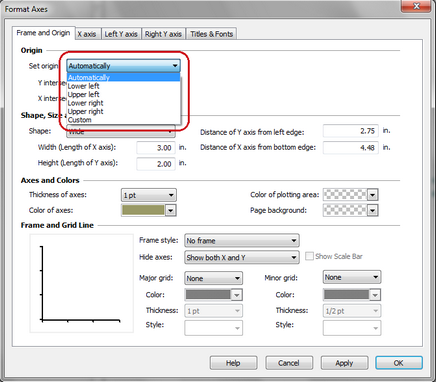
双击图表原点,打开“格式化坐标轴”对话框中的“框架与原点”选项卡。

使用此对话框来设置图表的原点。并格式化坐标轴或周围框架的颜色和形状。

注释:
- 若要更改偏移轴的间距,点击并拖动轴的末端
- 若要在图表(包括标题和编号)周围绘制一个框,使用绘图工具。或者在将图表指定到一个布局后,在该对话框的第二个选项卡中选择边框
- 若要更改某一坐标轴的颜色或粗细。在极少数情况下,您可能希望更改某一坐标轴的颜色或粗细,而不改变其他坐标轴;或者您可能希望将某一坐标轴设置为白色(或与页面背景颜色一致)以使其基本不可见。要做到这一点,选择该坐标轴,点击“更改”菜单并选择“所选对象”,然后在“格式化对象”对话框中更改颜色或粗细。
[size=14.6667px]
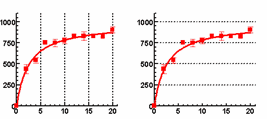
显示网格线
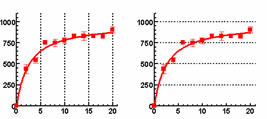
常规网格线
双击图表原点,打开“格式化坐标轴”对话框的“框架与原点”选项卡。或者点击Prism工具栏中的“格式化坐标轴”工具。


注意,Y轴的网格线始终来自左侧Y轴。即使您关闭了该轴,其主刻度间隔仍控制着网格线。无法从右侧Y轴创建自动网格线,但您可以逐个添加额外的刻度或线条来达到相同效果。
特殊网格线
双击坐标轴,使用“格式化坐标轴”选项卡,在图表上添加额外的刻度或线条(旧称自定义刻度)。您可以在坐标轴的任何位置创建任意数量的网格线。

使用网格对齐对象
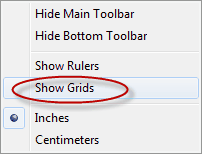
右键点击Prism工具栏的任意位置并选择“显示网格”,或点击“视图”菜单并选择“显示网格”。这些网格不会显示在打印输出或导出的图像中。


设置图表原点
X轴和Y轴的交点位置称为“原点”。若要更改图表原点的位置,双击图表的原点,打开“格式化坐标轴”对话框的“框架与原点”选项卡。或者点击Prism工具栏中的“格式化坐标轴”工具。


Graphs:框架与坐标轴
“格式化坐标轴”对话框中的选项一目了然。别忽略“额外刻度与网格线”部分,它能让您在任意坐标轴的任何位置添加数字或标签。同时,也别忽视“框架与原点”选项卡。
以下是无需使用“格式化坐标轴”对话框即可直接更改坐标轴的快捷键列表:
- 通过拉伸改变图表形状和大小:点击某一坐标轴将其选中,然后拖动坐标轴的任意一端进行拉伸
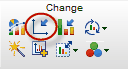
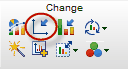
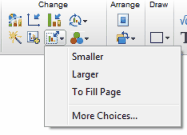
- 按比例放大或缩小图表:点击Prism工作栏“更改”部分的“调整图表大小”按钮
[size=14.6667px]

- 更改某一坐标轴的粗细或颜色:点击选中该坐标轴,然后点击“更改”并选择“所选对象”。如果您更改X轴,坐标轴顶部也会相应改变。如果您更改左侧Y轴,右侧坐标轴框架也会相应改变(除非您创建了右侧Y轴)
- 将图表和坐标轴标题移近或移远图表:将鼠标移至标题附近,直到光标变成双箭头,然后拖动
- 将坐标轴编号(或标签)移近或移远坐标轴:将鼠标移至编号上方,直到光标变成双箭头,然后拖动。或者点击编号将其选中,然后通过点击箭头键每次微调一个像素
- 双击图表原点:调出此对话框的“框架与原点”选项卡
- 格式化坐标轴编号的大小、字体、颜色等:点击选中坐标轴,然后使用“文本”工具栏中的控件进行设置




 扫码加好友,拉您进群
 全部版块
全部版块 我的主页
我的主页


 收藏
收藏