在我们的日常生活或工作中,经常会遇到图像模糊、像素不高、细节不明显的情况,特别是在拍摄低光照环境的照片时,或者处理分辨率较低的图像。对于追求高质量视觉内容的用户来说,解决这一问题至关重要。那么,如何使图片更加清晰呢?别担心,在本文中,我们将从多个角度出发,详细介绍提高图像清晰度的各种方法,并提供专业的技巧和工具推荐。
一、使用专业图像处理软件(适合高级用户:可控性强、精准)
以Adobe Photoshop为代表的专业软件提供了强大的手动调整功能,让用户对最终效果拥有完全的控制。如何使图片更加清晰?操作步骤(以Photoshop为例):
- 打开图片并复制图层:在Photoshop中打开图片,按Ctrl+J(Windows)或Cmd+J(Mac)复制背景层,养成在副本上编辑的习惯。
- 使用智能锐化:
选择菜单栏的“滤镜” -> “锐化” -> “智能锐化”。
在弹出窗口中,可以调整“强度”(锐化程度)、“半径”(影响范围)和“降噪”。
- 使用Camera Raw滤镜:
选择“滤镜” -> “Camera Raw滤镜”。
在“基本”面板中,适当增加“纹理”和“清晰度”。
在“细节”面板中,使用“锐化”和“降噪”工具进行精细调整。
- 提高分辨率(传统方法):
选择“图像” -> “图像大小”。
勾选“重新采样”,选择“保留细节2.0”或“自动”,然后输入新的宽度和高度。Photoshop会尝试在放大时保持细节。
注意事项:
过度锐化:锐化调整过度会导致边缘出现白边(光晕),看起来不自然,应适度而止。
学习成本:Photoshop功能复杂,需要一定时间学习才能熟练掌握。
软件成本:Adobe Photoshop采用订阅模式,需持续付费。
二、通过在线AI抠图工具(适合普通用户:高效、智能、门槛低)
随着人工智能技术的发展,许多在线工具和软件利用AI算法对图片进行自动修复。借助深度学习技术,AI可以分析图像的模糊程度,智能地恢复其中的细节。这些工具不仅能够处理低分辨率的图像,还能减少噪点,提升清晰度。
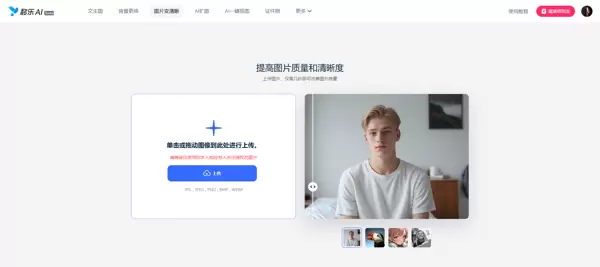
例如,移乐AI图片变清晰工具就是一个非常值得推荐的选择。它能自动识别并优化图像中的细节,适用于各种类型的模糊图片,尤其是在细节还原和降噪方面效果显著。使用时,只需上传图片,工具将自动处理,并提供高清晰度的修复图像。下面是其操作步骤:
- 上传图片:通过搜索引擎找到“移乐AI网站”,进入“图片变清晰”功能区,点击“上传”按钮或直接拖拽图片到上传区域,支持JPG、PNG等多种常见格式。
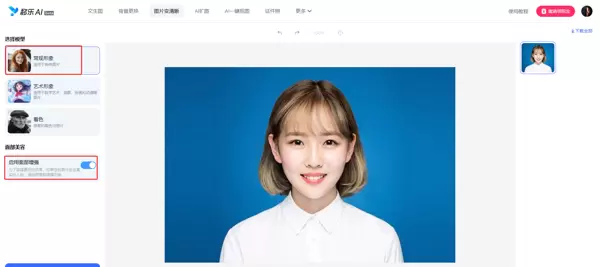
- 选择模型:根据图片类型选择普通模式、艺术模式、着色任意模型。如果包含人脸,请勾选下方的“启用面部增强”,AI将自动适配照片修复与人像优化参数。
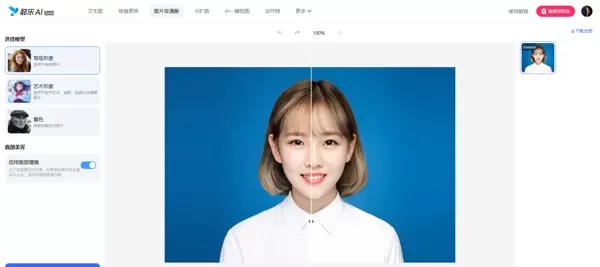
- 生成与下载:点击“立即处理”,等待约10秒后即可预览效果,满意后点击“下载”保存高清无水印图片。若需调整可重新选择模型进行二次处理。
三、避坑指南:图片变清晰的关键注意事项
掌握方法后,避免以下误区能让“如何使图片更加清晰”的操作更高效,防止越处理效果越差。
- 拒绝“过度锐化”,保持自然质感
锐化是提升清晰度的核心步骤,但参数过高会导致图像边缘生硬、噪点增多,尤其是人像照片会出现“皮肤颗粒感过重”的问题。调整时建议以“细节可见且自然”为原则,可放大图片局部查看效果,避免整体盲目修改。
- 优先处理“源头问题”,而非后期修补
如果图片是自行拍摄的,前期应保持相机稳定防止手抖模糊,选择“高清模式”拍摄,尽量不在光线过暗环境下拍照。从源头提高图像质量,比后期清晰化更省力。
- 选择合适的输出格式与分辨率
清晰化后的图像保存时,应根据用途选择格式:网络传播选JPG(体积小),印刷或编辑选PNG/TIFF(无损);分辨率按场景调整,社交头像720P足够,打印照片需300DPI,避免无效放大导致模糊。
- 隐私图片优先使用本地工具,规避云端风险
处理证件照、个人隐私图像时,建议优先使用PS等本地工具,或选择明确承诺“保护隐私”的AI工具,避免用不知名在线工具上传隐私图片,防止信息泄露。
四、全文小结
掌握“如何使图片更加清晰”是一项极具实用价值的技能。无论是通过简单易用的AI工具,还是功能强大的专业软件,都有多种方法可以帮助我们将模糊的照片变清晰。当然,关键在于根据自身需求和技术水平选择合适的方法,并在操作过程中保持耐心和适度原则。




 扫码加好友,拉您进群
 全部版块
全部版块 我的主页
我的主页


 收藏
收藏





