在日常使用电脑时,硬盘通常会被划分为多个分区。例如,C盘用于安装操作系统,D盘存放文档资料,E盘存储游戏程序,F盘则用来保存影音文件等。虽然这种分区方式看似条理清晰、便于管理,但在实际使用中也可能带来一些问题——某个分区空间即将耗尽,而其他分区却仍有大量空闲容量。
面对这种情况,你或许会思考:
是否可以将多个小分区整合成一个更大的分区?
答案是肯定的!不过需要注意的是,在进行此类操作前必须对重要数据进行备份,以防因误操作造成不可挽回的数据丢失。接下来,本文将详细介绍如何利用 Windows 系统内置的“磁盘管理”功能,实现多个分区的合并。
一、磁盘管理简介
磁盘管理(Disk Management)是 Windows 操作系统自带的一个基础工具,可用于查看和管理硬盘的分区结构。通过该工具,用户可以执行格式化、新建卷、删除卷、扩展卷等多种操作。我们所要进行的“分区合并”,正是依赖于其中的“删除卷”与“扩展卷”两项功能来完成。
二、合并多个分区前的重要提示
在正式开始操作之前,请务必了解以下几点注意事项:
- 合并分区需要先删除目标分区,这一过程会清除该分区上的所有内容。如需保留数据,请提前做好完整备份。
- 使用磁盘管理工具时,仅能将“未分配空间”合并到与其直接相邻的分区中。因此,若想将 D 盘和 E 盘的空间并入 C 盘,可能需要依次删除 D 和 E 分区,并确保它们与 C 盘连续排列。
- 系统盘(通常是 C 盘)不可被删除,否则会导致操作系统无法启动。
- 建议在执行操作期间为笔记本电脑连接电源,防止因电量不足或意外断电引发系统故障。
三、具体操作步骤详解
步骤 1:打开磁盘管理工具
按下键盘上的【Windows + R】组合键,调出“运行”对话框。输入命令:diskmgmt.msc,然后按【回车】即可进入磁盘管理界面。
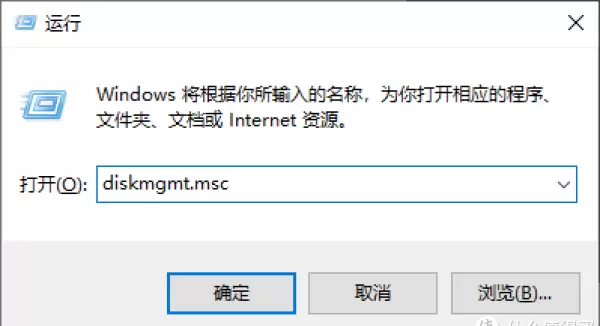
此外,也可以通过“开始菜单”搜索“磁盘管理”来快速打开该工具。
步骤 2:删除目标分区以释放未分配空间
在磁盘管理窗口中,找到你打算合并的分区(如 D 盘)。右键点击该分区,选择【删除卷】选项。
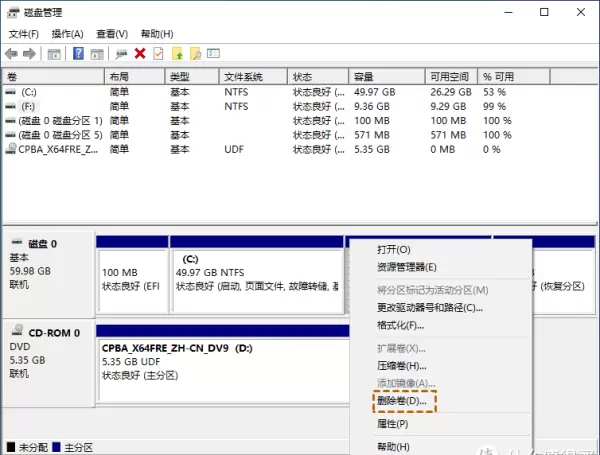
系统会弹出警告提示:“此操作将删除该卷上的所有数据。”如果你已备份相关文件,可点击【是】继续;否则应立即停止操作。删除成功后,原分区区域将变为“未分配”状态,相当于一块可再利用的空白区域。
步骤 3:将未分配空间合并至相邻分区
定位到与“未分配空间”相邻的目标分区(如 C 盘),右键点击它,选择【扩展卷】。
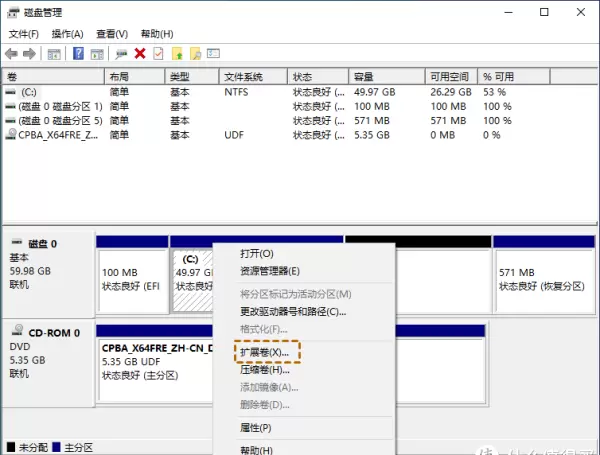
随后会启动“扩展卷向导”,点击【下一步】继续。在“选择空间量”的界面中,系统会自动识别可用的未分配空间。
你可以指定要添加的空间大小,一般推荐全部合并以最大化利用空间。
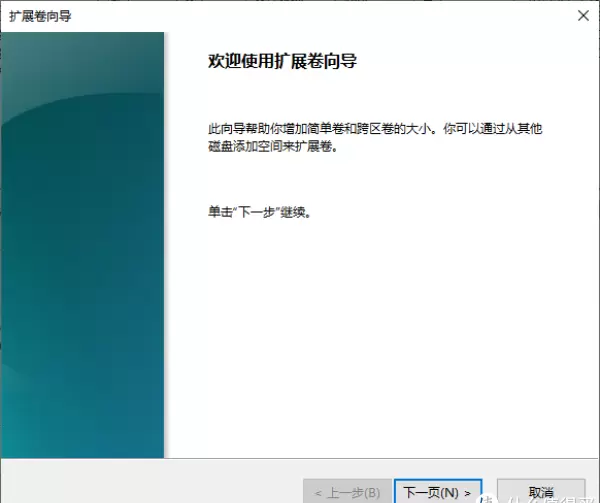
点击【下一步】,最后点击【完成】。系统将自动执行扩展操作,完成后,原未分配空间即被成功并入目标分区。
步骤 4:重复操作以合并更多分区
如果还有其他分区(如 E 盘、F 盘)也需要整合进主分区,可重复上述流程:
- 删除下一个非系统分区(如 E 盘);
- 再次对目标分区(如 C 盘)执行【扩展卷】操作,将其与新生成的未分配空间合并。
注意:若未分配空间与其他待合并分区不相邻,则无法直接扩展。此时可能需要调整分区顺序,或借助第三方工具(如 EaseUS Partition Master、MiniTool Partition Wizard)移动分区位置以实现连续布局。
四、常见问题解答
Q1:合并分区会导致数据丢失吗?
是的,删除分区会彻底清除其上的所有数据。因此操作前必须进行全面的数据备份。
Q2:能否把 C 盘与其他分区合并?
C 盘作为系统盘不能被删除,但可以将与其相邻的已删除分区所产生的未分配空间扩展至 C 盘内,前提是中间无其他活跃分区阻隔。
Q3:合并后原来的文件还能找回吗?
一旦分区被删除且空间被重新分配,原始文件将无法直接访问。即使尝试使用专业数据恢复软件,成功率也相对较低,且恢复过程复杂。
Q4:有没有更简便的方法?
对于不熟悉系统工具的用户,或需要处理非相邻分区的情况,建议使用专业的图形化分区管理软件,例如:
- EaseUS Partition Master
- MiniTool Partition Wizard
- AOMEI Partition Assistant
这些工具支持拖拽式操作,界面友好,功能全面,更适合新手或高级用户使用。
五、总结
将多个硬盘分区整合为一个大分区并非难事,只需运用 Windows 自带的“磁盘管理”工具,结合“删除卷”和“扩展卷”两个核心功能即可实现。关键在于操作前务必要备份重要数据,确保整个过程的安全性。
如果你希望优化硬盘空间利用率、提升存储效率,这种操作非常实用。但对于不熟悉磁盘结构的用户来说,建议先掌握基本知识,或优先选用可视化更强的第三方工具,以降低操作风险。




 扫码加好友,拉您进群
 全部版块
全部版块 我的主页
我的主页


 收藏
收藏





