在日常工作与学习中,许多用户常常遇到类似问题:主流办公软件安装包体积大、启动慢,运行时加载大量无关进程,频繁弹出广告,干扰操作流程。而实际上,大多数使用场景仅需文字编辑、表格处理和演示文稿等基础功能即可满足。与此同时,部分用户对文件兼容性及多设备协同有一定要求,但并不需要复杂的附加服务,因此轻量且功能聚焦的办公工具显得尤为必要。
这款精简版 WPS 正是针对上述需求设计,在保留核心办公能力的前提下,移除了推广模块、冗余组件以及非必要的网络依赖功能,有效提升了启动速度并减少了系统资源占用。它涵盖了文档处理、电子表格、演示制作及 PDF 全流程操作,支持主流文件格式,并具备跨平台运行与云同步协作能力,能够全面应对日常办公中的各类任务。

核心功能详解
文字处理模块支持 DOC、DOCX、TXT 等常见格式的读写操作,内置基础模板库和段落样式设置功能,提供拼写检查、页面布局调整、多级列表排版等功能。无论是撰写技术文档、学术论文还是普通公文,都能实现良好的格式兼容与流畅编辑体验。配合格式刷与样式管理工具,用户可快速统一文档风格,显著提升排版效率。
表格处理模块支持多种数据格式输入,具备常用函数计算与统计分析能力,同时支持图表生成与可视化展示,适用于数据整理、报表制作及统计分析等多种场景。得益于其轻量化架构,即使打开包含复杂公式的大型表格文件,也能保持较快的响应速度与稳定的运行表现。
演示制作模块兼容主流幻灯片格式,提供基本动画效果与切换样式,支持插入多媒体内容及自定义页面排版,满足商务汇报、教学课件、技术分享等常见演示需求。经过精简优化后,去除了多余特效组件,专注于核心演示功能,使制作过程更高效,同时保障输出文件的兼容性与稳定性。
PDF 工具集集成阅读、编辑、合并、拆分、加密解密等多项实用功能,支持 PDF 与 Office 文件之间的双向转换,并可添加签名、注释和水印,无需额外安装专业 PDF 软件即可完成全流程处理,极大增强了办公流程的连贯性与便捷性。
跨平台适配能力使得该软件可在 Windows、macOS、Linux、Android、iOS 以及鸿蒙系统上运行,结合云端存储功能,实现多设备间的文档同步。无论是在电脑端编辑、手机端查看,还是平板上修改,均可确保内容一致。此外,云端备份机制也降低了本地文件丢失的风险。
本版本还内嵌了 VBA 运行环境,支持宏命令编写与自动化脚本执行,对于需要进行批量数据处理或自动生成文档的用户而言,无需另行配置开发环境即可直接使用,拓展了软件的应用范围。搭配 Microsoft Access 数据库引擎组件,还能增强数据交互能力,提升与外部数据库连接时的兼容性与稳定性,适合涉及数据库操作的办公场景。
安装与配置说明
在开始安装前,建议关闭正在运行的其他办公软件及安全防护程序,以避免出现文件被占用或安装过程被拦截的情况,确保整个流程顺利进行。
首先,定位到软件安装包所在目录,右键点击安装程序,选择“以管理员身份运行”。此步骤旨在获取足够的系统权限,防止因权限不足导致注册表写入失败或文件解压不完整等问题,尤其对于将软件安装至系统盘的用户而言,管理员权限至关重要。
启动安装程序后,会进入安装路径设置界面。用户可根据硬盘空间情况自行设定安装目录,推荐选择剩余空间充足的磁盘分区(至少预留 1GB 以上),避免安装在系统盘影响系统整体性能。确认路径后点击“安装”,系统将自动解压并部署相关组件,期间无需手动干预,等待进度条完成即可。
安装过程中将弹出绿化配置窗口,用于完成组件注册与环境初始化,整个过程全自动运行,用户无需操作。若发现界面短暂停留,属于正常现象,请勿强制终止程序。
随后进入 VBA 运行环境安装向导。点击“Next”进入许可协议页面,勾选同意条款后继续点击“Next”,直至安装完成并点击“Finish”退出。VBA 模块是实现宏功能与自动化处理的基础,若跳过此步骤,后续涉及宏的操作将无法正常使用。
VBA 安装结束后,系统将自动启动 Microsoft Access 数据库引擎的安装流程。首先点击“下一步”,勾选接受许可协议,再次点击“下一步”,安装路径建议保持默认设置,最后点击“安装”开始部署。该组件主要用于提升表格与数据库之间的数据互通能力,支持复杂的数据导入导出与关联查询,对普通办公用户而言,有助于提高数据处理的可靠性与效率。
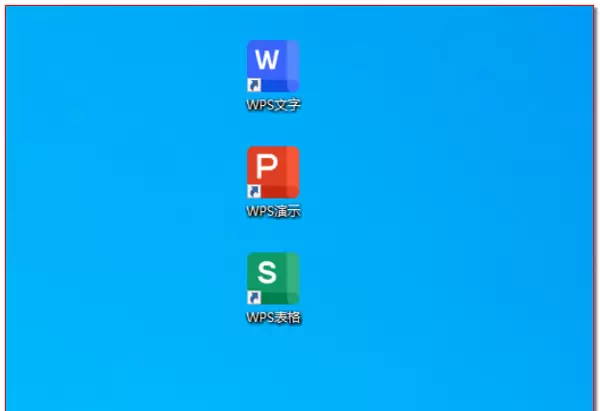
完成数据库引擎的安装后,系统将显示“安装成功”提示。为确保所有组件正常运行,需立即重启计算机。重启完成后,桌面会自动创建三个快捷方式,分别对应文字处理、表格处理和演示制作三大核心模块。双击任一图标即可直接启动相应功能,无需进行额外配置,开箱即用。
软件启动后,建议执行基础功能测试以确认运行状态:尝试创建文字、表格和演示类文档,验证文件的保存与打开是否正常;将一个PDF文件转换为Word格式,检查格式兼容性表现;如需使用VBA功能,可在表格模块中新建并编写简单宏代码,测试其执行效果。若发现功能异常,可重新运行安装程序进行组件修复,或回顾安装流程确认是否存在遗漏步骤。
# 导入所需库
from openpyxl import Workbook, load_workbook
from docx import Document
from docx.shared import Inches
from docx.enum.text import WD_PARAGRAPH_ALIGNMENT
import datetime

# ************************** 功能1:WPS Excel表格自动化处理 **************************
def excel_operation(file_path):
    """
    实现Excel表格的创建、数据写入、数据读取功能
    :param file_path: Excel文件保存路径(如"办公数据.xlsx")
    """
    # 1. 创建新的Excel工作簿
    wb = Workbook()
    # 选择默认的工作表(也可通过wb.create_sheet创建新表)
    ws = wb.active
    ws.title = "2025年办公数据统计表"  # 重命名工作表

    # 2. 写入表头数据
    headers = ["序号", "部门", "办公人数", "月度文档量", "统计日期"]
    ws.append(headers)  # 按行写入表头

    # 3. 写入业务数据
    business_data = [
        (1, "技术部", 28, 156, datetime.date.today()),
        (2, "行政部", 12, 89, datetime.date.today()),
        (3, "市场部", 20, 210, datetime.date.today()),
        (4, "财务部", 8, 67, datetime.date.today())
    ]
    for row in business_data:
        ws.append(row)  # 逐行写入业务数据

    # 4. 单元格格式简单优化(可选,WPS打开后格式正常显示)
    ws.column_dimensions['B'].width = 12  # 设置B列宽度
    ws.column_dimensions['E'].width = 20  # 设置E列宽度

    # 5. 保存Excel文件
    wb.save(file_path)
    print(f"Excel文件已生成:{file_path}")

    # 6. 读取已生成的Excel文件数据
    print("\n开始读取Excel数据:")
    wb_read = load_workbook(file_path)
    ws_read = wb_read["2025年办公数据统计表"]
    # 遍历所有行并打印数据
    for row in ws_read.iter_rows(values_only=True):
        print(row)

# ************************** 功能2:WPS Word文档自动化生成 **************************
def word_operation(file_path, excel_data_path):
    """
    实现Word文档的创建、内容写入、格式调整功能
    :param file_path: Word文件保存路径(如"办公数据报告.docx")
    :param excel_data_path: 已生成的Excel文件路径,用于在Word中引用数据
    """
    # 1. 创建新的Word文档
    doc = Document()

    # 2. 添加标题并设置格式
    title = doc.add_heading('公司2025年月度办公数据报告', 0)
    title.alignment = WD_PARAGRAPH_ALIGNMENT.CENTER  # 标题居中

    # 3. 添加正文段落
    doc.add_paragraph(f"报告生成时间:{datetime.datetime.now().strftime('%Y年%m月%d日 %H:%M:%S')}")
    doc.add_paragraph("本次统计涵盖技术部、行政部、市场部、财务部四个核心部门的办公数据,包含办公人数、月度文档量两项关键指标,数据来源为各部门实际提报的办公台账。")

    # 4. 添加数据引用说明
    data_para = doc.add_paragraph("详细数据见附件Excel表格:")
    data_para.add_run(f"{excel_data_path}").bold = True  # 加粗文件名

    # 5. 添加部门数据小结
    doc.add_heading('各部门数据小结', level=1)
    doc.add_paragraph("1. 市场部月度文档量最高(210份),主要源于市场推广方案、客户对接文档的高频产出;")
    doc.add_paragraph("2. 技术部办公人数最多(28人),文档以技术开发文档、接口说明、测试报告为主;")
    doc.add_paragraph("3. 财务部文档量最少(67份),内容集中在财务报表、报销凭证、合同审核单。")

    # 6. 添加图片(可选,此处用示例说明,需替换为实际图片路径)
    # doc.add_picture("办公数据图表.png", width=Inches(5))

    # 7. 保存Word文件
    doc.save(file_path)
    print(f"\nWord文档已生成:{file_path}")

# ************************** 主函数:执行办公文档自动化流程 **************************
if __name__ == "__main__":
    # 定义文件保存路径(可根据实际需求修改)
    excel_file = "2025办公数据统计表.xlsx"
    word_file = "2025办公数据报告.docx"

    # 执行Excel操作
    excel_operation(excel_file)

    # 执行Word操作(引用生成的Excel文件)
    word_operation(word_file, excel_file)

    print("\n所有办公文档已自动化生成完成,可直接用WPS打开查看!")
开发人员的应用场景
该软件适用于技术文档撰写、接口说明整理及测试报告生成等任务。因其启动速度快、资源占用低,不会对开发环境中的其他工具造成性能干扰。借助PDF处理能力,可高效归整技术手册;结合VBA支持,还能实现测试数据的自动化批量生成与处理,显著提升工作流的智能化水平。
学生群体的实用价值
在论文撰写、课程报告制作和学习笔记整理过程中,学生可充分利用文字处理模块的排版功能,快速构建规范化的文档结构。表格模块适用于完成数据统计与分析类作业,演示模块则可用于制作课堂展示课件。得益于跨平台特性,用户可在学校电脑与个人设备间无缝同步文件,避免格式错乱问题。同时,云端存储设计便于随时访问学习资料,提升学习灵活性。
办公人士的日常应用
面对合同编辑、报表处理和会议演示等常规工作任务,该软件的核心功能完全能够胜任。界面无广告干扰,有助于保持专注,防止重要工作中被弹窗打断。内置的PDF与Office格式互转功能,简化了文件交换流程,有效解决接收方软件兼容性问题。多人在线协作和文件共享机制,适用于团队项目协作,支持实时更新与同步修改,大幅提升协同效率。
移动办公的灵活支持
针对外出办公需求,手机和平板设备均提供适配版本,满足紧急情况下的文档编辑需要,例如调整合同条款、补充报表信息或查阅演示文稿重点内容。通过云端同步技术,确保移动端与电脑端数据一致,省去依赖U盘或邮件传输的繁琐流程,显著降低时间成本。
老旧设备的优化选择
对于硬件配置较低的旧款计算机,此精简版软件展现出明显优势。相比完整版办公套件,其安装包更小,运行时消耗的内存和CPU资源更少,能够在不升级硬件的前提下实现流畅操作,延长设备使用寿命,是资源受限环境下的理想办公解决方案。




 扫码加好友,拉您进群
 全部版块
全部版块 我的主页
我的主页


 收藏
收藏





