在任何技术环境中,系统损坏通常都会带来麻烦,而在 Windows 操作系统中,这种问题可能尤为严重。当应用程序出现异常行为,或系统频繁无故崩溃时,背后的原因往往指向系统文件的损坏。尽管微软并未广泛宣传,但以下这些实用的修复方法能够有效应对这类问题,帮助恢复系统的稳定运行。
Windows 系统文件为何会损坏?
预防远比事后补救更为重要。了解导致文件损坏的根本原因,有助于减少其发生的可能性。常见的诱因包括:
- 突发性断电;
- Windows 更新过程中被强制中断;
- 硬盘或 SSD 等存储设备存在物理性故障;
- 受到恶意软件感染或软件之间发生冲突。
哪怕只是关键 DLL 文件或核心系统资源中的一小部分数据受损,也可能导致整个操作系统运行不稳定。那么,如何才能有效修复这些问题呢?
虽然接下来介绍的四种工具并不属于真正的“机密”,但对于大多数普通用户而言,在系统出现问题时,它们往往是被忽视却极为有效的解决方案。
1. 使用系统文件检查器(SFC)进行基础修复
当你怀疑系统文件已损坏时,首选工具应为系统文件检查器(System File Checker, SFC)。该工具专用于扫描并修复受保护的操作系统文件。
操作步骤非常直接:
- 以管理员权限打开命令提示符;
- 输入命令:
sfc /scannow,然后按回车键执行。
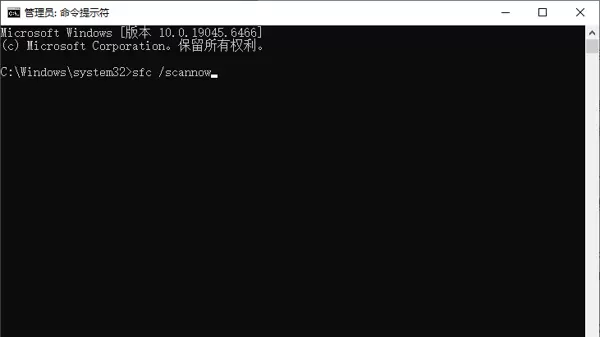
扫描所需时间取决于系统状态和硬件性能。完成后可能出现以下三种情况:
- 未检测到任何问题;
- 发现问题并已自动修复;
- 发现问题但无法完成修复。
建议:在运行 SFC 前,可先使用磁盘检查工具(如 chkdsk)排查底层存储错误。这样可以在确保物理数据完好的基础上,再由 SFC 修复逻辑层面的文件结构,提升修复成功率。
2. 利用 DISM 工具修复 Windows 组件存储
如果 SFC 未能解决问题,或提示“部分文件无法修复”,则需要启用更深层的修复机制——DISM(Deployment Image Servicing and Management)。
SFC 的修复功能依赖于一个称为“组件存储”的系统镜像作为参考源。一旦这个源本身受损,SFC 将无法正常工作。而 DISM 的作用正是修复这一关键的修复基准。
具体操作如下:
- 以管理员身份启动命令提示符;
- 输入命令:
DISM /Online /Cleanup-Image /RestoreHealth,随后按下回车。
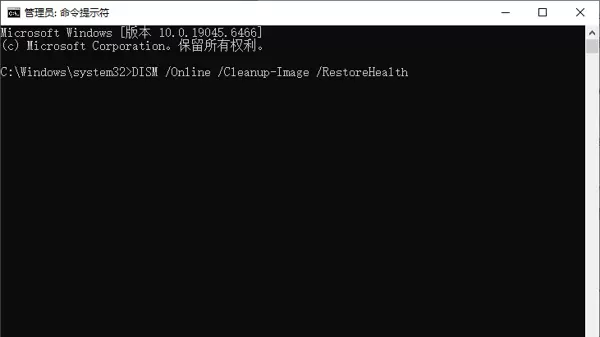
此过程耗时较长,且需保持网络连接以便从微软服务器下载健康版本的文件。完成后,再次运行 SFC,通常能彻底解决残留问题。
3. 修复 Windows 启动与引导文件
以上方法的前提是能够正常进入操作系统。但如果系统根本无法启动,则需借助外部环境进行干预。
Windows 11 内置了 Windows 恢复环境(WinRE)。当设备连续三次启动失败后,系统将自动进入 WinRE。此时只需选择“启动修复”并按照向导操作,系统便会尝试自动诊断并修复引导相关的问题。
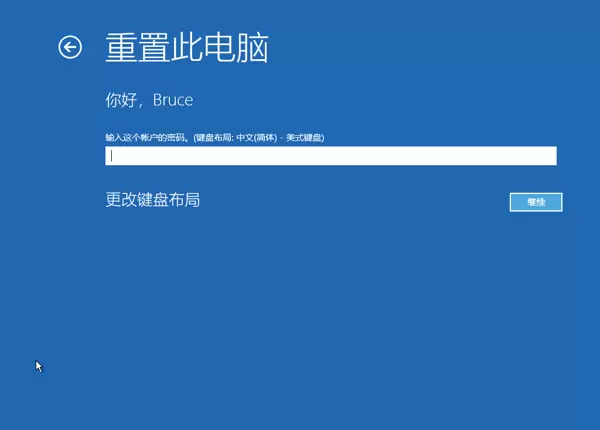
对于仍可进入系统的用户,也可手动触发 WinRE:按住 Shift 键的同时,点击“开始菜单” → “电源” → “重启”,即可进入恢复界面。
4. 所有手段无效时的终极方案:就地修复安装
若连 WinRE 都无法正常加载,说明系统已遭受严重破坏。此时可采用一种被称为“就地修复安装”(In-place Repair Install)的方法。这种方式不会清除个人文件、系统设置或已安装的应用程序,而是使用全新的系统文件覆盖当前安装。
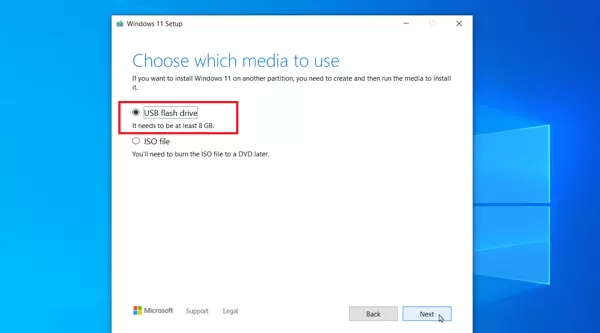
实施步骤如下:
- 若尚未准备安装介质,可通过微软官方提供的 Media Creation Tool 创建一个可启动的 Windows 10 或 Windows 11 U 盘;
- 从该 U 盘启动计算机(具体操作请参照主板或设备说明书);
- 进入安装界面后,不要选择“全新安装”,而是点击“修复计算机”选项;
- 系统将自动识别并替换所有损坏的文件,同时保留原有数据。
倘若上述所有方法均告失败,最终可能只能选择完全重装系统,而这将导致硬盘上所有数据被清除。因此,定期备份至关重要。推荐将重要文档同步至云端服务(如 OneDrive、Google Drive 等),以最大限度降低数据丢失风险。
这些高效且可靠的修复技术虽未被微软重点推广,却是众多 IT 专业人员和高级用户的常用手段。掌握它们不仅能节省维修成本,更能有效防止因系统故障而导致的重要信息遗失。下次遇到 Windows 运行异常时,不妨依照此流程逐步排查——也许问题并没有你想象中那样复杂。




 扫码加好友,拉您进群
 全部版块
全部版块 我的主页
我的主页


 收藏
收藏