对于经常进行视频剪辑的人来说,给视频添加字幕往往是一件既必要又繁琐的任务。尤其是使用 Adobe Premiere Pro(简称 Pr)时,面对复杂的界面、多轨道操作和繁杂的工具,很多新手会感到无从下手。特别是需要手动逐字输入字幕时,哪怕是一段几十秒的短视频,也可能耗费大量时间,影响整体剪辑效率。
而对于从事短视频运营的剪辑人员来说,日更数条内容是常态,节奏快、产量高,若在字幕环节卡住,很容易拖慢整个流程。因此,如何高效地在 Pr 中完成字幕制作,成为提升工作效率的关键一环。
其实,在 Pr 里实现高质量字幕并不像想象中那么困难。作为一名长期从事混剪与口播类视频剪辑的从业者,我也曾走过不少弯路。今天就结合实际经验,分享一些实用技巧,特别适合正在为“Pr 添加字幕”而困扰的朋友。
合理选择剪辑工具
第一步,并不是急着打开 Pr 开始操作,而是思考:你真的必须用 Pr 吗?
虽然 Pr 功能强大、兼容性广,但并非所有人都适合。例如,剪映更适合轻量级创作,Final Cut Pro 更贴合苹果生态用户,而 AE 则偏向于视觉特效处理。选择一个顺手且符合工作流的软件,才是提升效率的根本。
但如果你的工作环境确实依赖 Pr,那就更需要优化字幕流程,避免靠纯手工输入来完成任务。接下来介绍几种我常用的批量处理字幕的方法,能显著提升效率。

提升字幕处理效率
在高强度的短视频生产节奏下,每天产出多条视频是常态。如果每一条都通过 Pr 手动添加字幕,不仅耗时耗力,还容易因疲劳导致错漏。
为了突破这一瓶颈,我强烈推荐借助插件工具来自动化处理字幕。比如目前许多剪辑师都在使用的千鹿Pr助手,它在大批量字幕生成方面表现尤为出色。
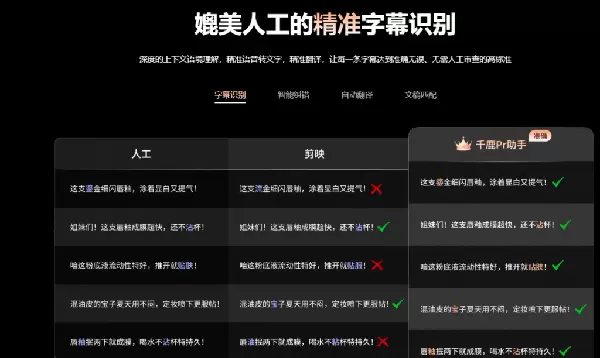
使用千鹿Pr助手快速生成字幕
如果你也觉得 Pr 自带的字幕功能操作复杂、效率低下,不妨尝试以下步骤,利用千鹿Pr助手将字幕制作效率提升3~5 倍以上:
- 启动千鹿Pr助手
安装完成后,在 Pr 的扩展面板中即可找到该插件入口。

- 选中时间线上的音视频轨道
点击“字幕识别”功能,千鹿Pr助手可自动分析音频内容,一键生成可编辑的时间轴字幕。
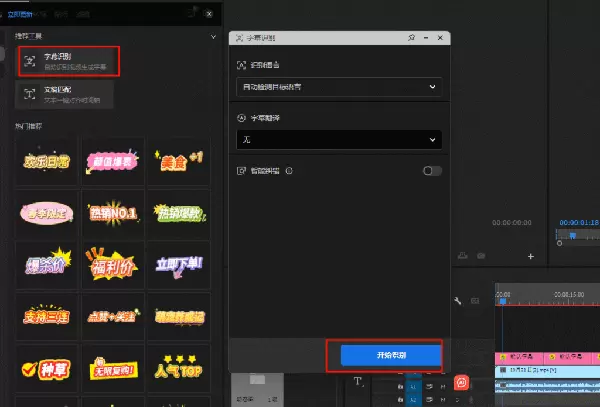
- 导入生成的字幕任务
生成后可在千鹿任务中心查看结果,并一键导入到当前项目中。
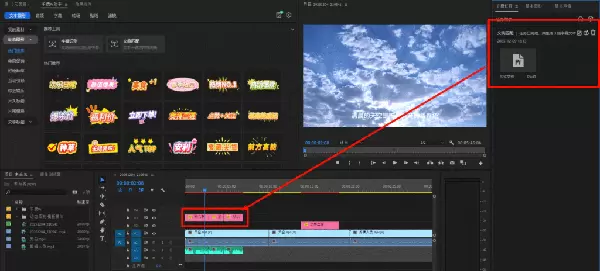
- 批量框选需调整的字幕
将需要修改或统一格式的字幕放置在同一轨道上,便于集中管理。无论是几十条还是上百条,均可一次性全选操作。
- 应用“动态字幕”效果
这是提升字幕观感的核心步骤。插件内置多种预设动画模板,点击即可快速套用。
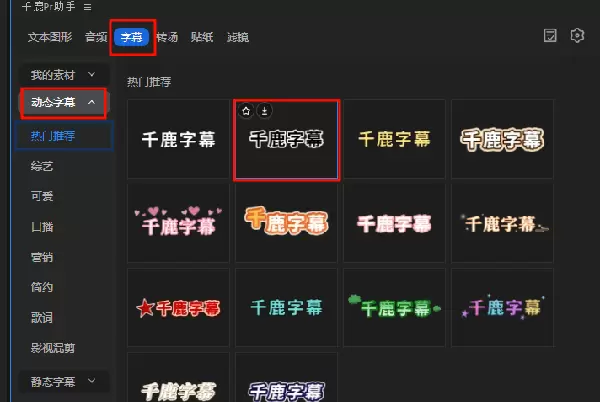
- 点击“应用”或“预览”
系统会自动将选定的动画效果批量添加至所有字幕片段。
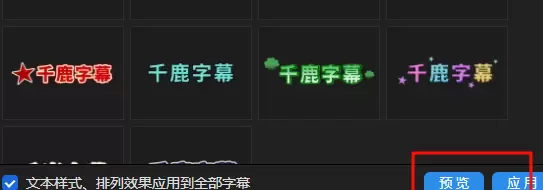
- 统一文本样式与排列效果
勾选“应用到全部字幕”选项后,所有样式设置可一键同步,无需重复调整每一个字幕块。
整个过程仅需几十秒即可完成,相比传统手动方式节省大量时间,尤其对刚接触 Pr 的新手而言非常友好。
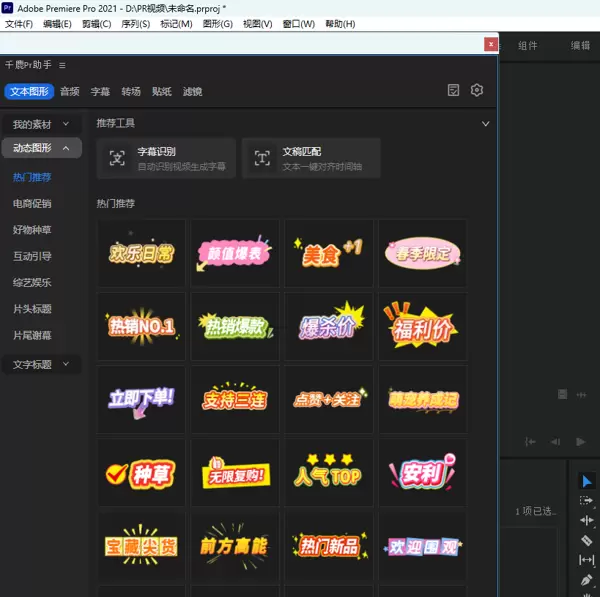
此外,该工具还提供丰富的附加资源支持,包括上千种音频处理模板、转场特效、贴纸元素、滤镜样式以及各类字幕设计方案。
发布前的关键细节提醒
字幕制作完成后,在发布视频时还需注意两个重要细节:
- 确保标题与内容高度相关
标题应准确反映视频主题,避免使用夸张或误导性的“标题党”,否则可能降低平台推荐权重。
- 控制视频时长合理范围
过短的视频(如少于 8 秒)易被系统判定为“无效内容”,从而影响整体播放量和曝光机会。
以上是我多年剪辑实践中总结出的经验方法,希望能帮助你在使用 Pr 添加字幕时更加得心应手。未来我也会持续整理新版 Pr 中的实用字幕技巧,助力大家实现更高效的剪辑流程。




 扫码加好友,拉您进群
 全部版块
全部版块 我的主页
我的主页


 收藏
收藏





