关于Oracle数据库的一些理解与操作实践
本文主要分享在实际操作中对Oracle数据库迁移、备份与恢复的理解和步骤,重点围绕数据库的导出、实例创建以及数据导入流程展开说明。

一、数据库导出操作
进行数据库迁移前的第一步是将源数据库中的数据完整导出。根据数据库规模和性能需求,推荐使用以下两种方式:
方式1:使用Data Pump(推荐方案)
Data Pump 是 Oracle 提供的高效数据导入导出工具,适用于大型数据库环境,执行速度快且支持并行处理。
命令示例:
expdp username/password DIRECTORY=backup_dir DUMPFILE=backupDemo.dmp LOGFILE=export.log
其中:
- directory:对应预先创建的目录对象,导出文件将保存至 C:\backup 路径下;
- DUMPFILE:指定导出文件名为 backupDemo.dmp;
- LOGFILE:记录导出过程的日志信息。
--创建文件路径
create or replace directory 路径名 as 'C:\backup' --根据情况自定义

--执行导出命令
expdp 用户名/密码@IP地址:端口/实例名 directory=路径名 dumpfile=backupDemo.dmp
方式2:使用传统 exp 命令(适用于小型数据库)
对于数据量较小的场景,也可采用旧版 exp 工具,但其在处理大库时效率较低。
命令格式如下:
exp username/password file=C:\backup\backupDemo.dmp full=y
参数说明:
- file:指定导出文件存储路径;
- full=y:表示导出整个数据库;
- owner=users:仅导出指定用户的 schema;
- tables=(table1,table2):限定导出特定表。
--基本用法1:导出全部库
exp 用户名/密码@IP地址:端口/实例名 file=C:\backup\backupDemo.dmp full=y
--基本用法2:导出某个用户的某个库
exp 用户名/密码@IP地址:端口/实例名 file=C:\backup\backupDemo.dmp owner=users
--基本用法3:导出某个用户的某个表
exp 用户名/密码@IP地址:端口/实例名 file=C:\backup\backupDemo.dmp tables=(table1,table2)
二、目标数据库环境准备
完成数据导出后,需在目标服务器上配置接收数据的数据库环境。此阶段包括实例创建、表空间设置及用户权限分配等关键步骤。
1. 创建数据库实例
可通过 Oracle 自带的“Database Configuration Assistant”(DBCA)图形化工具来创建新实例。
启动 DBCA 后,若无特殊配置要求,可连续点击“下一步”直至完成。

在配置过程中需注意:
- 输入数据库名称 —— 此即后续连接时使用的实例名,务必牢记;

密码设置建议统一管理以方便维护。
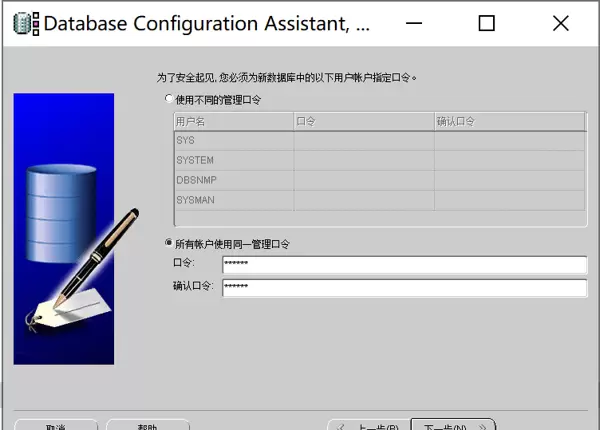
创建完成后可能出现警告提示,属正常现象,可忽略并退出。使用 sqlplus 进行连接测试即可验证实例是否可用。
//管理员账号进行登录
sqlplus system/密码@IP地址:端口/实例名
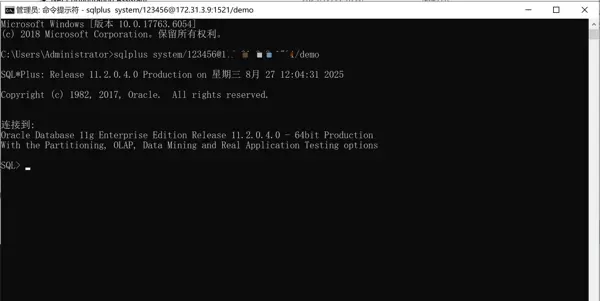
如能成功连接,则表示实例创建成功。
2. 创建表空间(建议与原库保持一致)
为确保数据结构兼容性,新建表空间应尽量与源数据库同名。同时提供删除表空间的操作参考(用于清理或重置)。
--创建临时表空间(用于存储数据库操作过程中的临时数据)
CREATE TEMPORARY TABLESPACE temp --临时表空间名称
TEMPFILE 'C:\app\Administrator\oradata\temp.DBF' -- 找到自己的存放位置
SIZE 50M -- 初始大小为50M
AUTOEXTEND ON -- 自动扩展
NEXT 50M MAXSIZE 20480M -- 每次增量为50M ,最大2048M
EXTENT MANAGEMENT LOCAL;

--创建表空间
CREATE TABLESPACE demo --临时表空间名称
LOGGING
DATAFILE 'C:\app\Administrator\oradata\demo.DBF' -- 找到自己的存放位置
SIZE 50M -- 初始大小为50M
AUTOEXTEND ON -- 自动扩展
NEXT 50M MAXSIZE 20480M -- 每次增量为50M ,最大2048M
EXTENT MANAGEMENT LOCAL;
--删除表空间
DROP TABLESPACE 表空间名 INCLUDING CONTENTS AND DATAFILES CASCADE CONSTRAINTS
3. 创建用户并关联表空间
创建新的数据库用户,并将其默认表空间指定为上一步所建的空间。
CREATE USER 用户名 IDENTIFIED BY 密码
DEFAULT TABLESPACE demo  -- 表空间
TEMPORARY TABLESPACE temp; -- 临时表空间

--修改用户表空间(分配错误或调整用户权限时使用)
ALTER USER 用户名 DEFAULT TABLESPACE demo01;
4. 用户权限管理
Oracle 内置多种预定义角色,可用于快速赋予用户相应权限,例如 CONNECT、RESOURCE、DBA 等。
可根据业务需要授予或撤销特定权限,实现精细化访问控制。
--给用户授权
--CONNECT角色:连接权限
--RESOURCE角色:创建一些特定的数据库对象等
--DBA角色:所有系统权限
GRANT CONNECT,RESOURCE,DBA TO userName;

--撤销用户权限(分配错误或调整用户权限时使用)
REVOKE CONNECT,RESOURCE FROM userName;
三、数据导入流程
导入阶段需特别注意:由 exp 导出的数据文件只能通过 imp 工具导入;而 expdp 生成的文件则必须使用 impdp 导入,两者不可混用。
方式1:使用Data Pump导入(推荐)
命令示例:
impdp username/password DIRECTORY=backup_dir DUMPFILE=backupDemo.dmp LOGFILE=import.log REMAP_SCHEMA=原模式名:目标模式名 TABLE_EXISTS_ACTION=REPLACE
关键参数解释:
- REMAP_SCHEMA=原模式名:目标模式名:实现模式映射,若目标库不存在该用户,需提前创建;
- LOGFILE=export.log:日志文件名,输出到 directory 指定路径;
- TABLE_EXISTS_ACTION:处理目标表已存在的情况,常用选项包括:
- REPLACE:删除原表并重建导入;
- APPEND:向现有表追加数据;
- SKIP:跳过已存在的表;
- TRUNCATE:清空原表数据后导入。
--创建文件路径
create or replace directory 路径名 as 'C:\backup' --根据情况自定义

--执行导入命令
impdp 用户名/密码@IP地址:端口/实例名
remap_schema=原模式名:目标模式名
directory=路径名
dumpfile=backupDemo.dmp
logfile=export.log
TABLE_EXISTS_ACTION=REPLACE
方式2:使用imp命令导入(适用于exp导出的文件)
适用于早期导出方式生成的文件,但面对大数据量时速度较慢。
命令示例:
imp username/password file=C:\backup\backupDemo.dmp FULL=Y IGNORE=Y
参数说明:
- FULL=Y:导入转储文件中的全部内容;
- IGNORE=Y:当遇到对象已存在错误(如 ORA-00955)时,跳过该错误继续执行。
imp 用户名/密码@IP地址:端口/实例名
FILE=c:\backup\backupDemo.dmp
FULL=Y
ignore=y
总结
按照上述流程,可以顺利完成Oracle数据库的基本复制与还原操作。在实际导入过程中,可能会遇到诸如内存不足、主键冲突等问题,建议通过查看日志文件定位异常位置,并针对性地进行修复处理。
整个过程强调了工具选择、环境一致性以及日志分析的重要性,合理运用可显著提升迁移成功率。




 扫码加好友,拉您进群
 全部版块
全部版块 我的主页
我的主页


 收藏
收藏





