全部版块 我的主页
论坛 数据科学与人工智能 数据分析与数据科学 数据分析师(CDA)专版
1794 1
2017-07-02

本系列文章作者是我二徒弟,一个80后,学历不高,同时运营着3家1688店铺。全套文章21篇,虽然标题是21天小白学成大师,但还真不是一天一更,平时比较忙,更新就要耐心等候了。

今天不装逼,附上一句师父的教诲:时间永远不会辜负你的努力,马上进入主题。


相信大家在做Excel数据表的时候,都碰到过这个问题:每当数据源是多张表格的时候,我们不但要手工合并这些表格,而且做完这次的操作之后,下次还得重复上次的操作才能得到我们需要的图或表,操作上相当的枯燥无味。

部分场景:电商运营每次从生意参谋下载好几天的关键词表(每一天是一张EXCEL),并分析每个词根的数据。

公司财务人员每个月需要统计从各个渠道店铺交上来的业绩统计表,并生成汇总报告。

学校老师需要统计每个班的学习成绩并做分析,而每个班的成绩又分别在不同的EXCEL文件中。

在师傅的指导下,我又点了一个技能点,学会了利用Excel自带的Power Query,处理重复性编辑的数据。操作完之后,下次更新数据源的时候,只要点击下刷新,就可以了。以下是具体的步骤:

(友情提示,下面的操作步骤很详细,所以看起来有点繁琐,但只要你动手做,很简单)

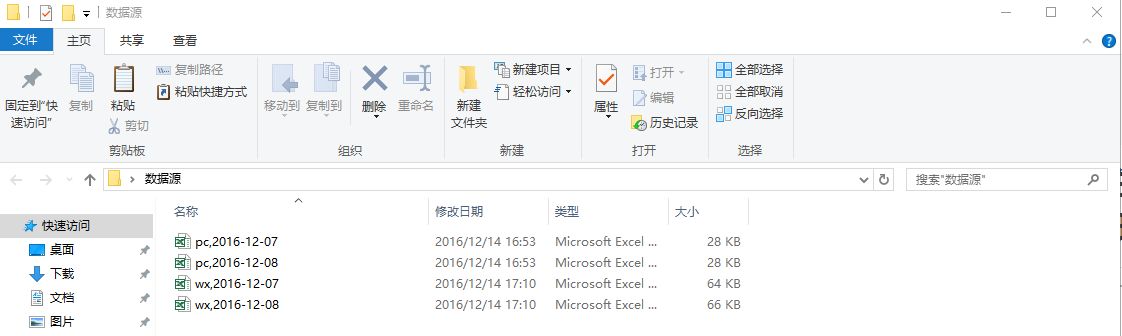
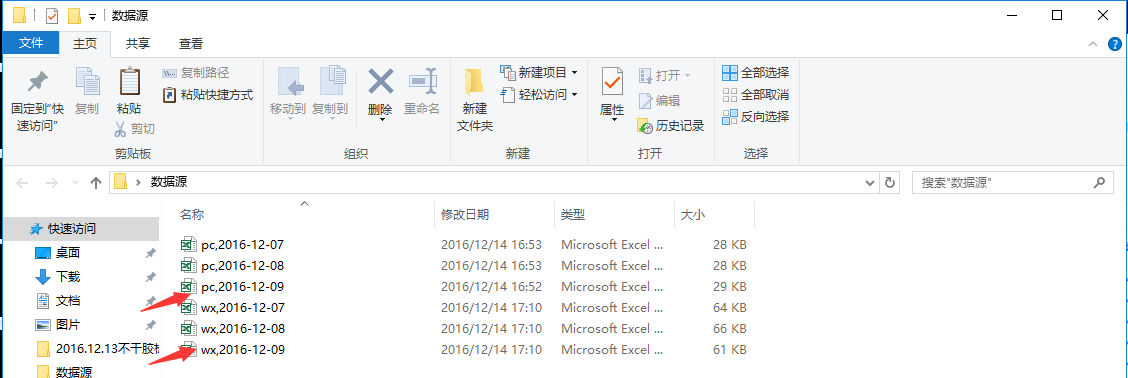
1.准备好数据源,根据自己的需要给每个数据重命名,并将其统一放入文件夹。(示例的数据源是来自淘宝的生意参谋,目的是为了筛选出符合要求的词根,优化标题。)

4.png

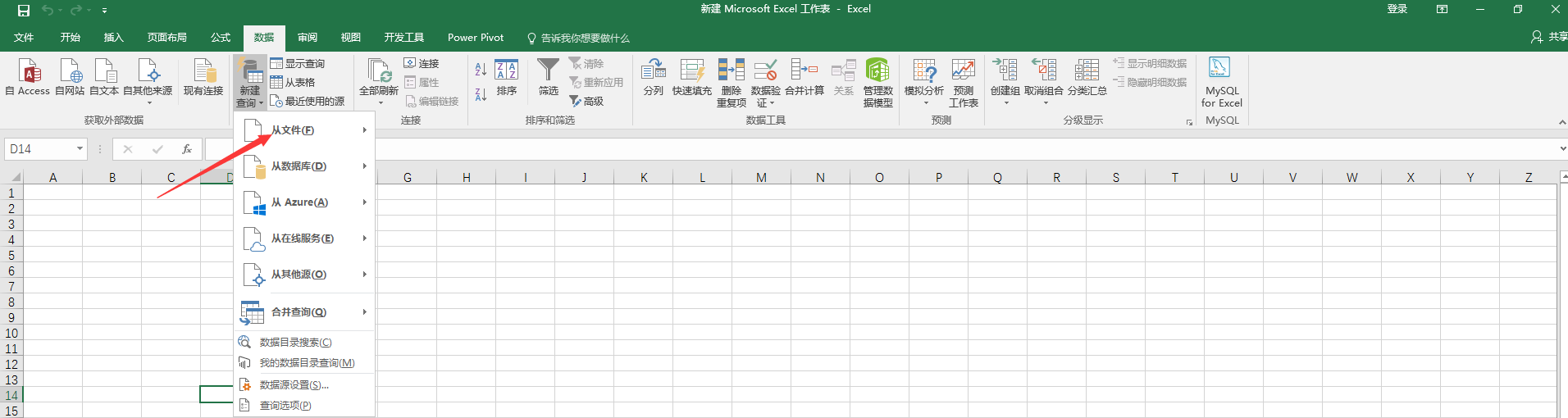
2.新建一张Excel表格并双击打开→数据

5.png

→新建查询

6.png

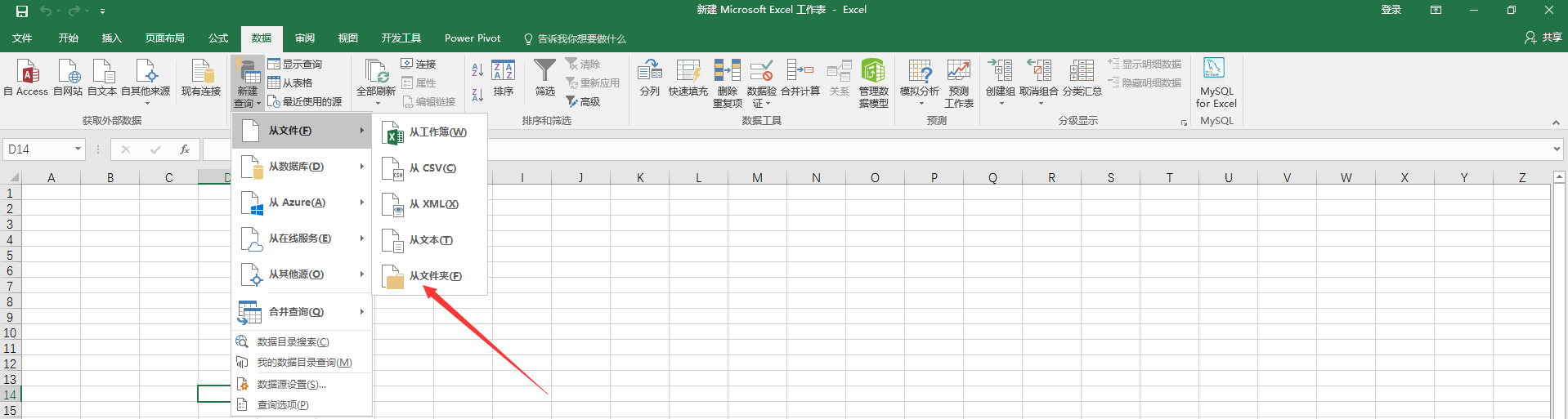
→从文件

7.png

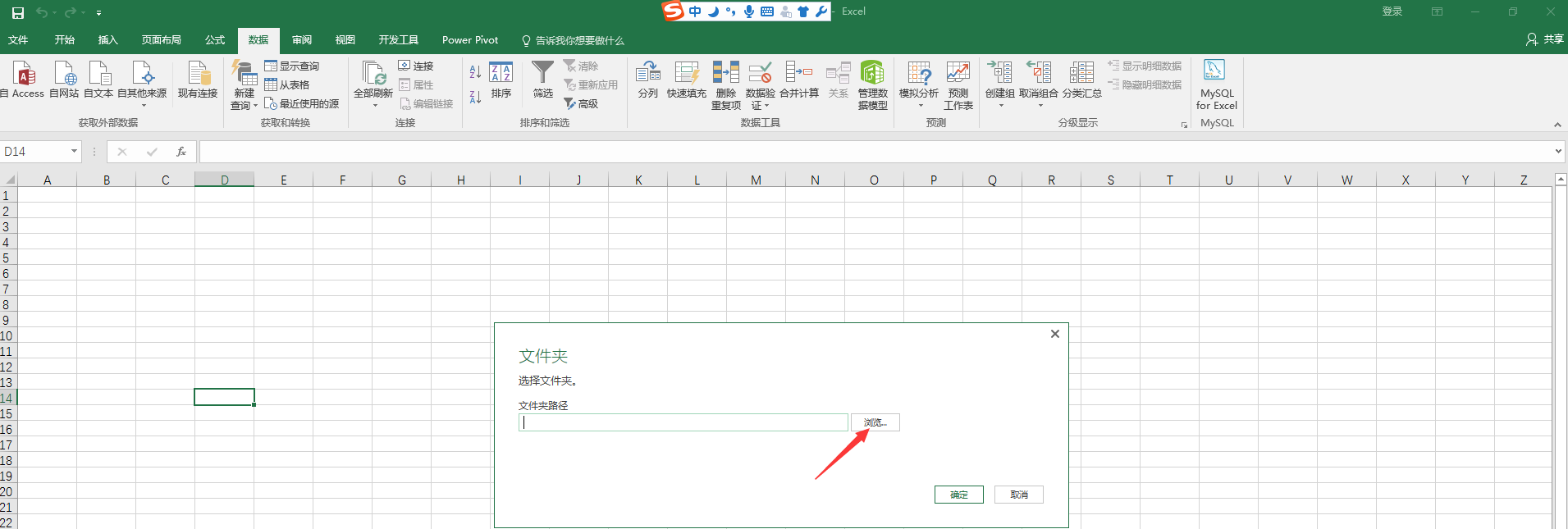
→从文件夹

8.png

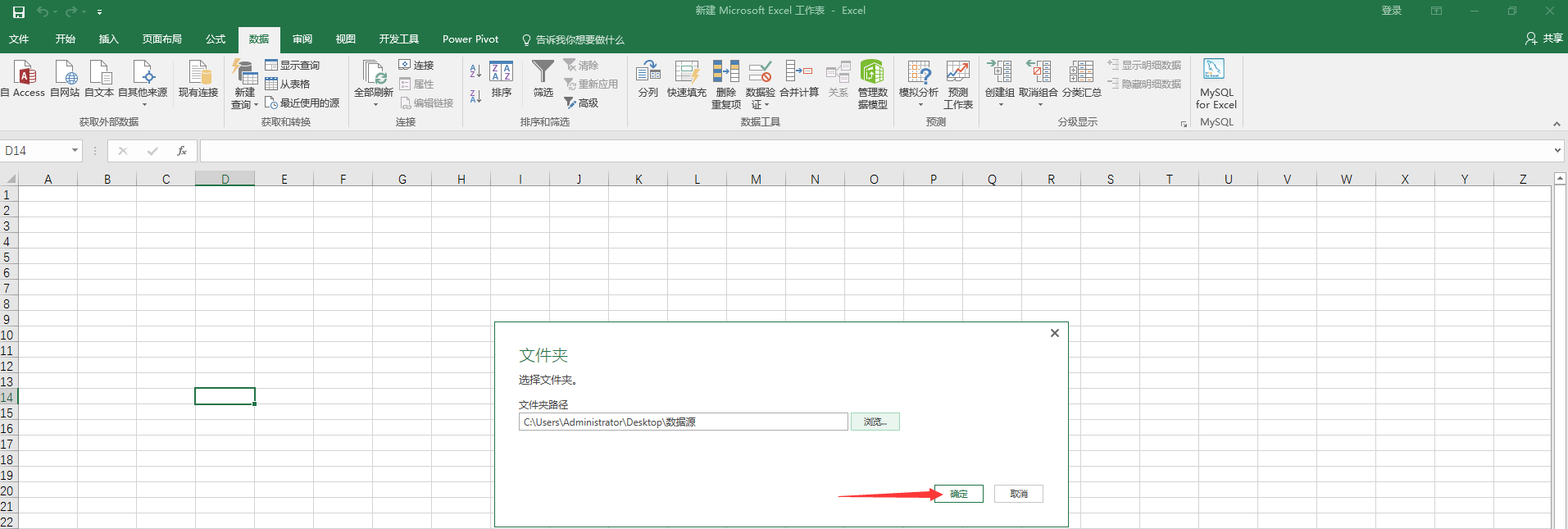
→浏览

9.png

→找到数据的位置然后确定

10.png

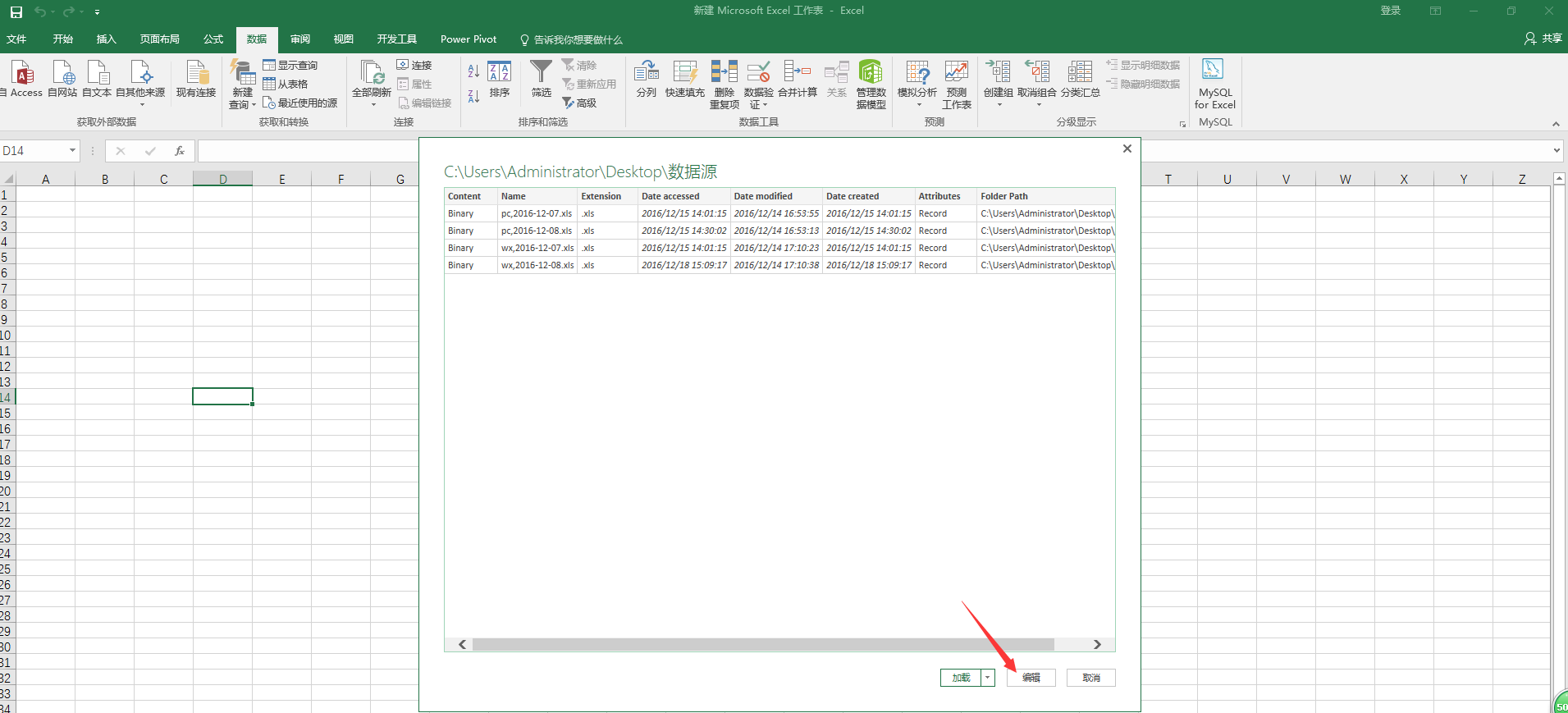
→编辑

11.png

→根据自己的需求删除不需要的列

12.png

→拆分列

13.png

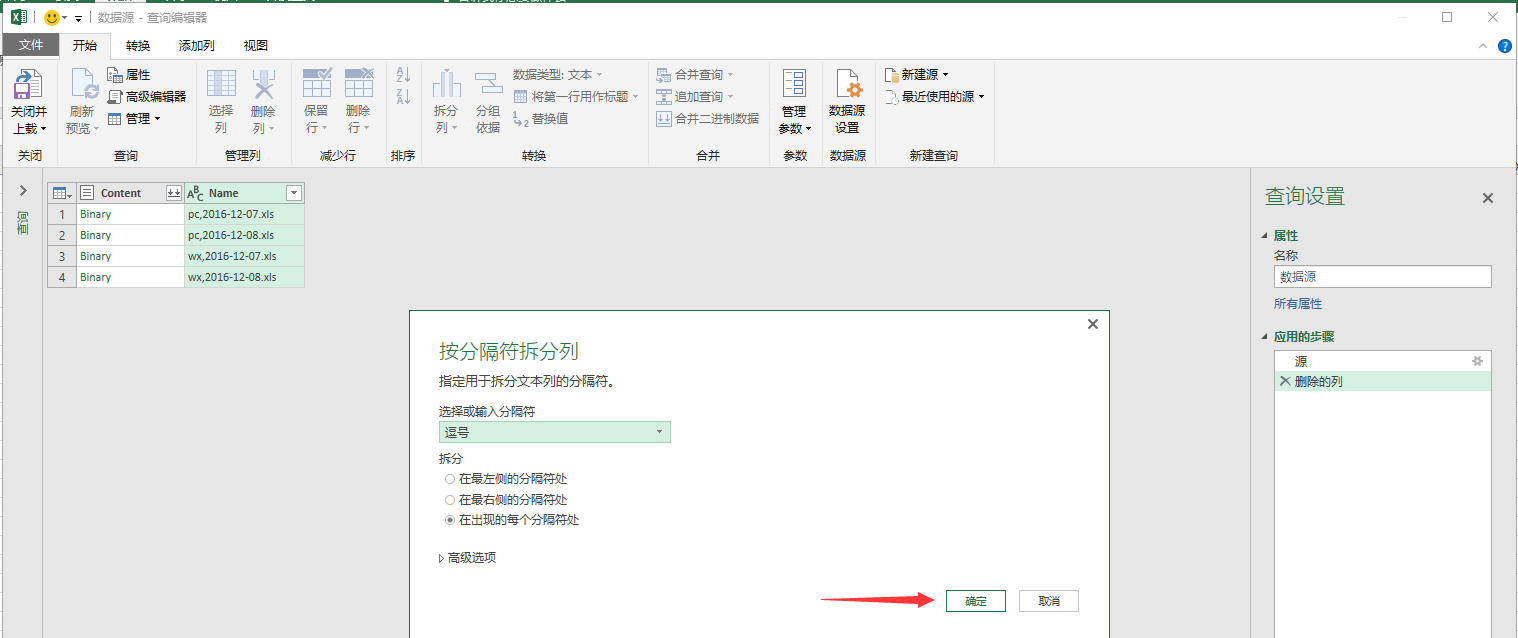
→按分隔符

14.png

→逗号然后确定

15.png

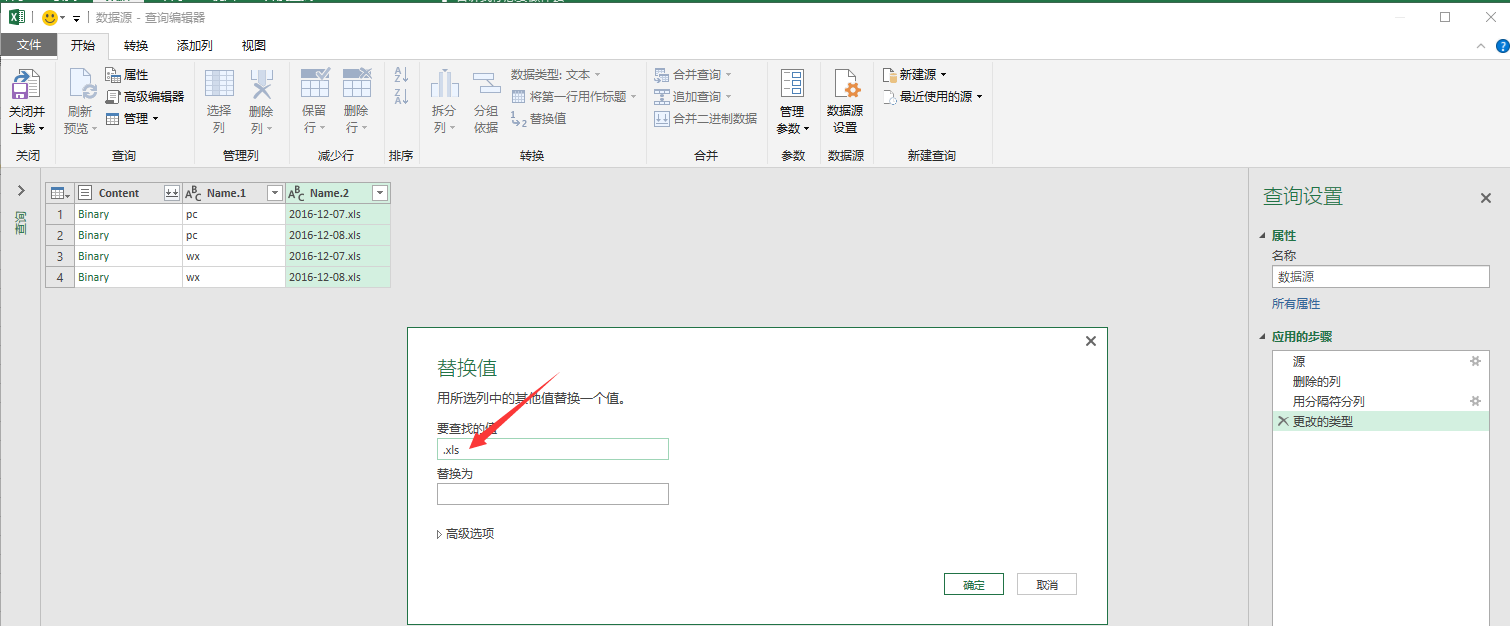
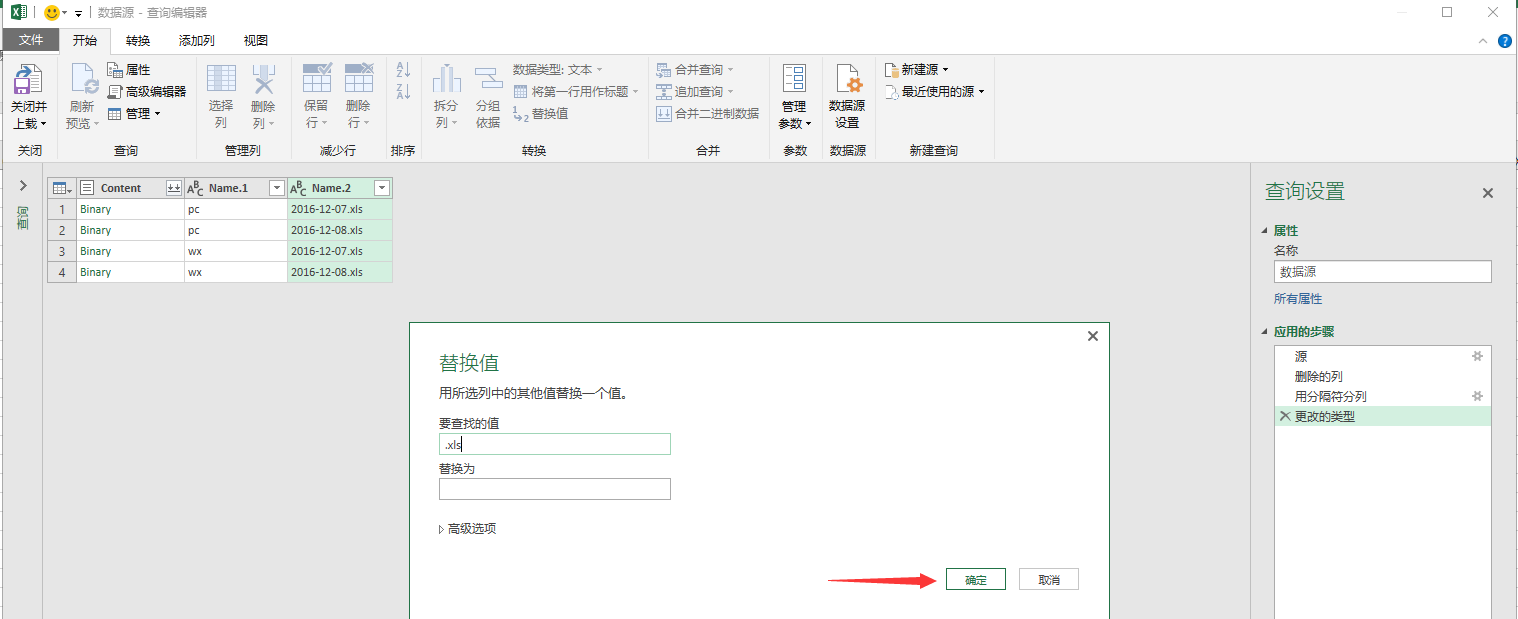
→替换值

16.png

→输入.xls

17.png

→确定

18.png

→添加列

19.png

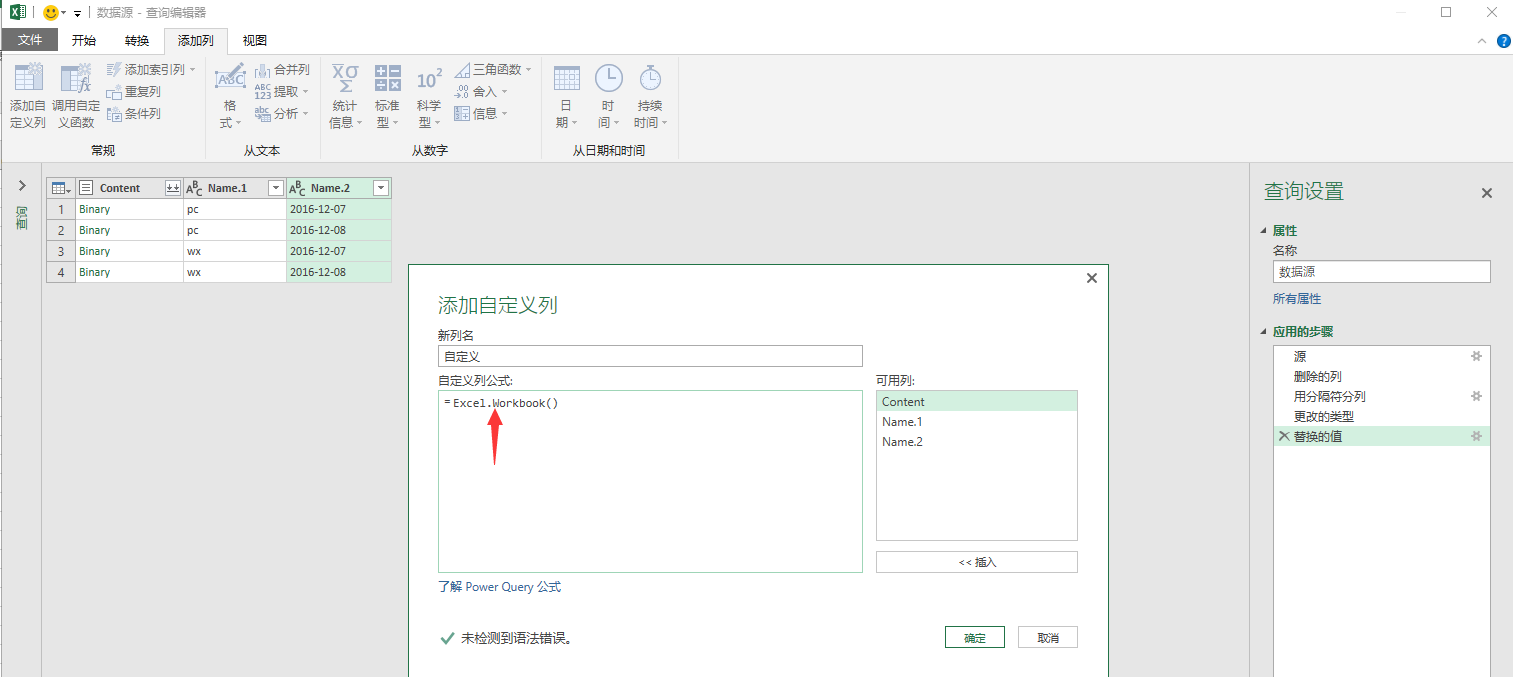
→添加自定义列

20.png

→手动输入函数Excel.Workbook(注:这里需要区分大小写,并且括号是在英文状态下输入)

导盲犬:Excel.Workbook函数的意思是将二进制的文件返回成表格

21.png

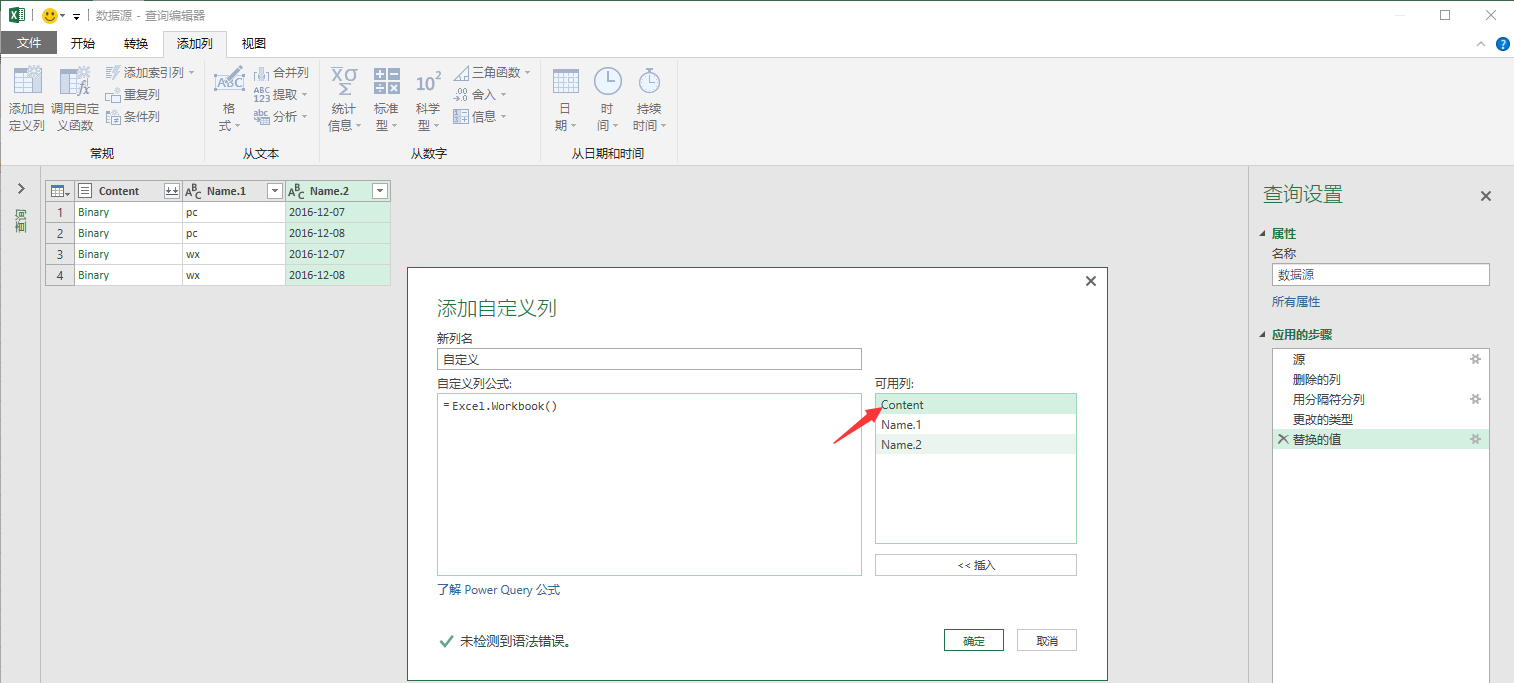
→在()中间双击Content,插入字段

22.png

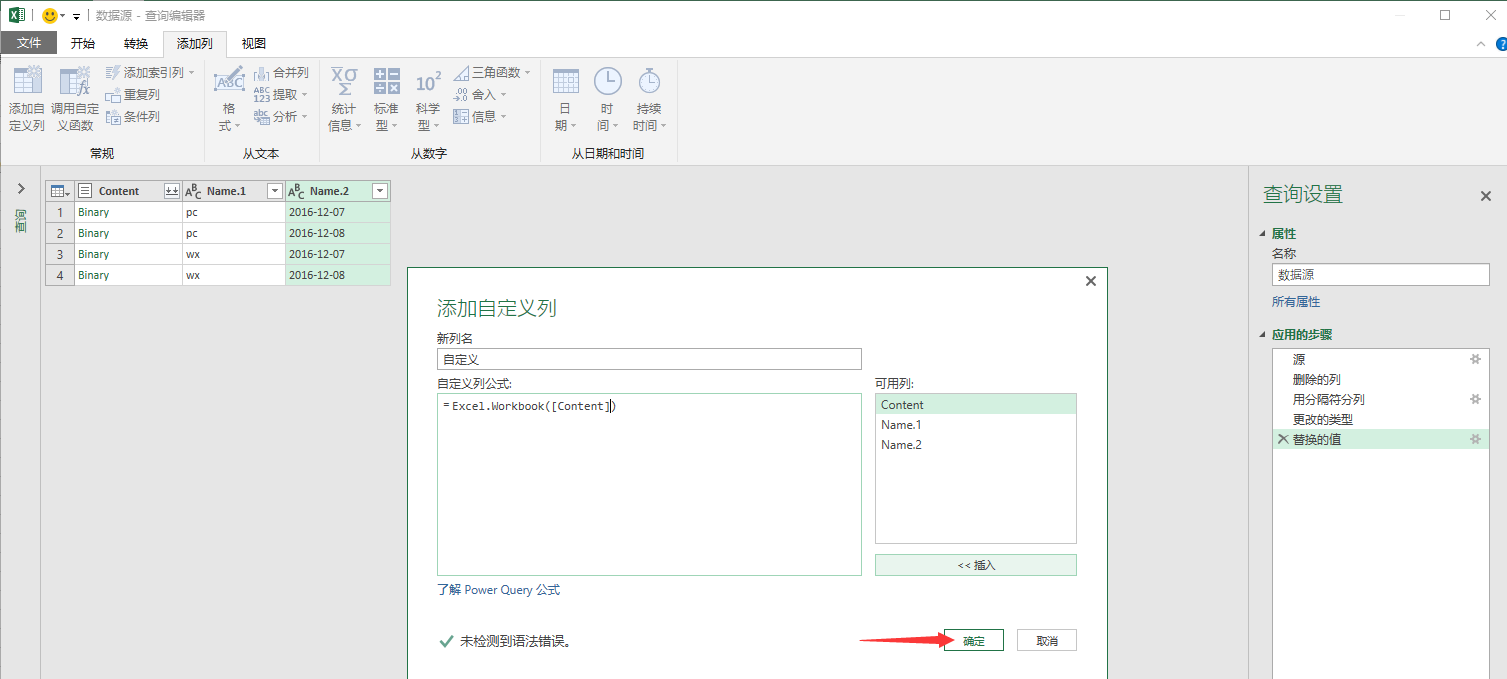
→确定

23.png

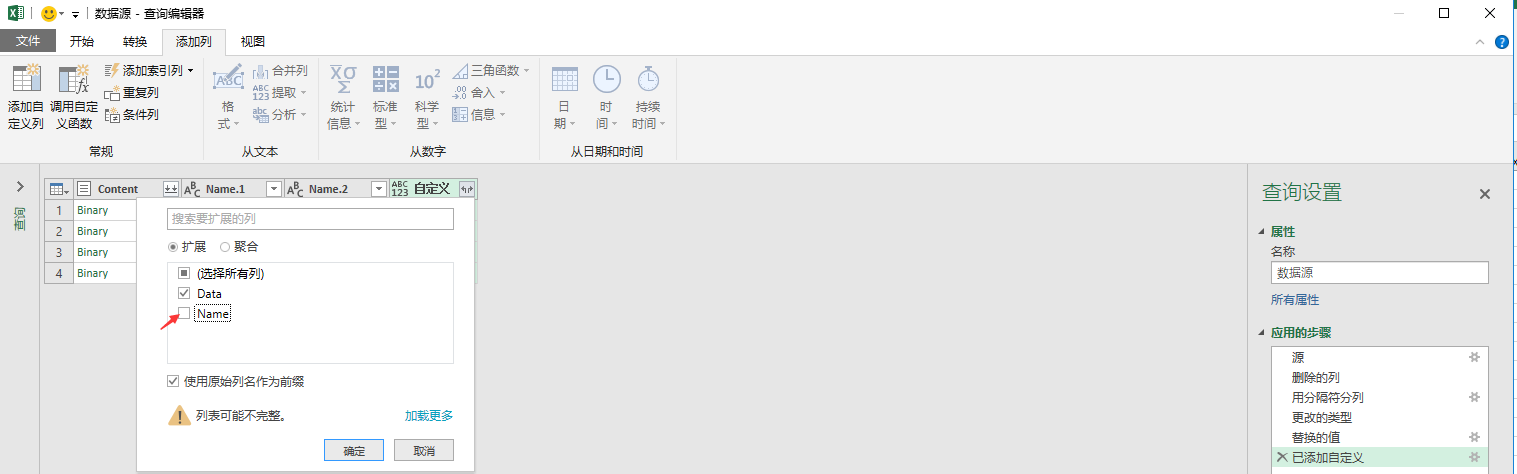
→扩展符号

24.png

→将“Name”前面的勾去掉

25.png

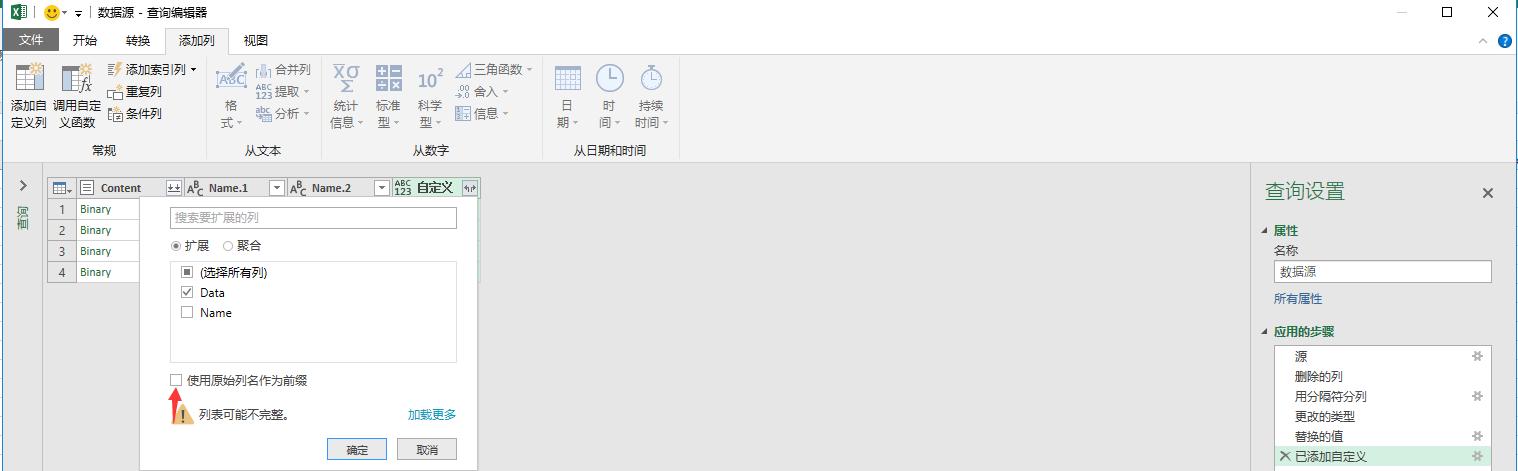
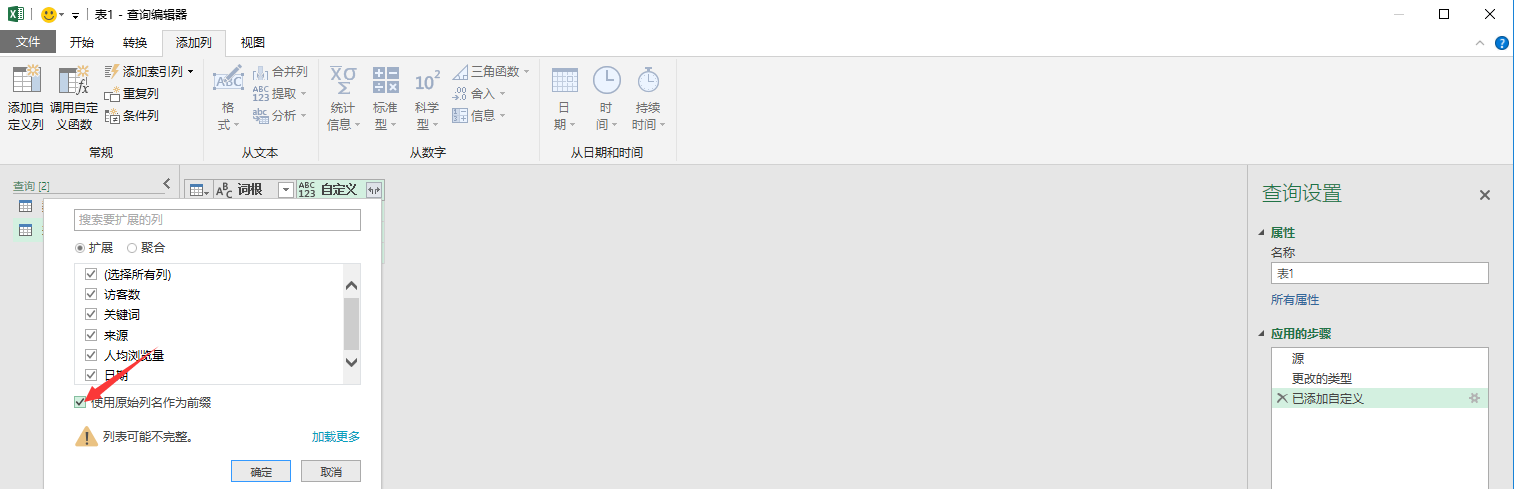
→将“使用原始列名作为前缀”前面的勾去掉,然后点击确定。

26.png

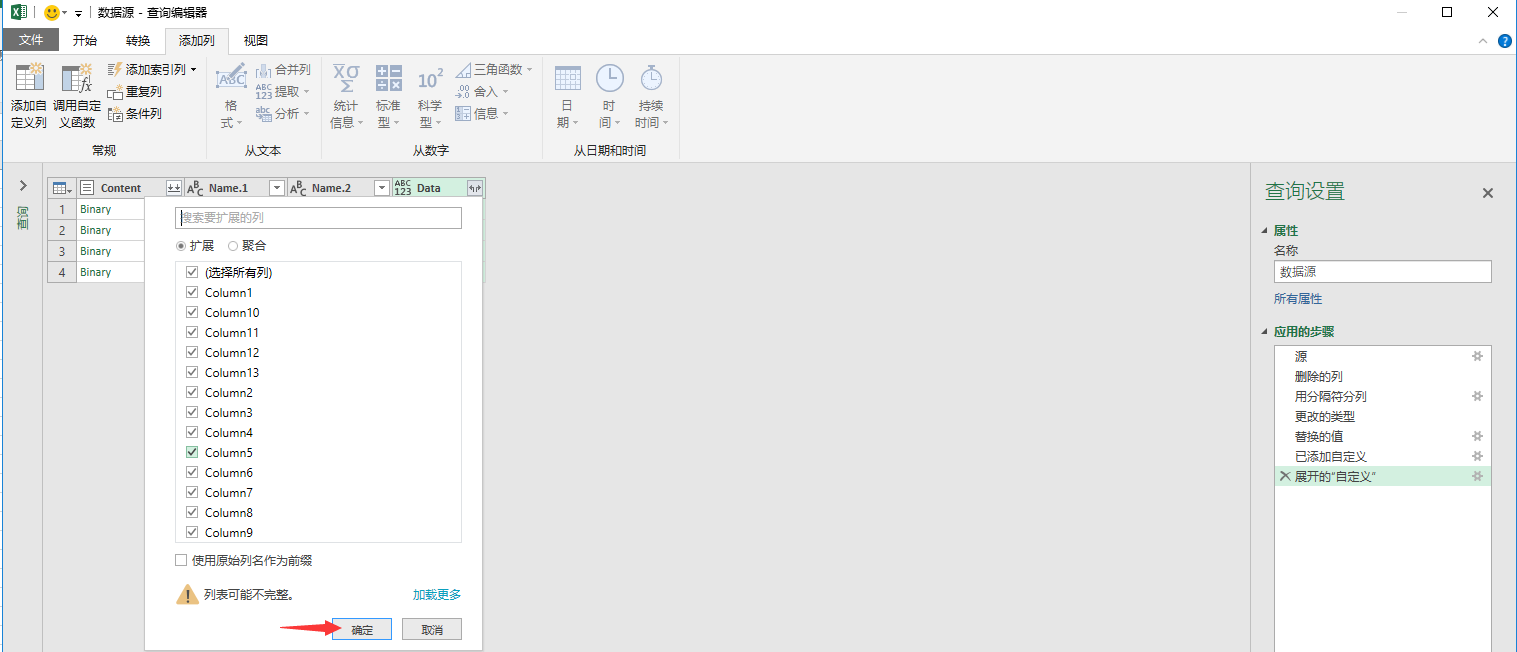
→扩展符号

27.png

→确定

28.png

→删除列,将不需要的列删除

29.png

→选中第一行,将第一行用作标题

30.png

→双击pc重命名为来源,双击2016-12-07重命名为日期

31.png

→关闭并上载

32.png

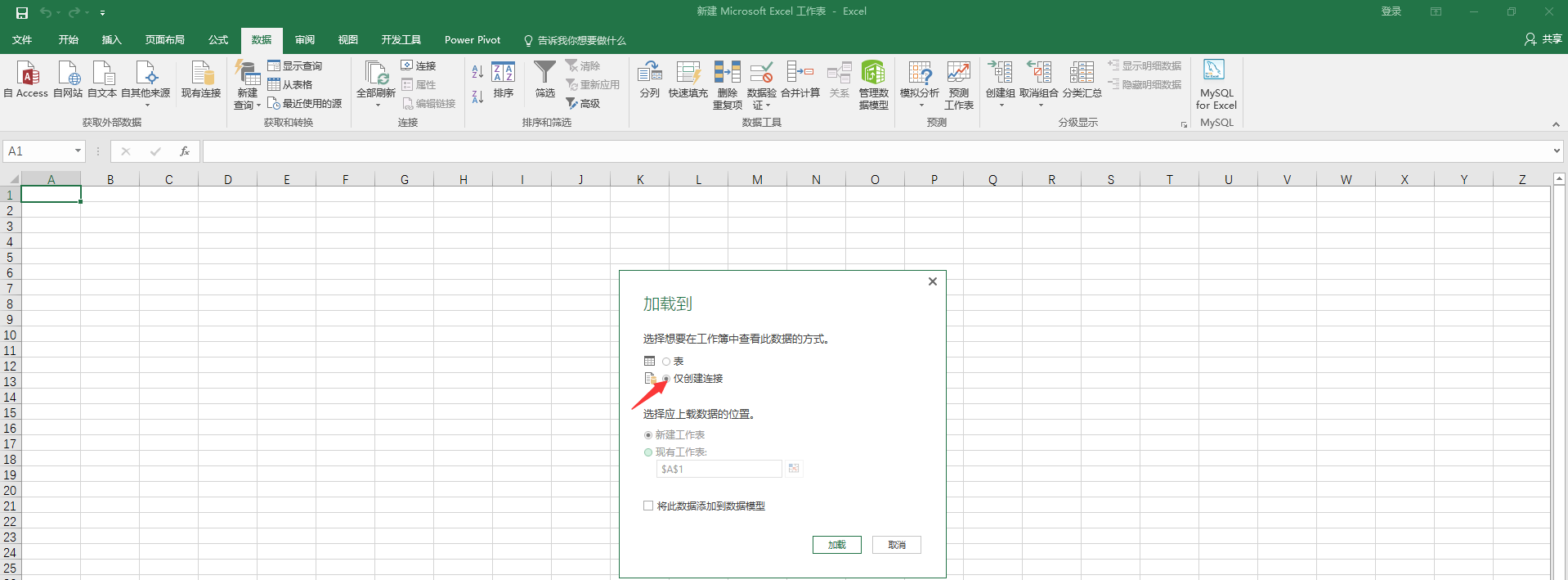
→关闭并上载至

33.png

→选中仅创建连接然后点击加载

34.png

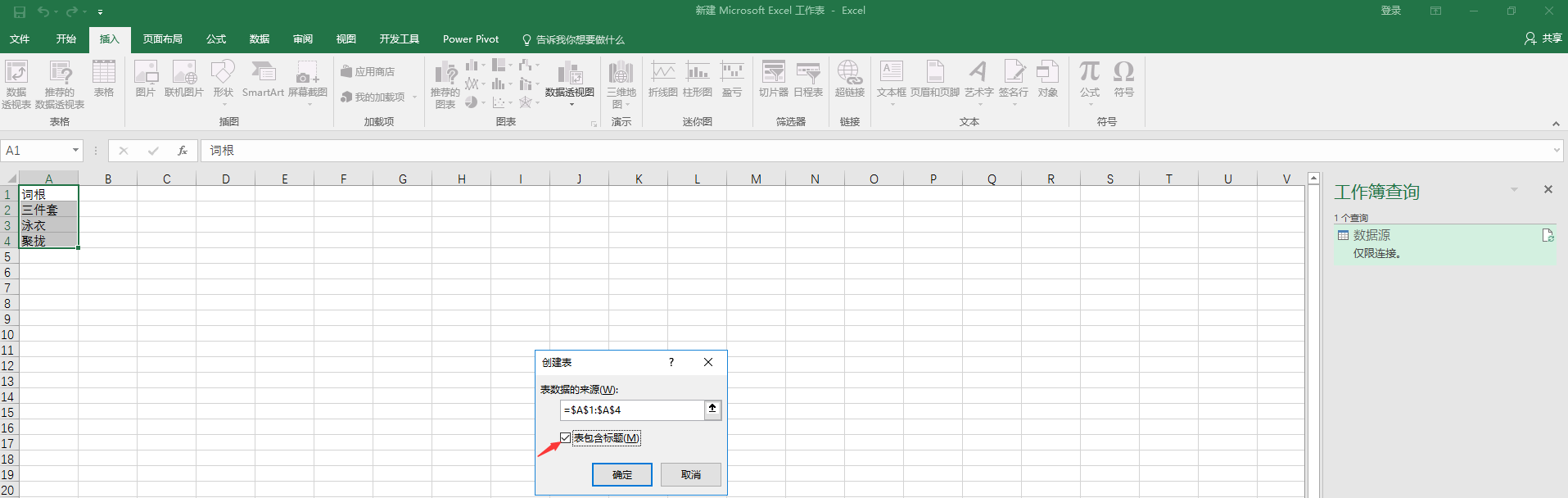
→手动输入自己需要的词根选中后点击插入

35.png

→表格

36.png

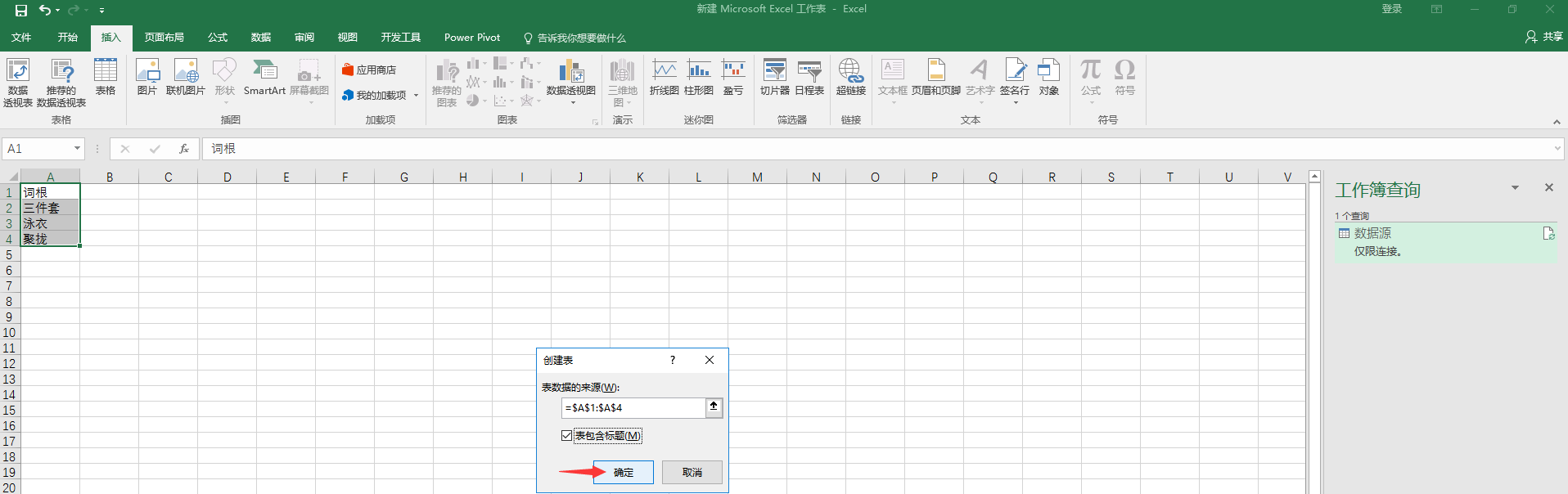
→勾上"表包含标题"

37.png

→确定

38.png

→数据

39.png

→从表格

40.png

→查询

41.png

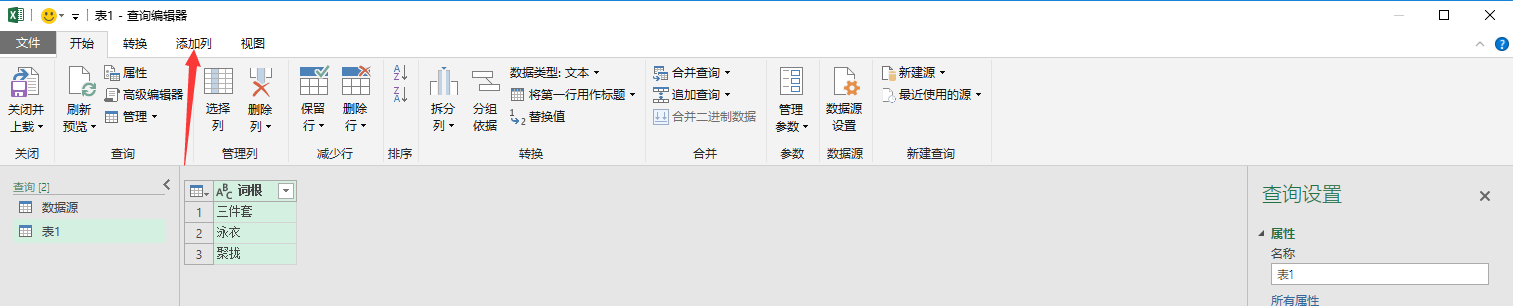
→添加列

42.png

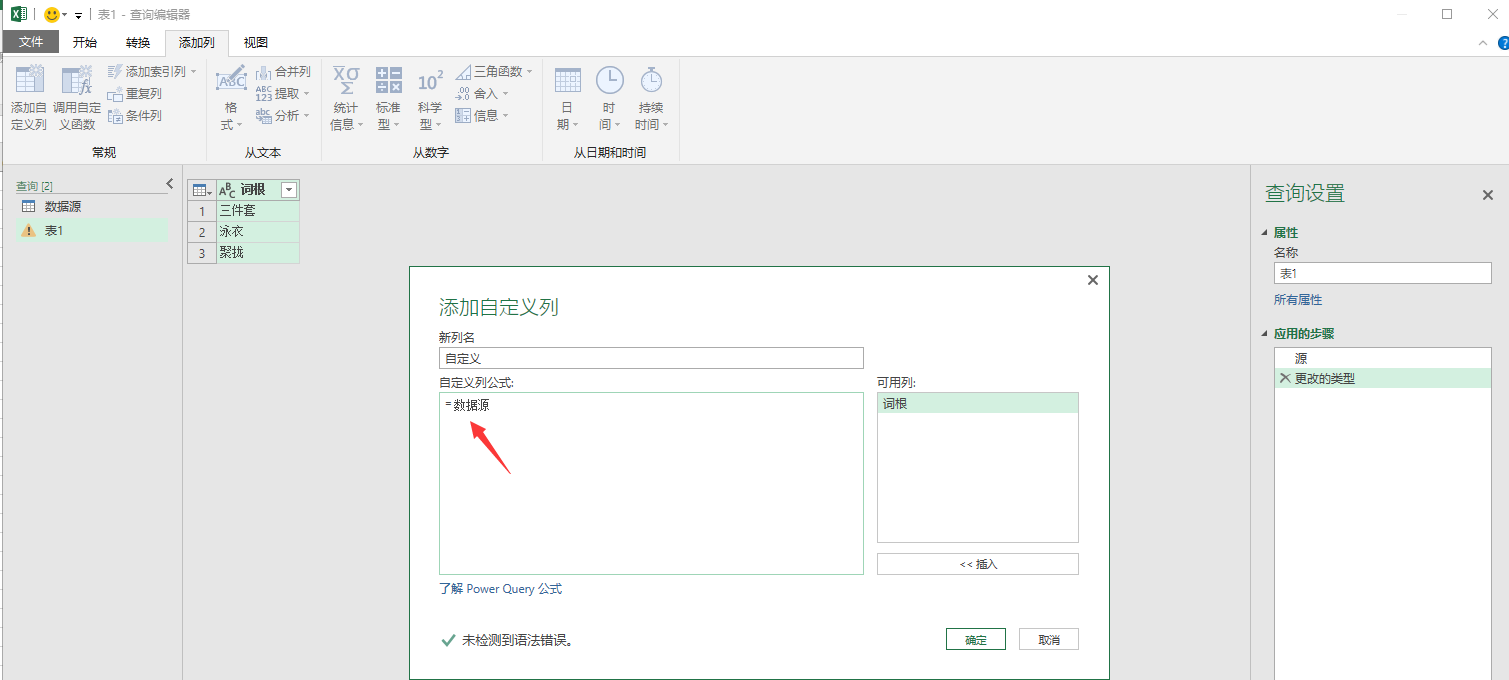
→添加自定义列

43.png

二维码

扫码加我 拉你入群

请注明:姓名-公司-职位

以便审核进群资格,未注明则拒绝

全部回复
2017-7-2 20:01:35

→在等号后面手动输入数据源

44.png

→点击扩展符号

45.png

→把“使用原始列名作为前缀”前面的钩去掉并点击确定

46.png

→添加自定义列

47.png

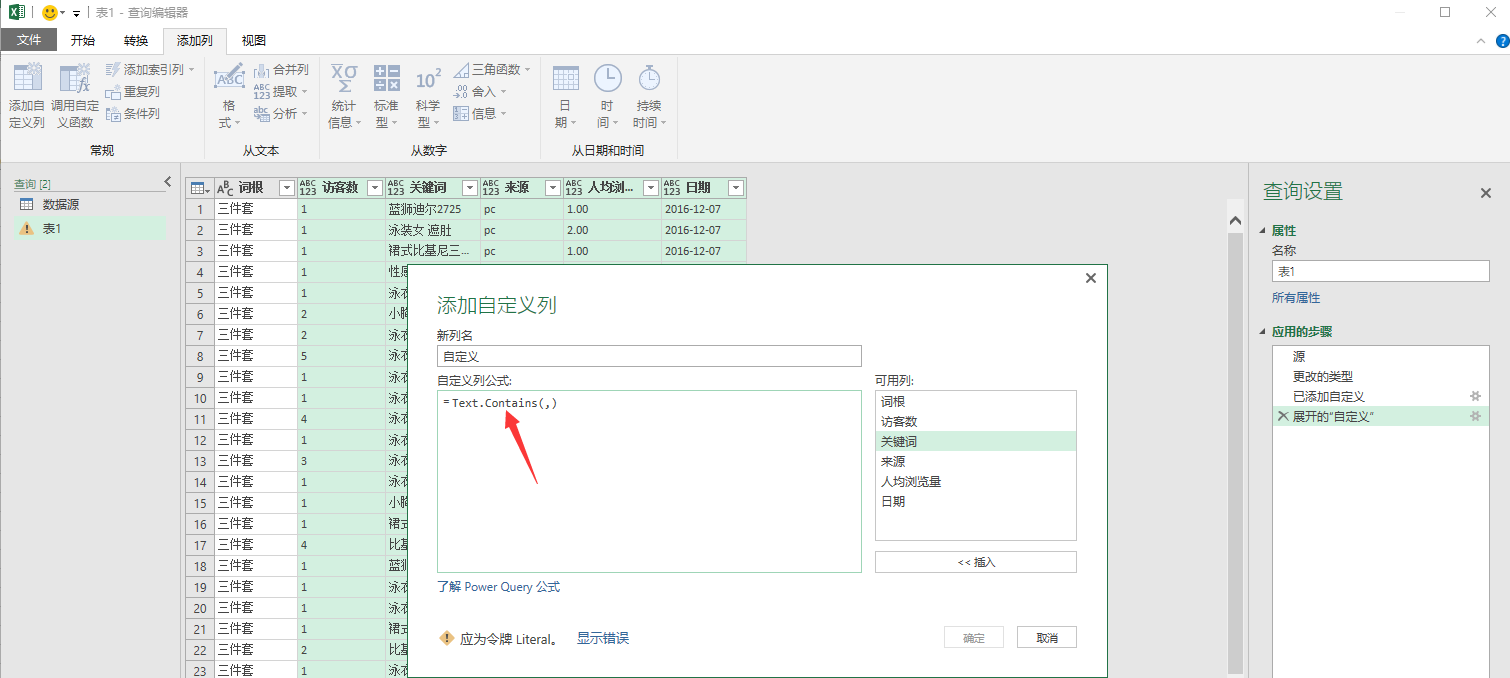
→手动输入函数Text.Contains(注:这里需要区分大小写,并且括号是在英文状态下输入)

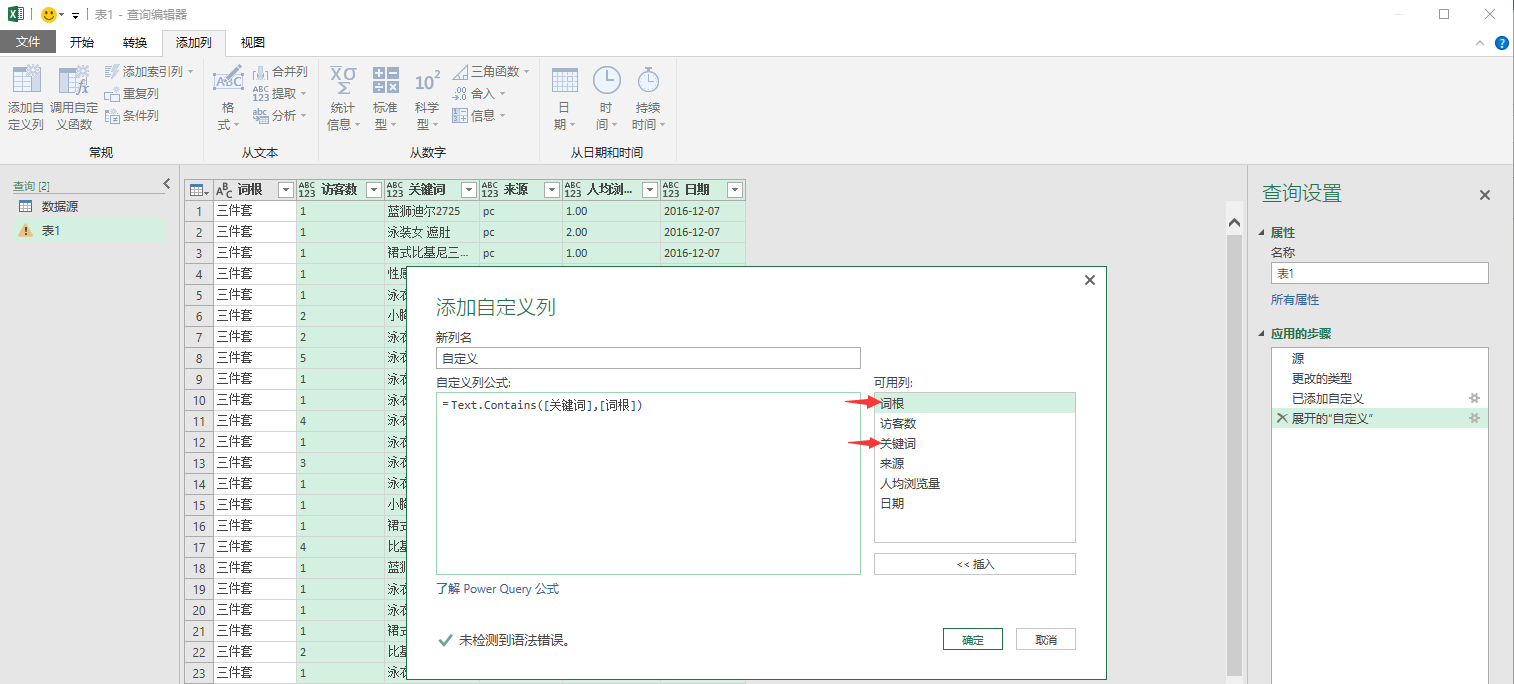
导盲犬:Text.Contains函数的意思是括号中逗号前面的字节如果包含后面的字节返回结果TRUE,如果不包含返回结果FALSE.

48.png

→依次双击关键词,词根。

49.png

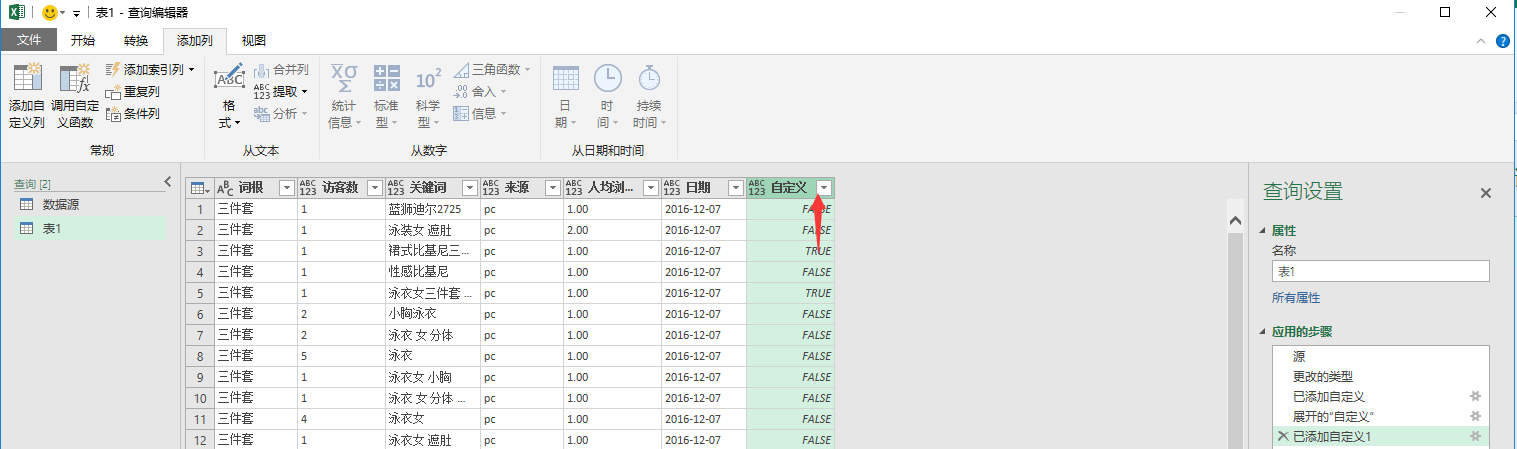
→倒三角号

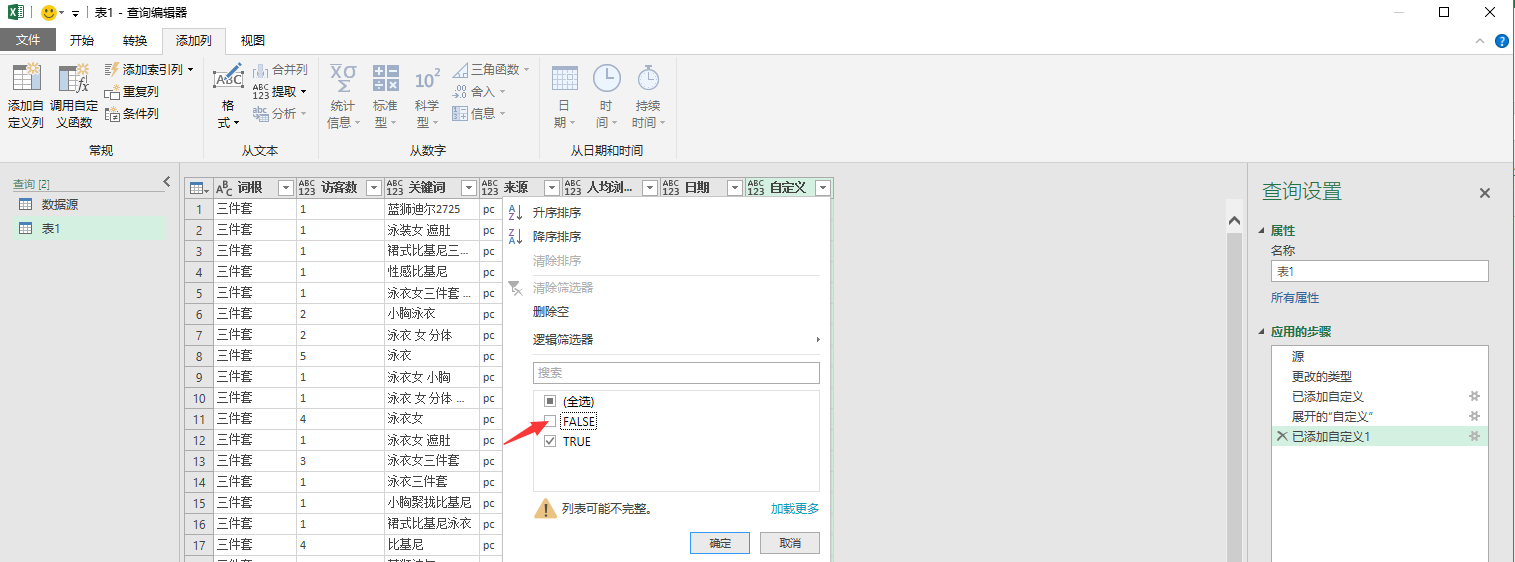
50.png

→将"FALSE"前面的勾去掉

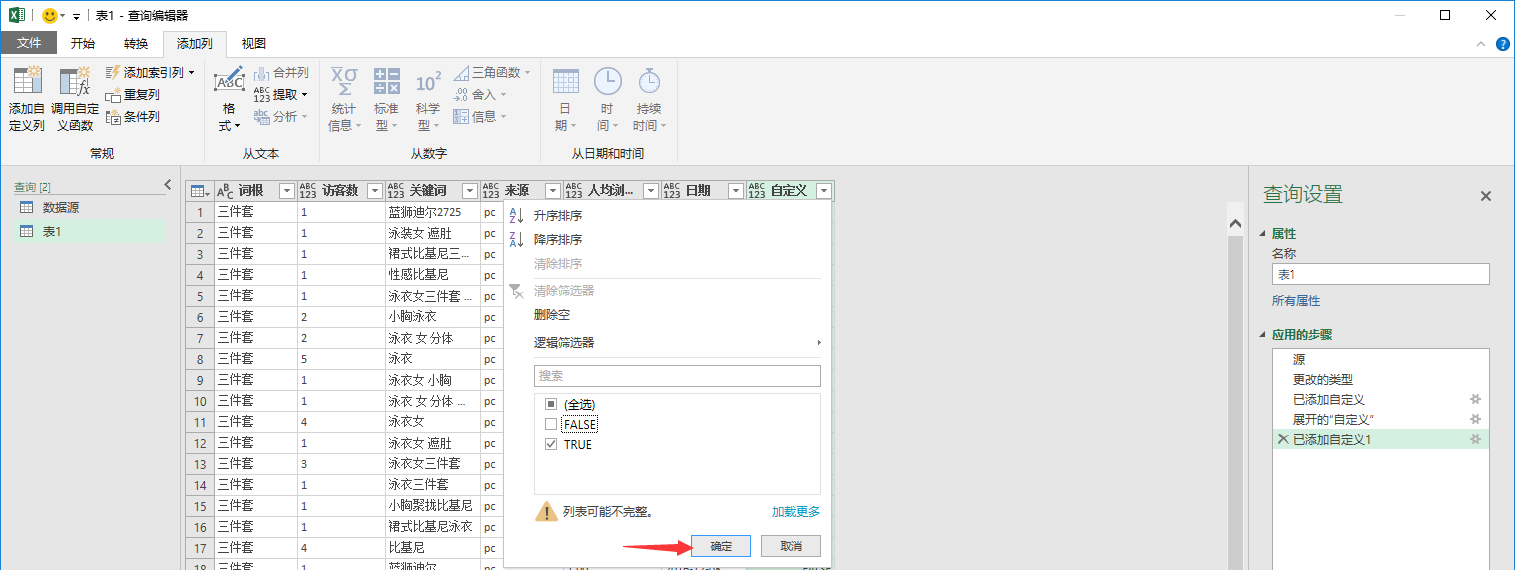
51.png

→确定

52.png

→点击“访客数”及“人均浏览量”前面的数字分别将其改为整数及小数(表格中的数字靠左显示代表是文本形式,后续无法统计,所以将其更改)

53.png

点击开始→关闭并上载

54.png

→关闭并上载至

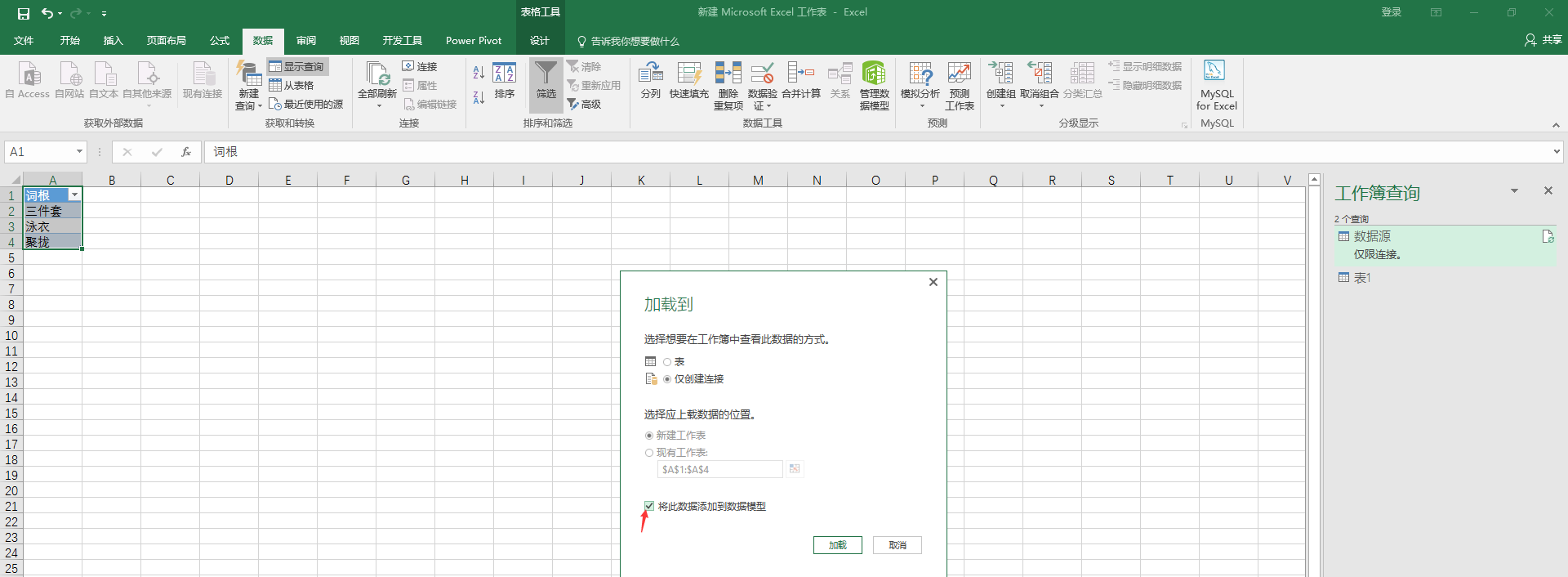
55.png

→选中仅创中连接并勾选将此数据添加到数据模型

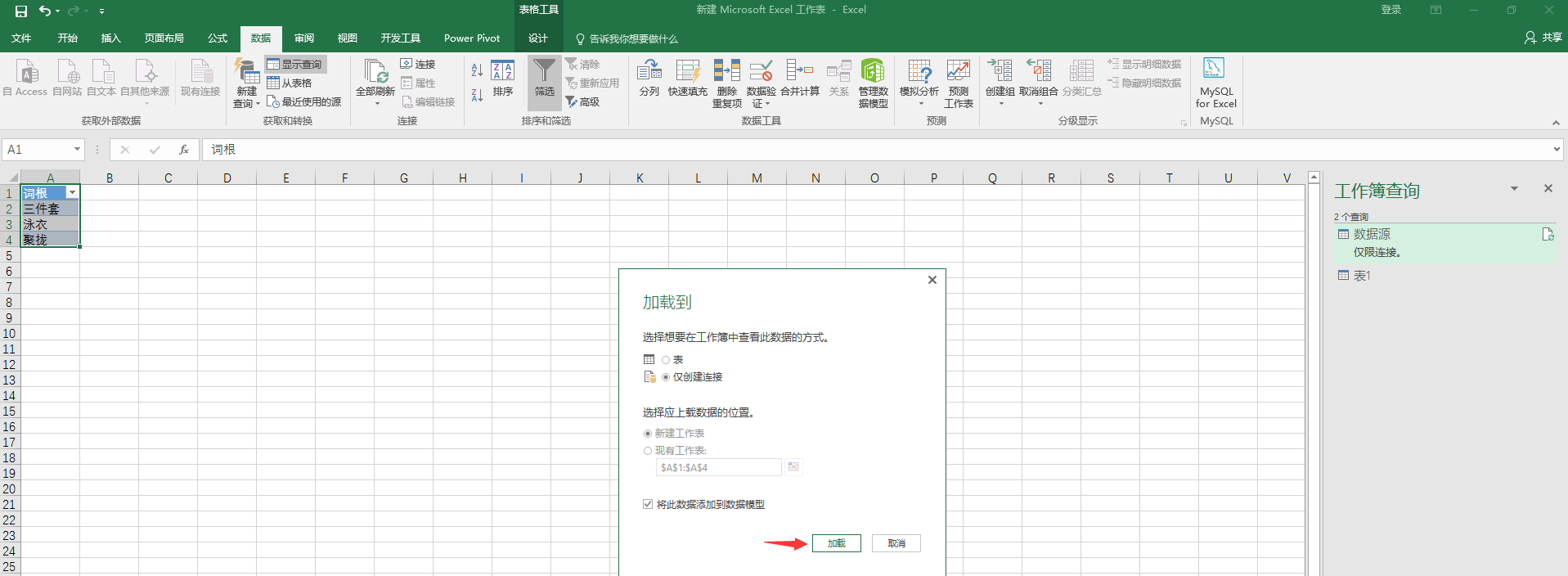
56.png

→加载

57.png

→Power Pivot

58.png

→管理

59.png

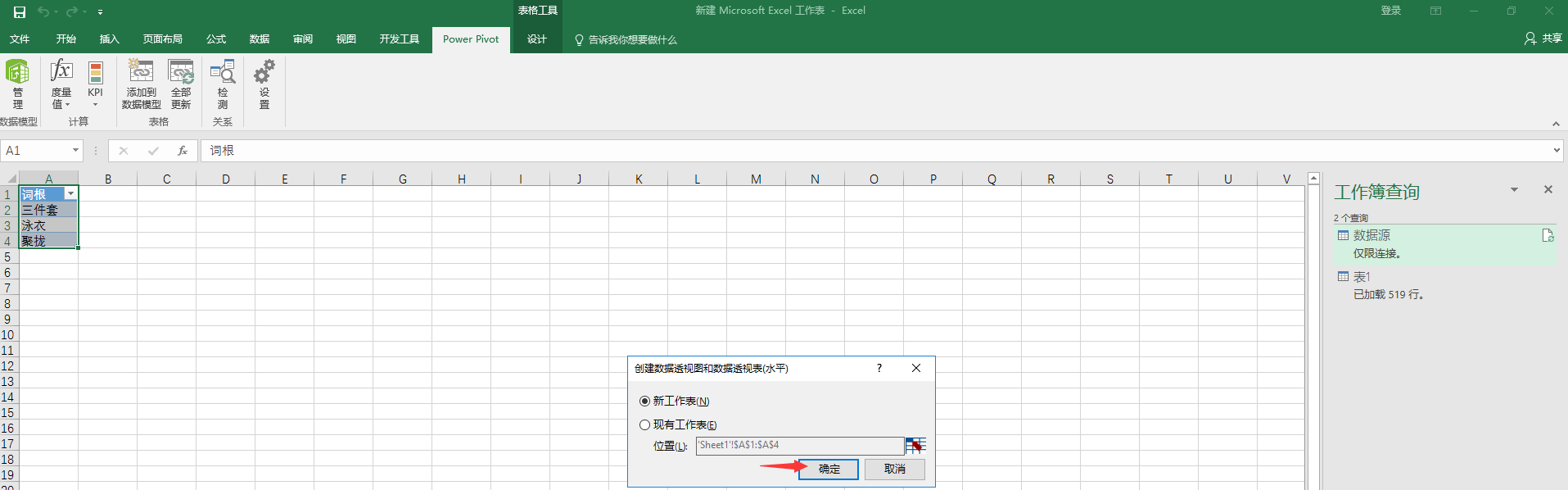
→数据透视表

60.png

→图和表(水平)

61.png

→确定

62.png

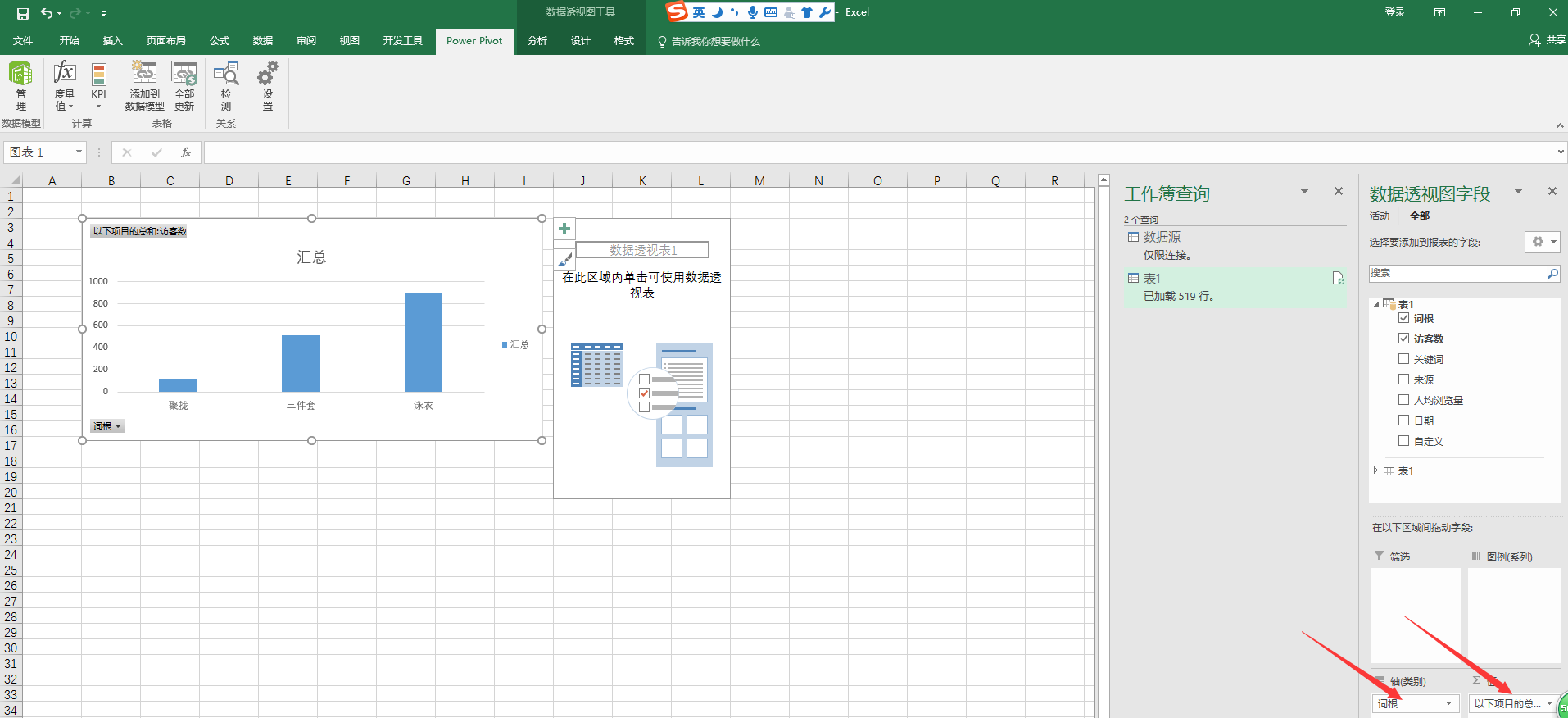
→根据自己的需求建立图

63.png

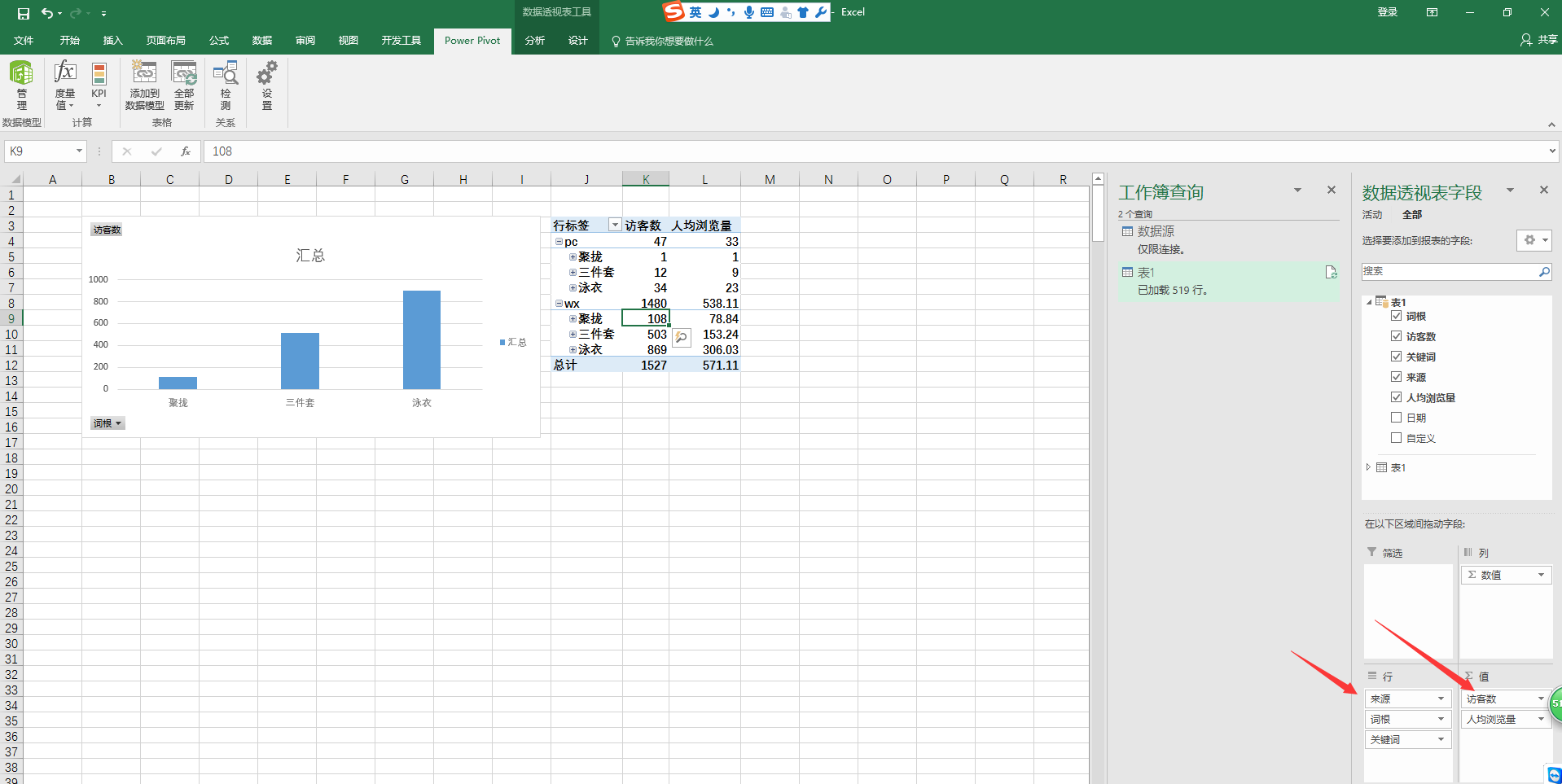
根据自己的需求建立表

64.png

→文件

65.png

→保存

66.png

到此,大功告成。

以后产生新的数据源→将其放入数据源的文件中

67.png

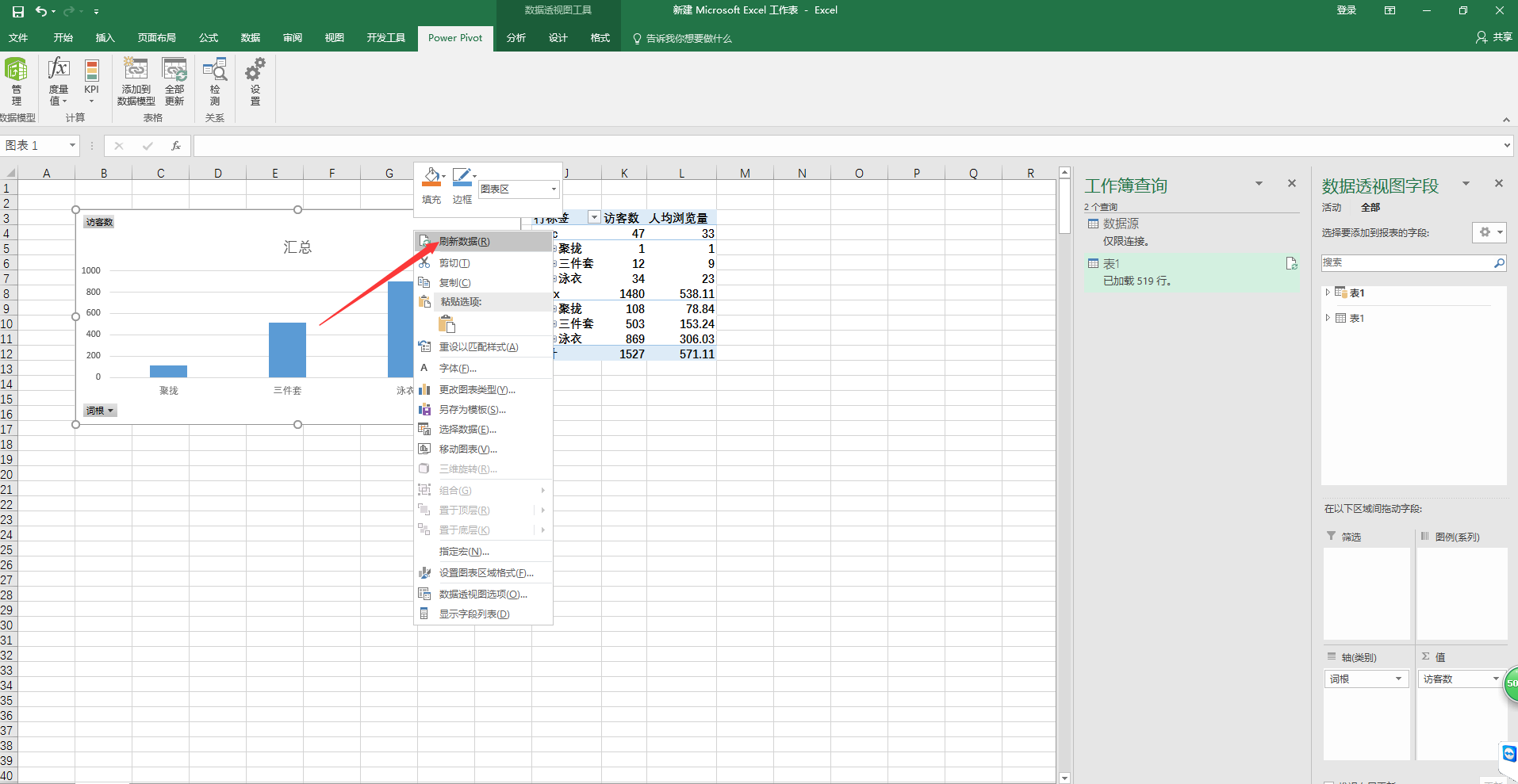
→打开之前保存的Excel表格→Power Pivot→右击图或表→刷新数据

68.png

这样Excel就会按照我们之前的操作重新清洗数据,得到新的图和表。

继续YY,如果之前我就会这些技能的话,可以节省下太多的时间LOL,然后……画面太美,我不敢想!

希望大家可以陪我一起,成长21天。

作者联系方式(微信):anzhi1111


快速问答——

问:零一工具箱的下载地址在哪?

答:https://pan.baidu.com/s/1c1HlyLi

问:零一工具箱是否收费?

答:零一工具箱是一款提供给电商运营轻量级的免费工具。

问:零一会是一个什么样的机构?

答:零一会是一个专业数据人才培养基地。

问:零一会有哪些业务?

答:培训孵化——通过系统的培训,一对一小班指导培养数据化运营人才,毕业后就业仍然会享受信息和知识的互通。

人才认证与输送——学习期满颁发权威机构专业证书,为企业输送数据分析师和数据运营人才。

电商运营——为企业提供代运营服务,提高店铺业绩。

二维码

扫码加我 拉你入群

请注明:姓名-公司-职位

以便审核进群资格,未注明则拒绝

栏目导航
热门文章
推荐文章

说点什么

分享

扫码加好友,拉您进群
各岗位、行业、专业交流群