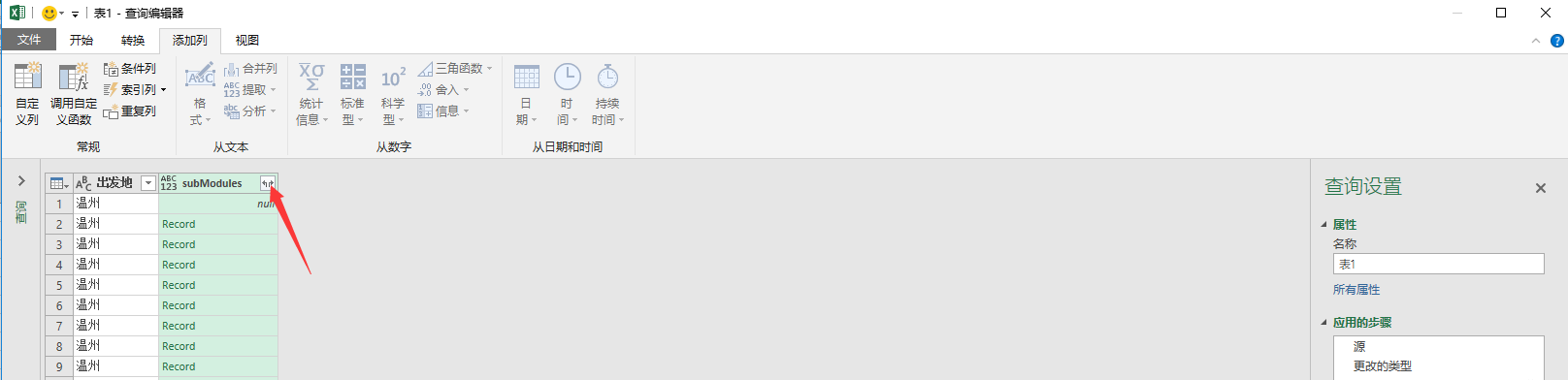
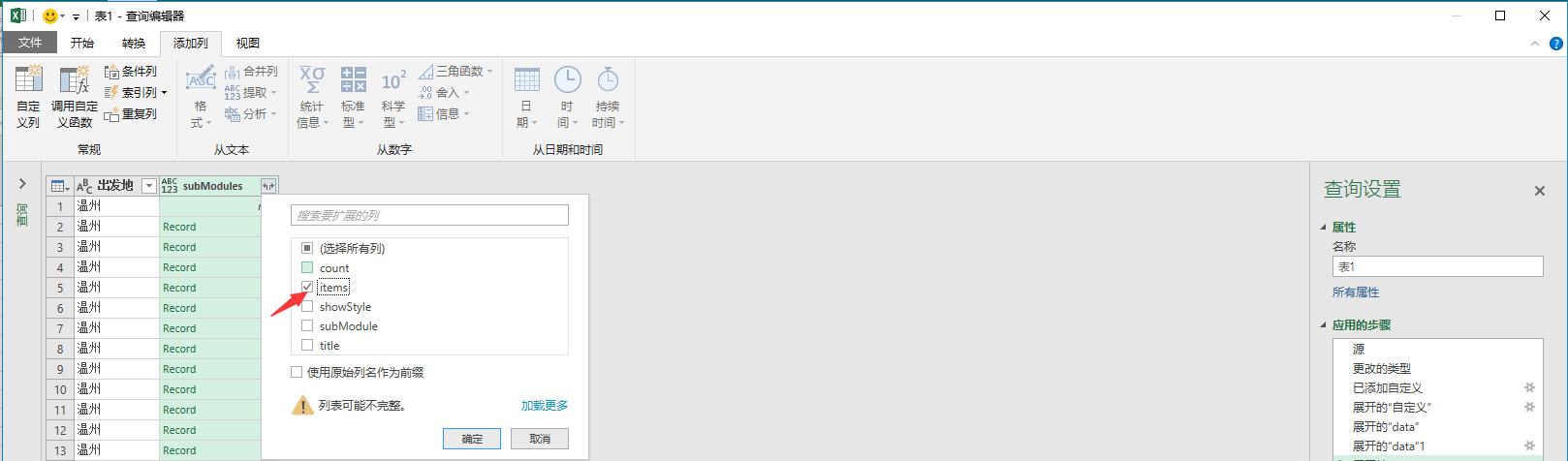
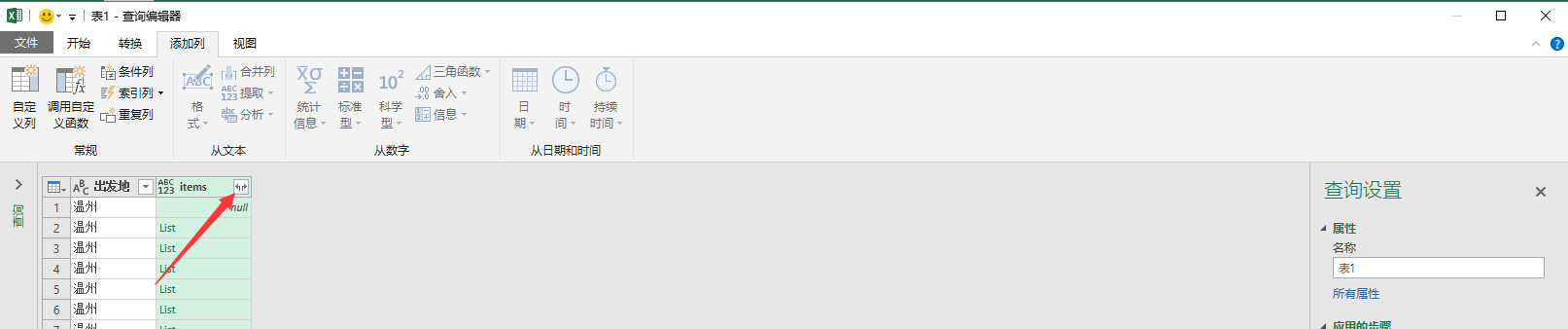
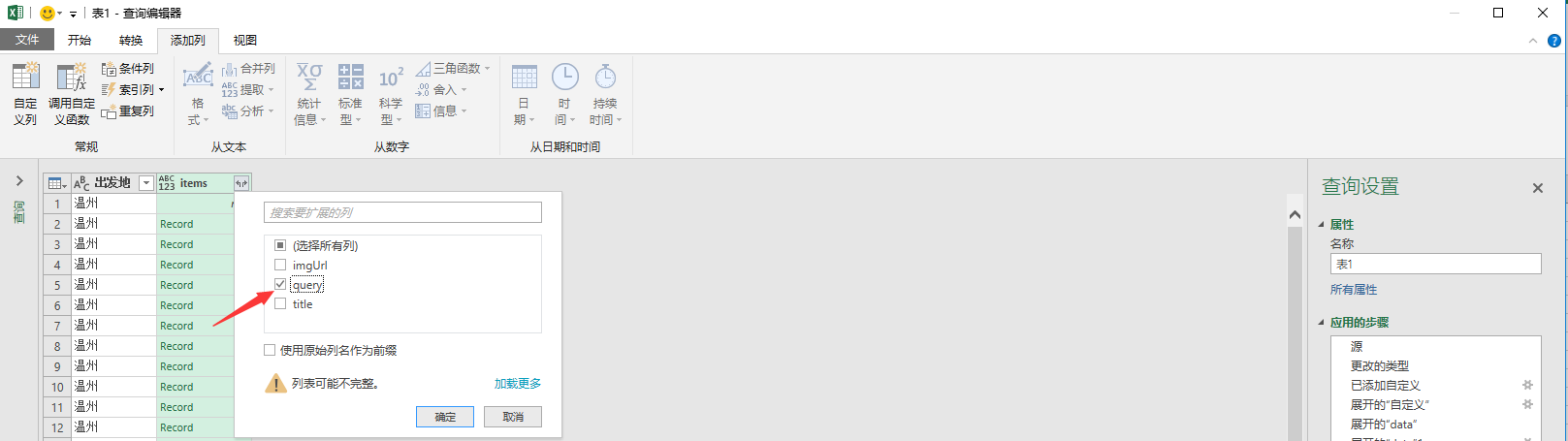
本系列文章作者是我二徒弟,一个80后,学历不高,同时运营着3家1688店铺。全套文章21篇,虽然标题是21天小白学成大师,但还真不是一天一更,平时比较忙,更新就要耐心等候了。
本人是一个小白,学历只有高中。最近才接触数据分析,因为才刚接触,工具上Excel是属于入门门槛最低的,所以我选择了Excel作为数据分析殿堂的敲门砖。
师父教了一个大招,附上一句教诲:自律而后自驱,自驱而后自信,自信方能沉稳,下面进入主题。
相信大家在做Excel数据表的时候,都碰到过这样的问题:每当数据源是来自网页的时候,我们经常需要重复性的复制粘贴至表格,才能进行后续的分析,不仅耽误时间而且容易出错。
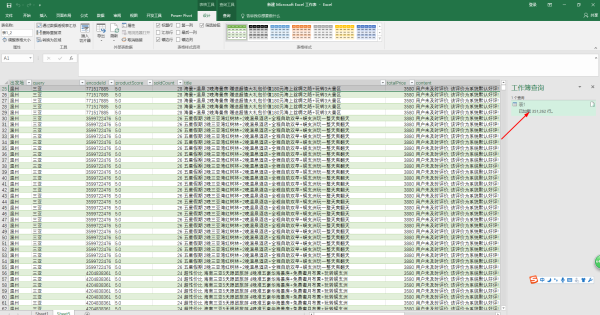
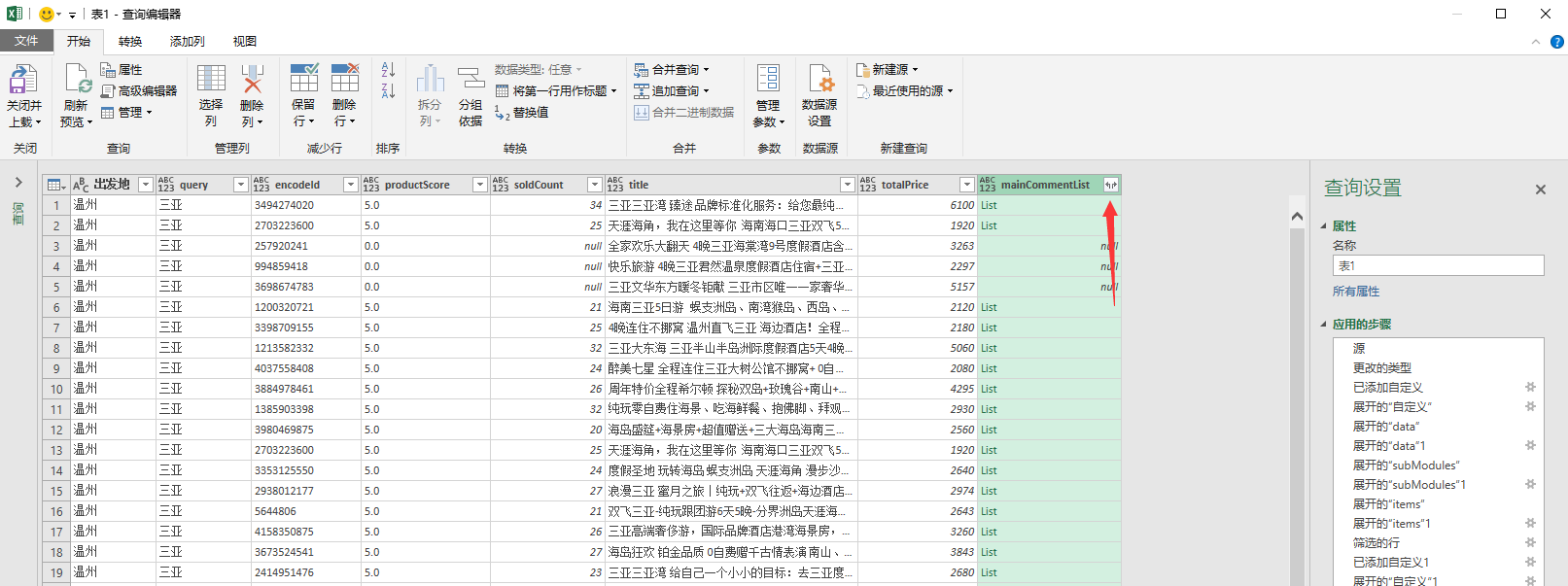
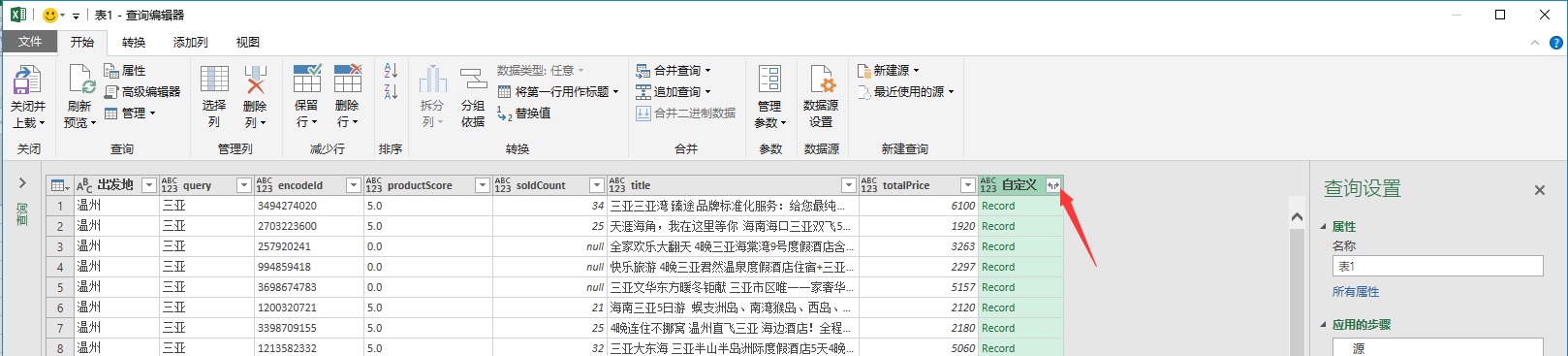
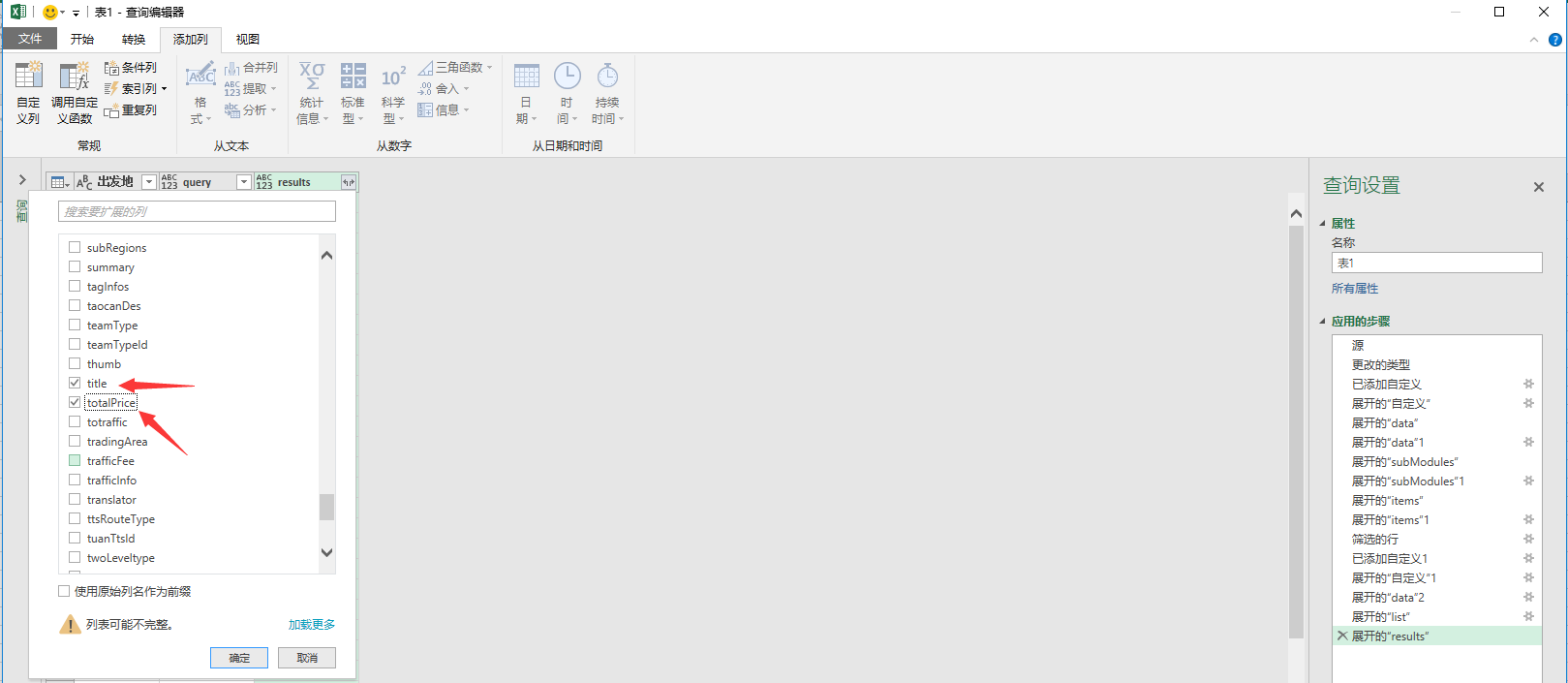
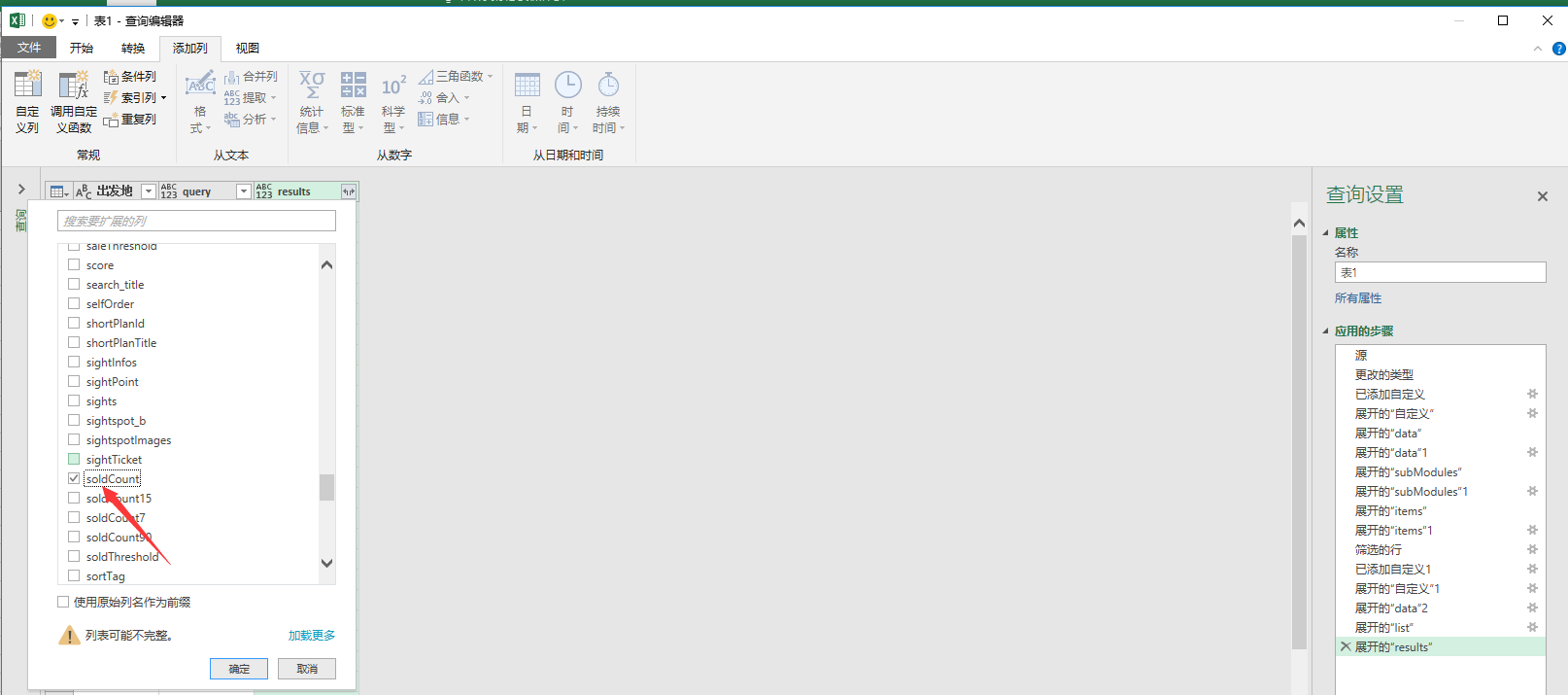
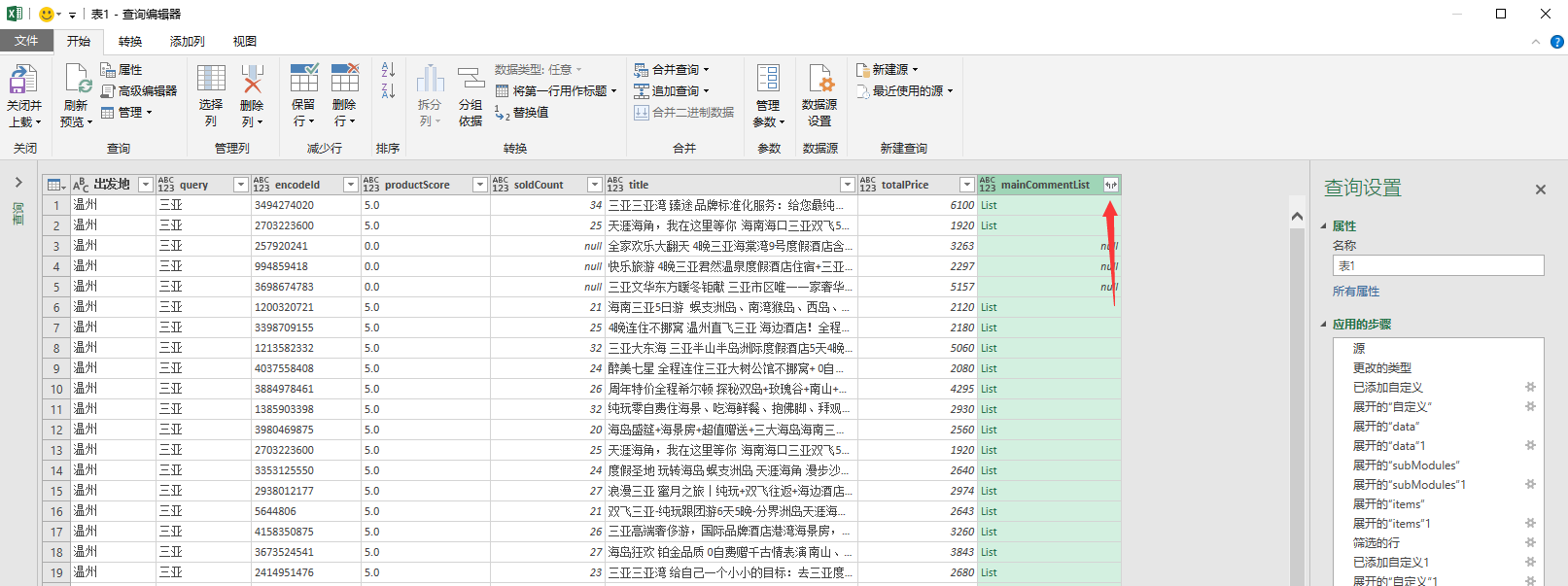
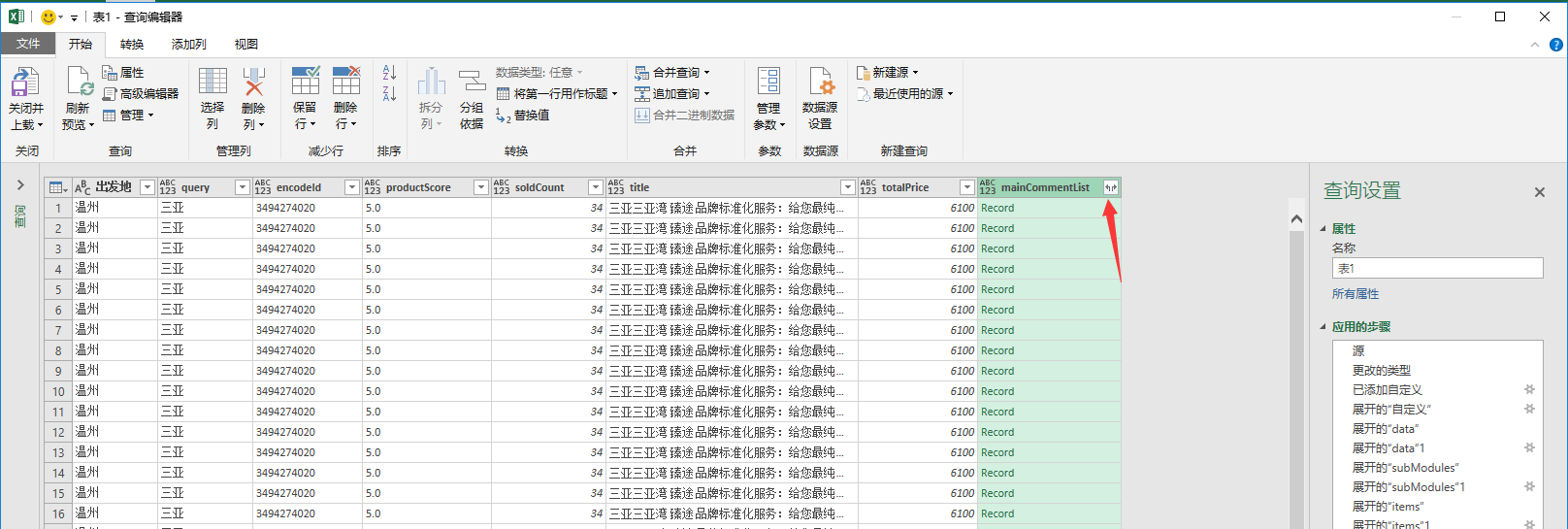
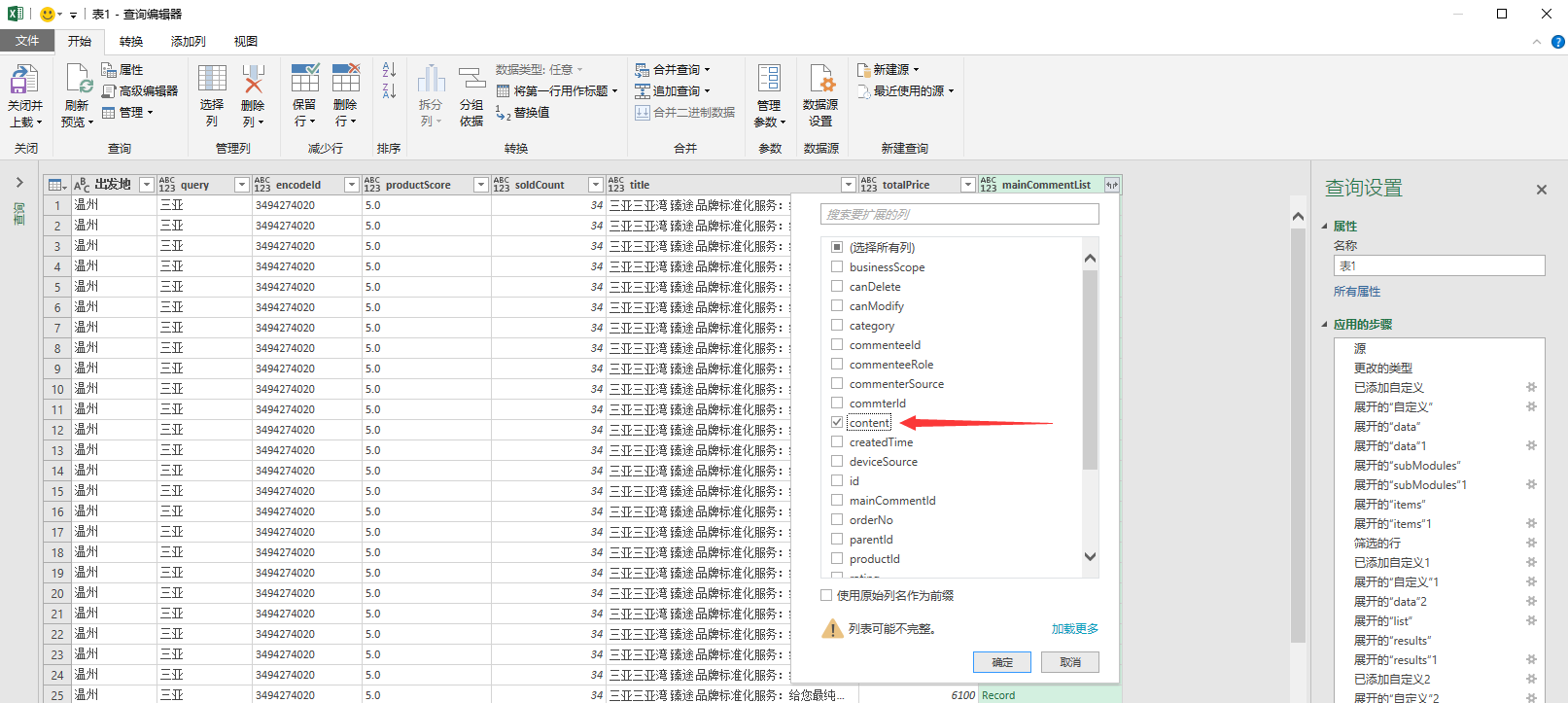
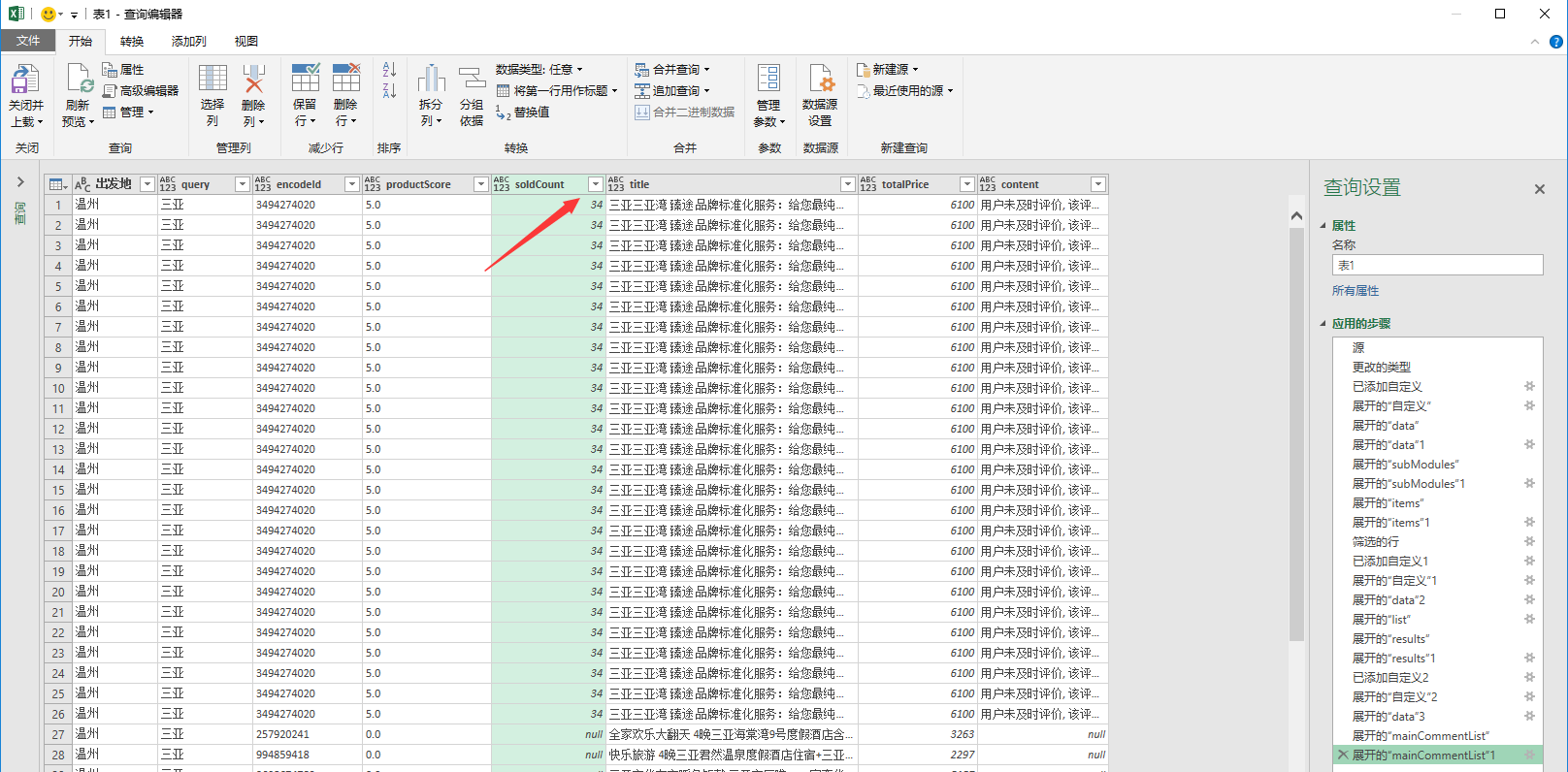
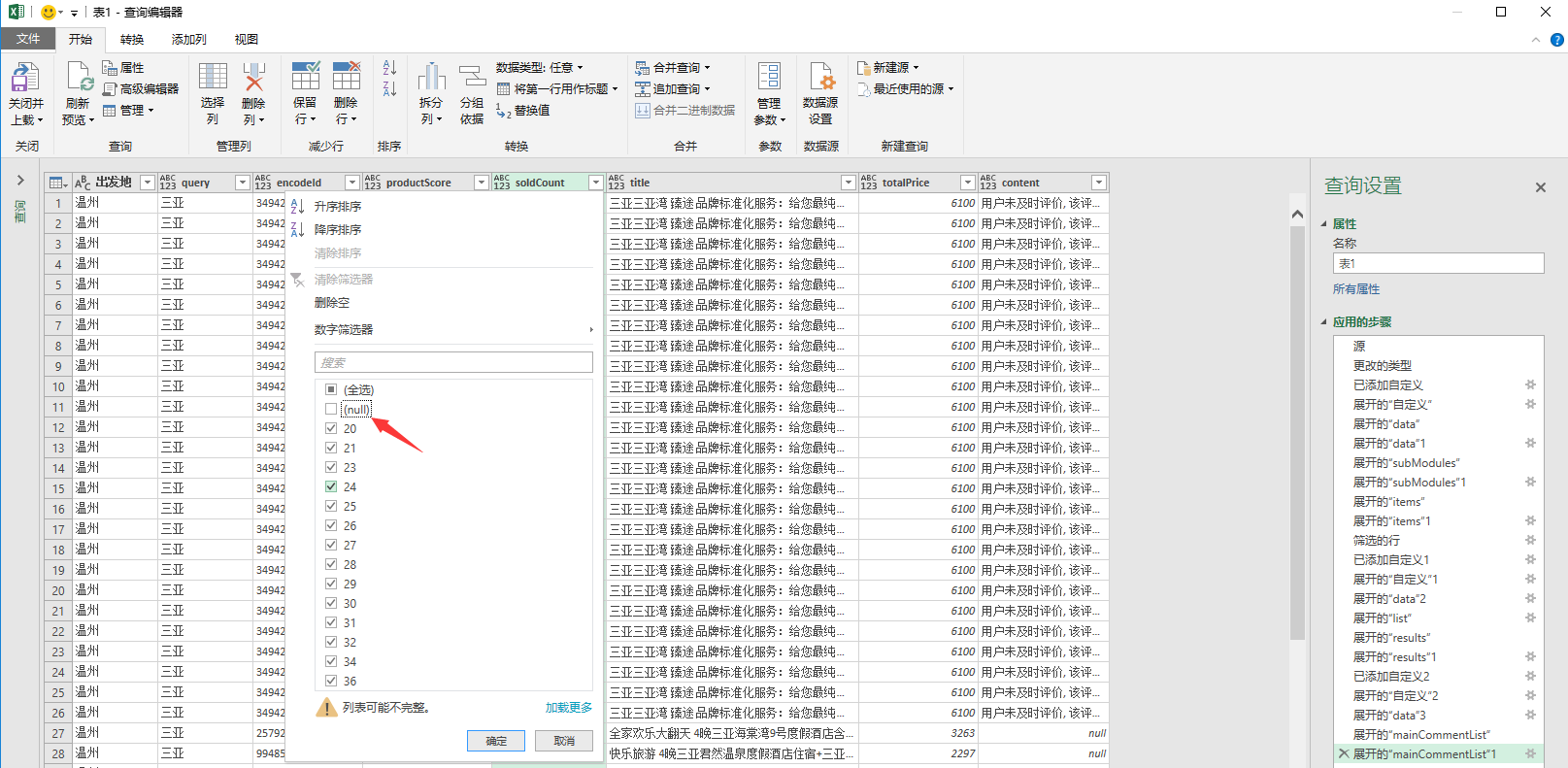
在零一老师的指导下,我在Excel道路上又跨出了一步,学会了利用Excel自带的Power Query以及简单的3个函数根据自身的需求得到了去哪儿网30多万条旅游数据。
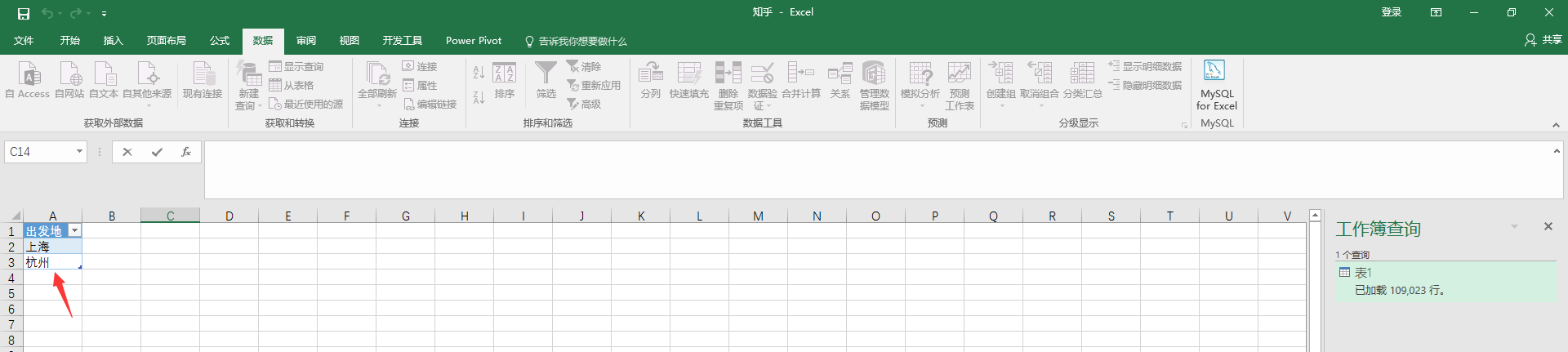
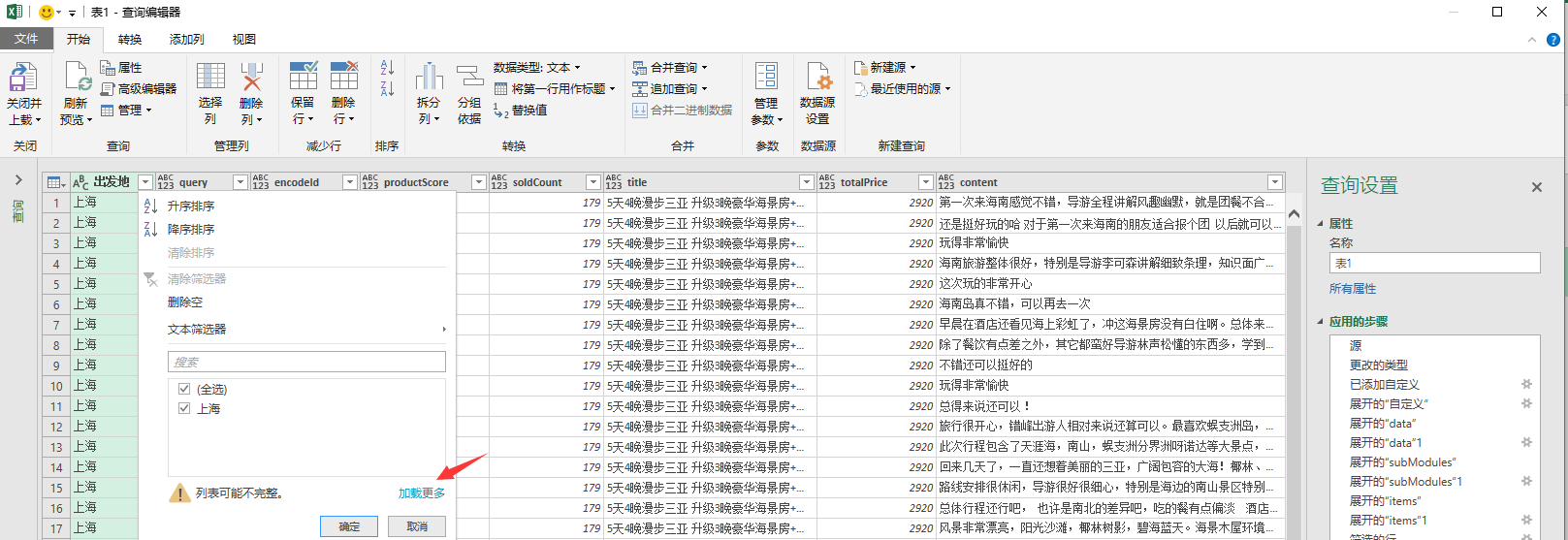
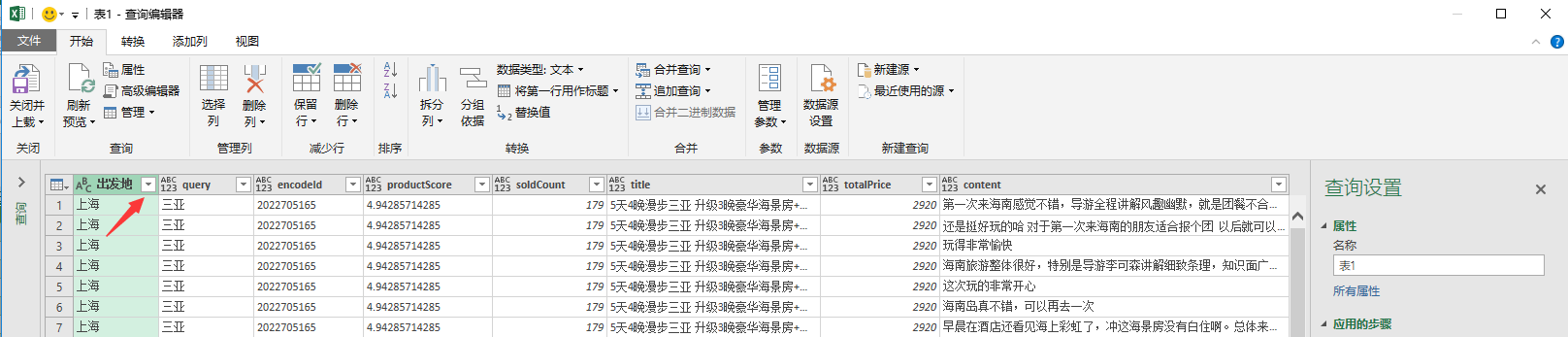
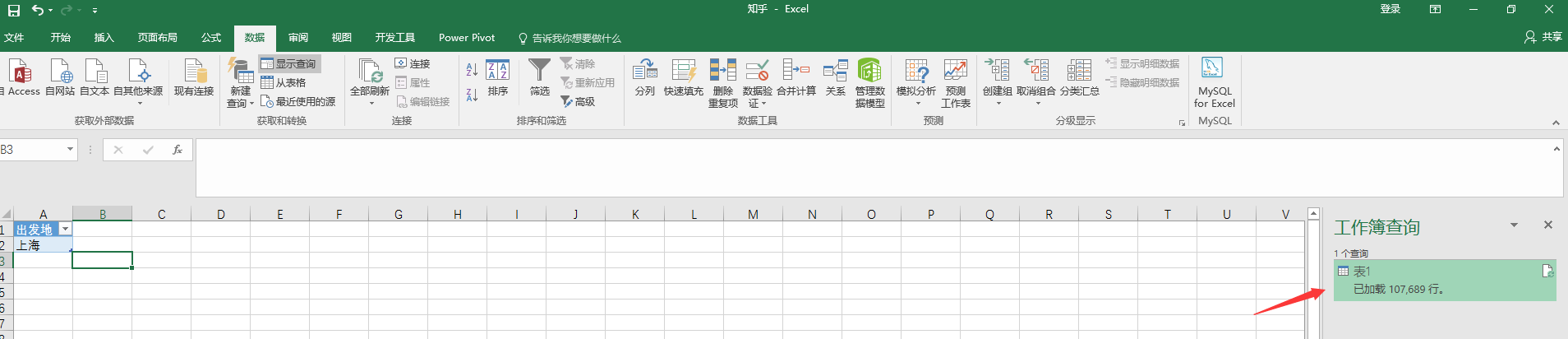
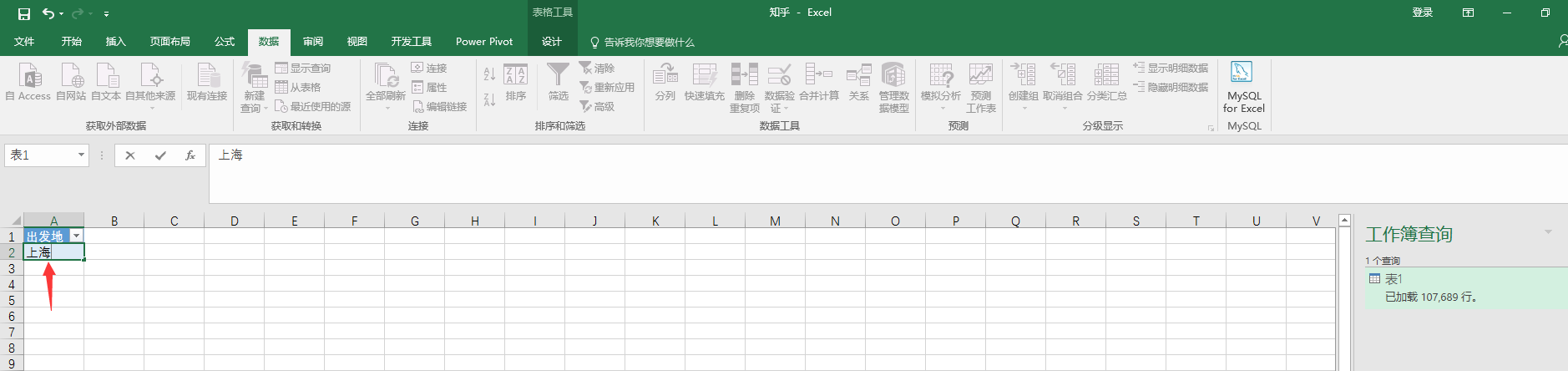
好处还不仅仅于此,表格制作完成后可以随意修改出发地,单击刷新,表格将会自动抓取新的数十万条数据,完全自带共享功能,绝对称得上是装X利器。
以下是具体的步骤(友情提示,下面的操作步骤很详细,所以看起来有点繁琐,但只要你动手做,很简单):
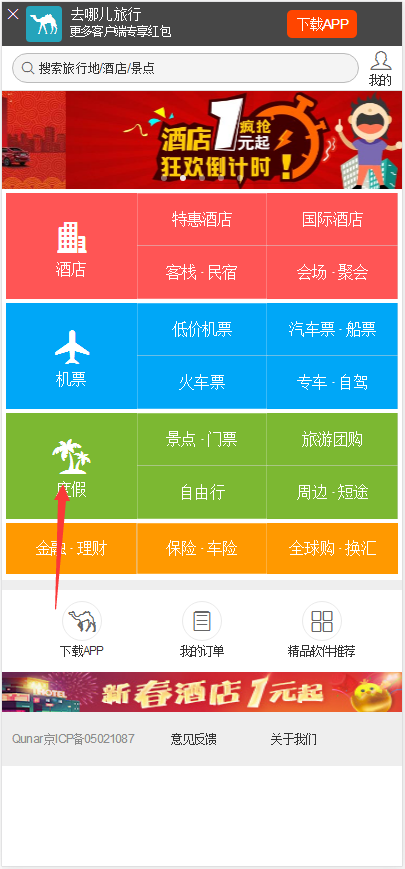
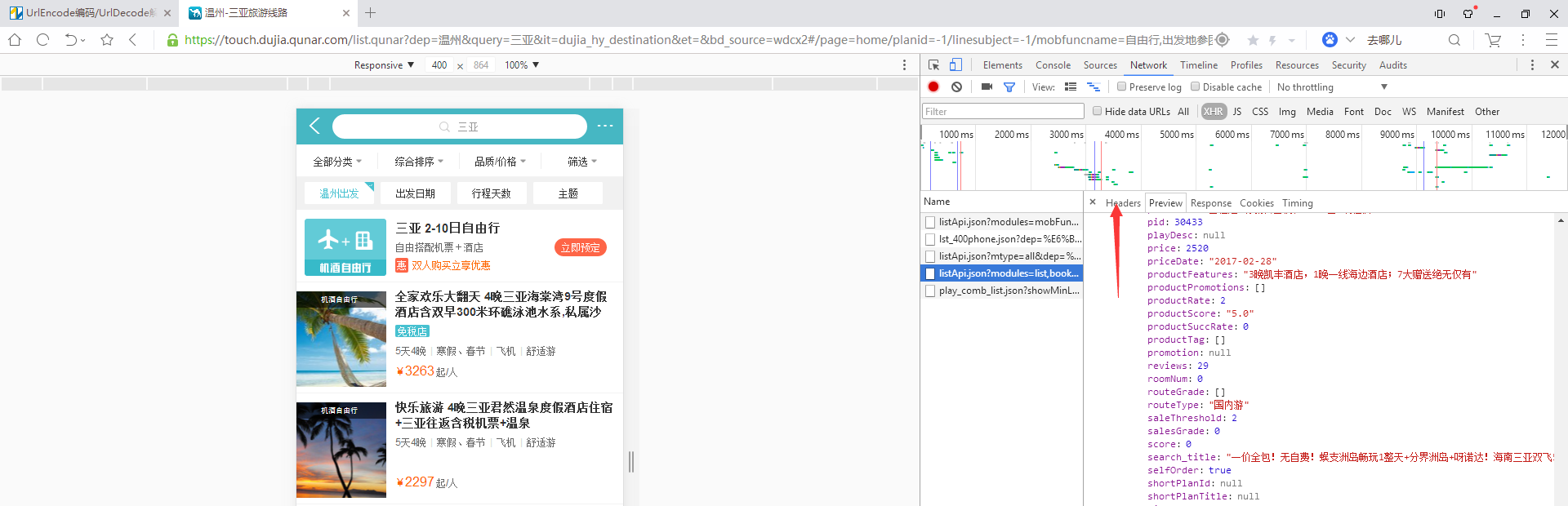
打开去哪儿官网

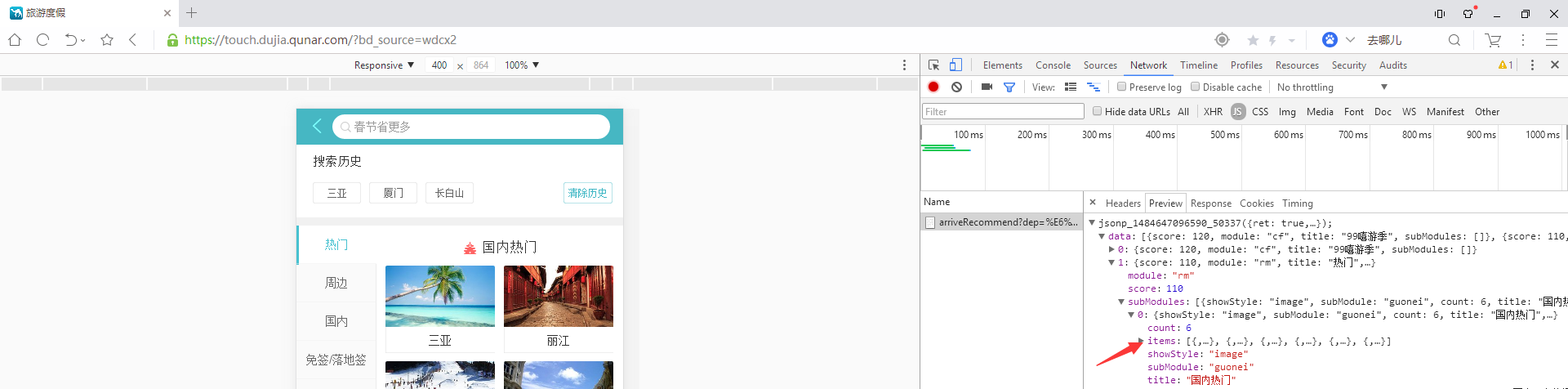
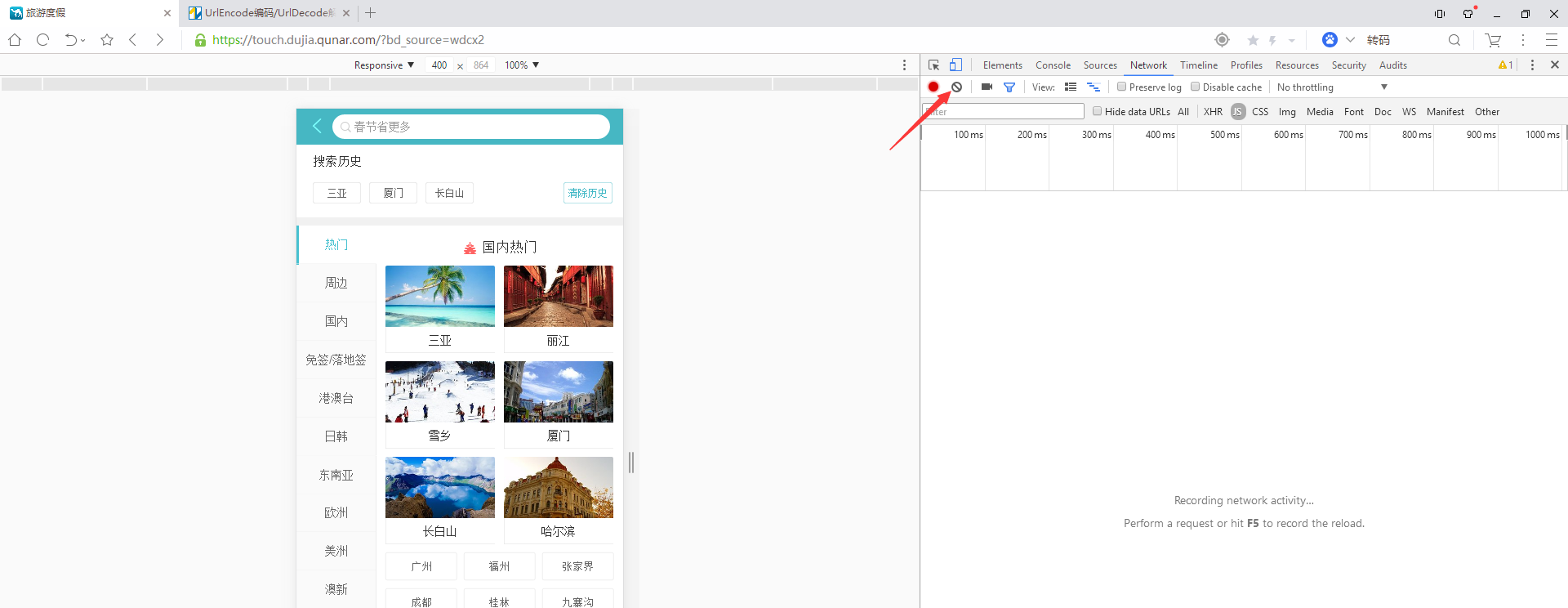
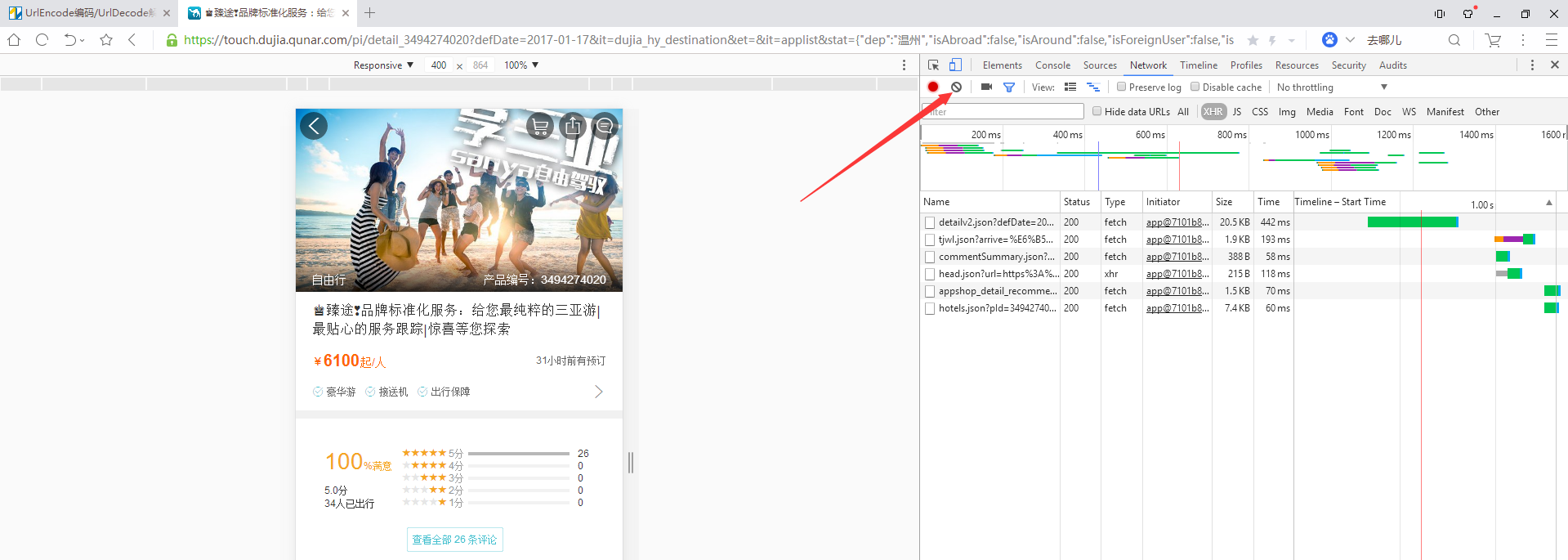
→在键盘上按下F12键→手机端标识

→在键盘上按下F5键→度假

→清除掉所有抓到的包,这样便于我们接下来的观察

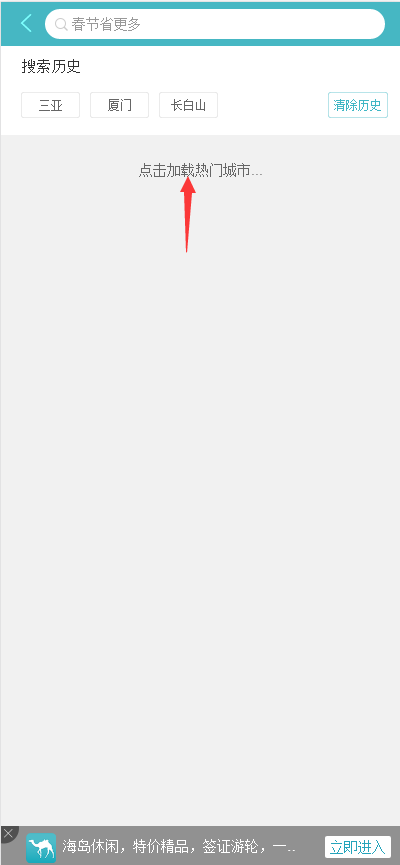
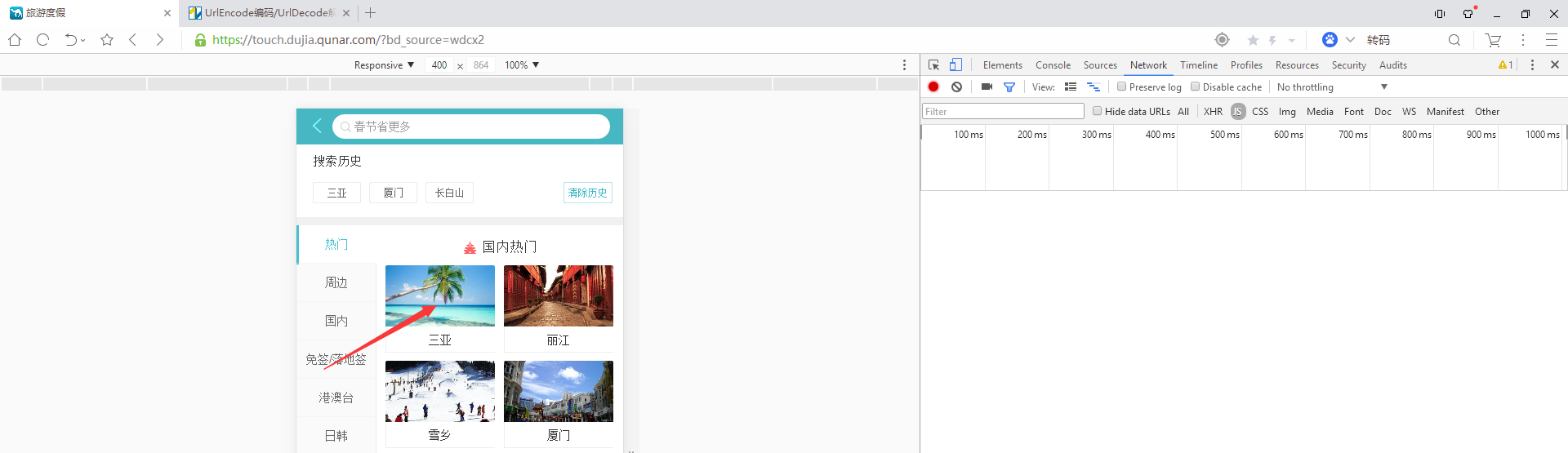
→点击搜索框

→点击加载热门城市

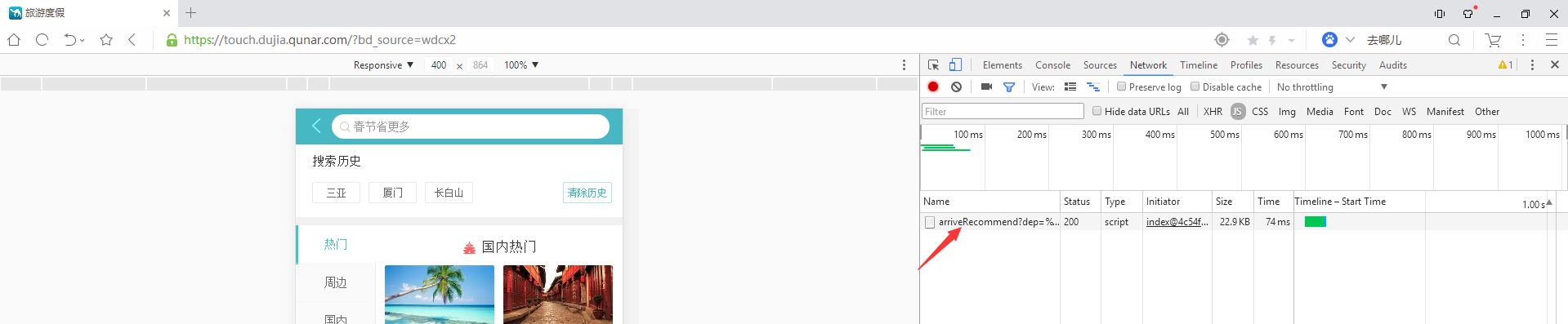
→在开发编辑器中选择Network选项卡

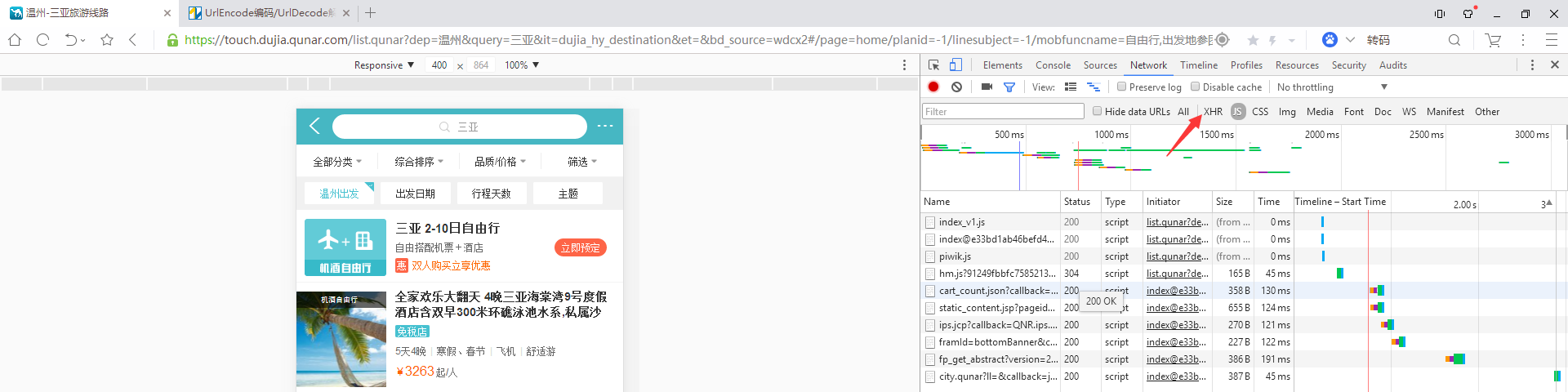
→选择JS只显示JS格式的包

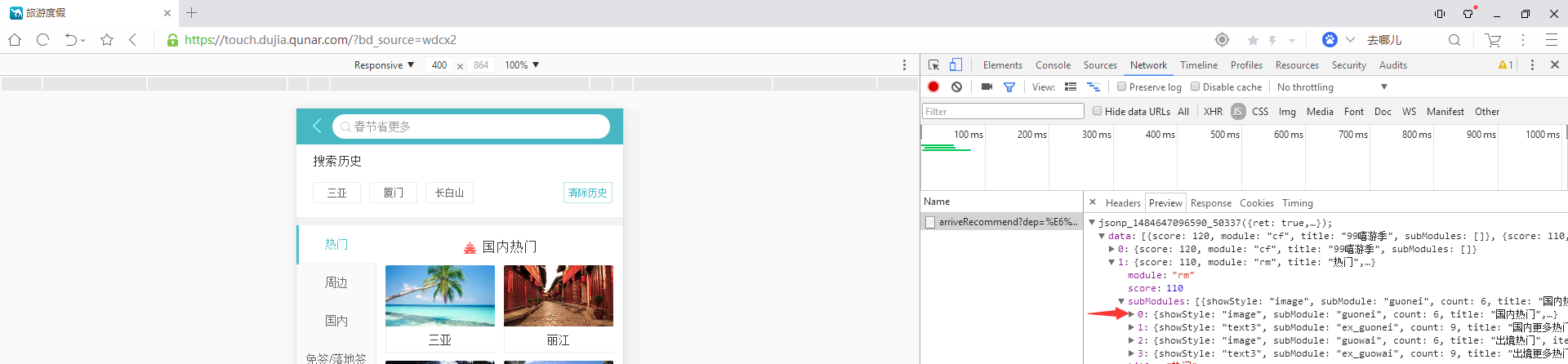
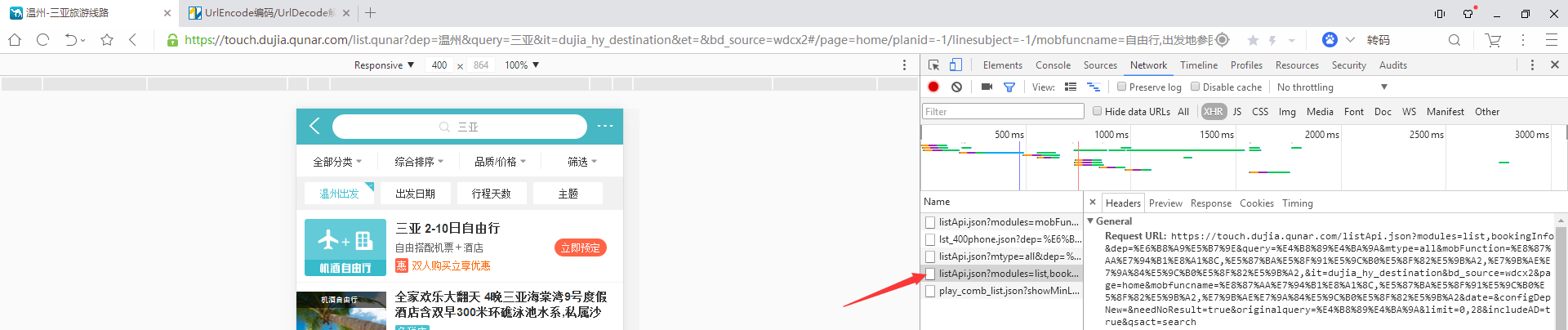
→找到数据包arriveRecommend

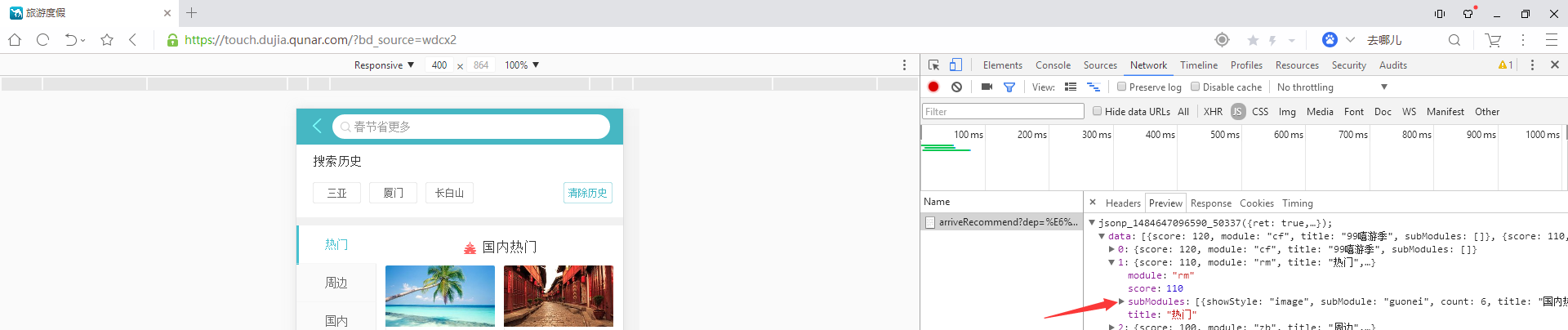
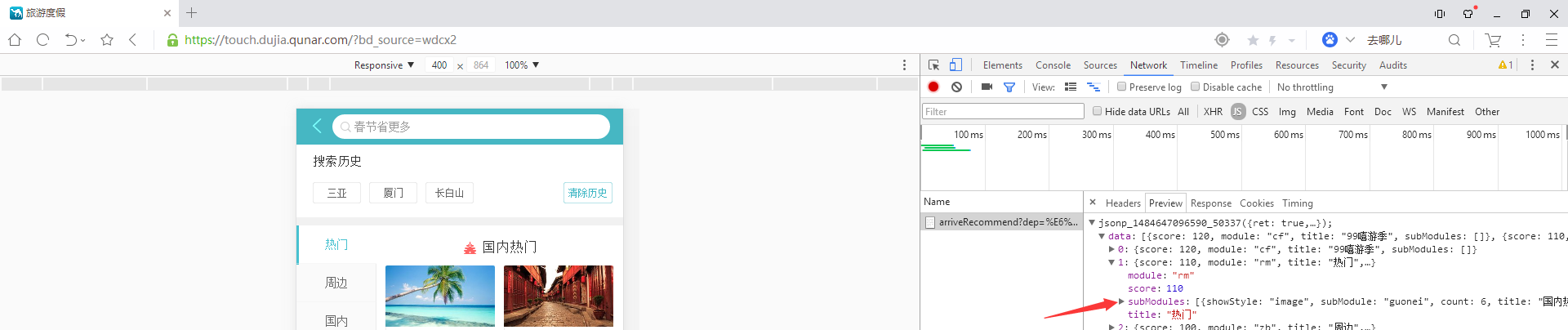
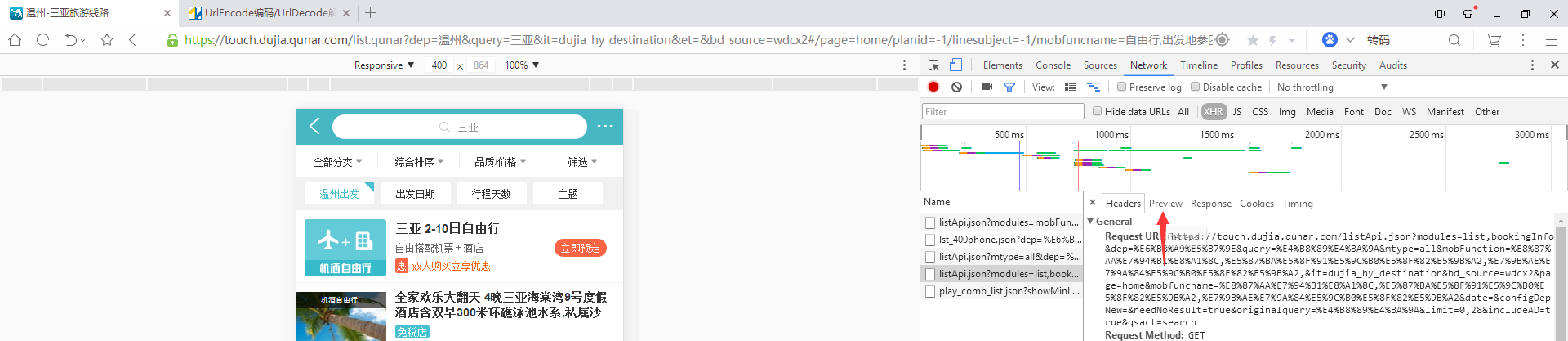
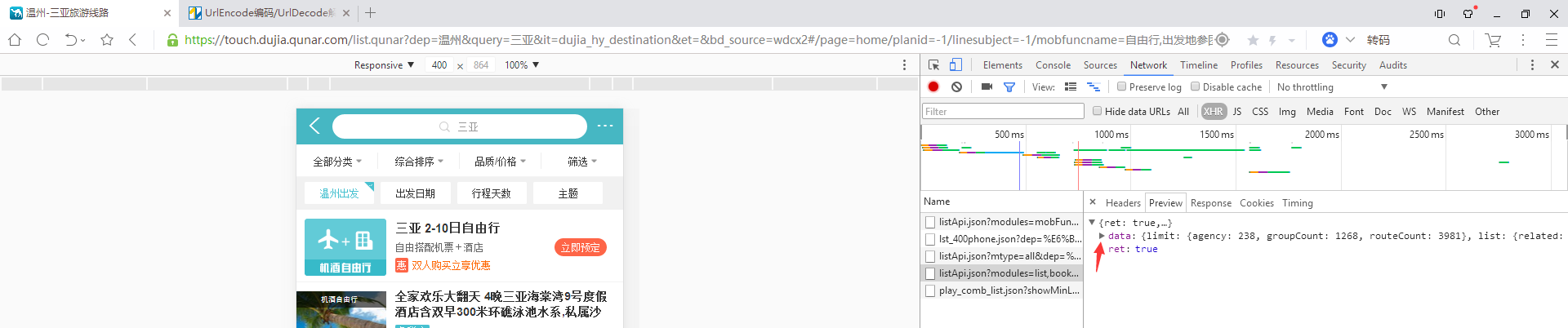
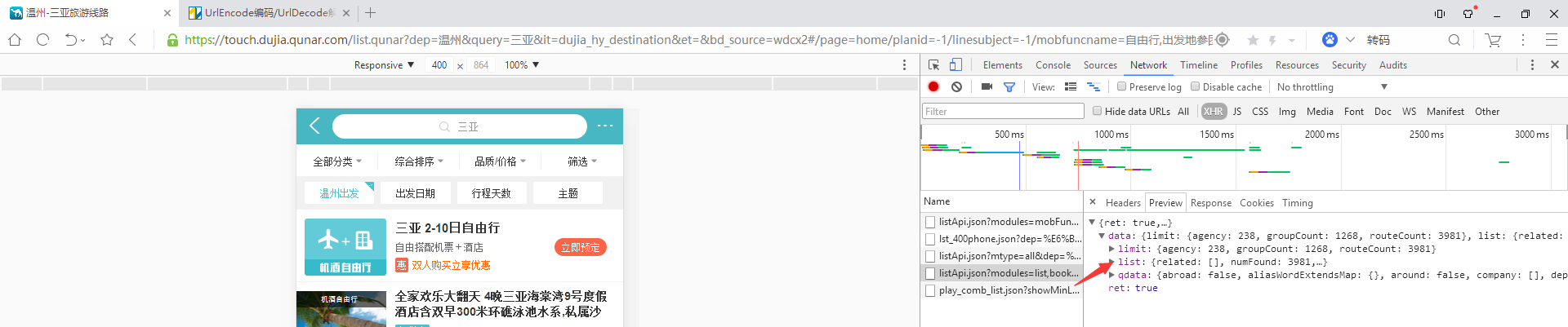
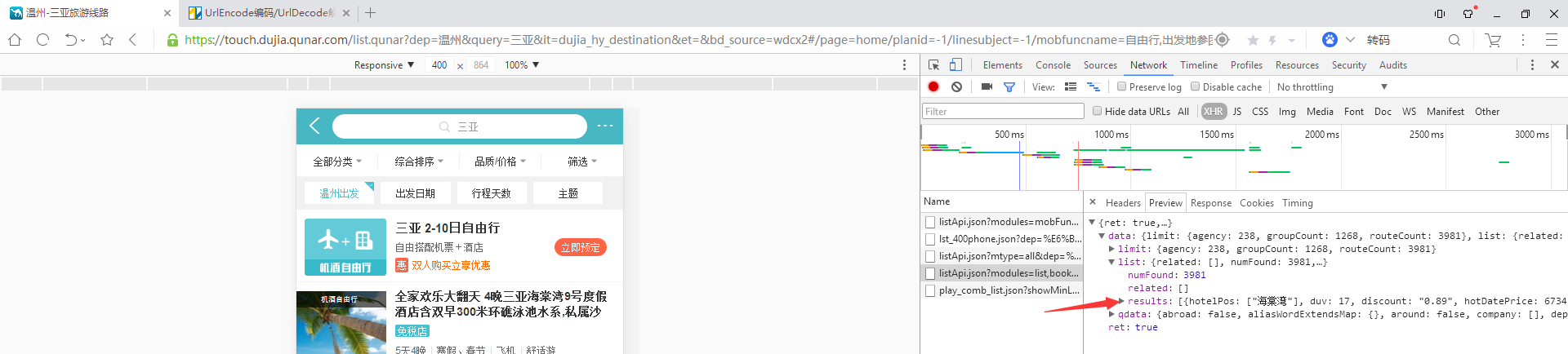
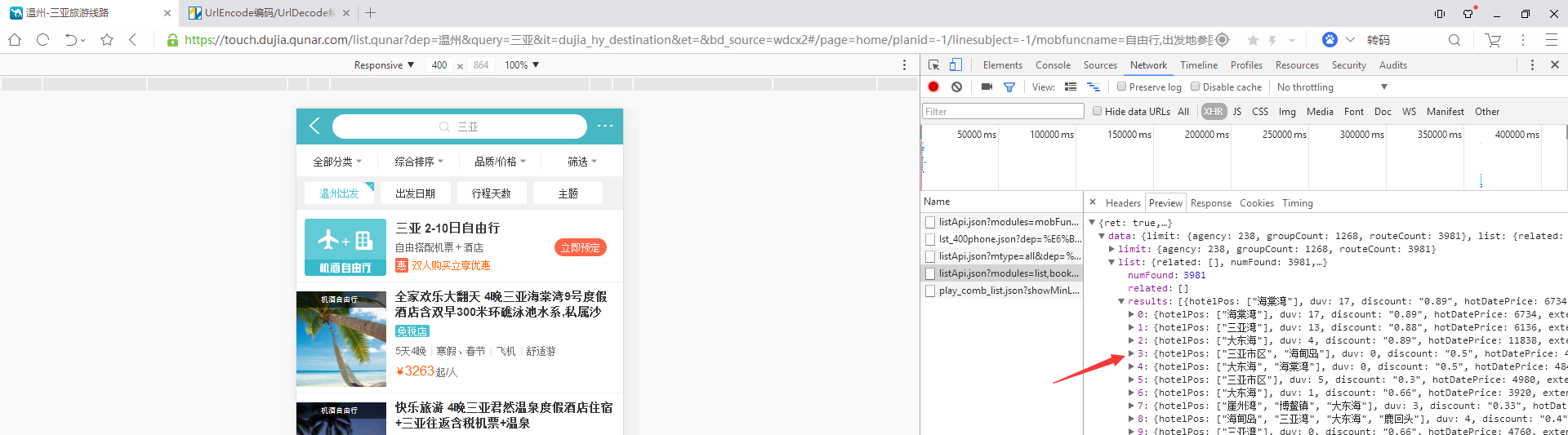
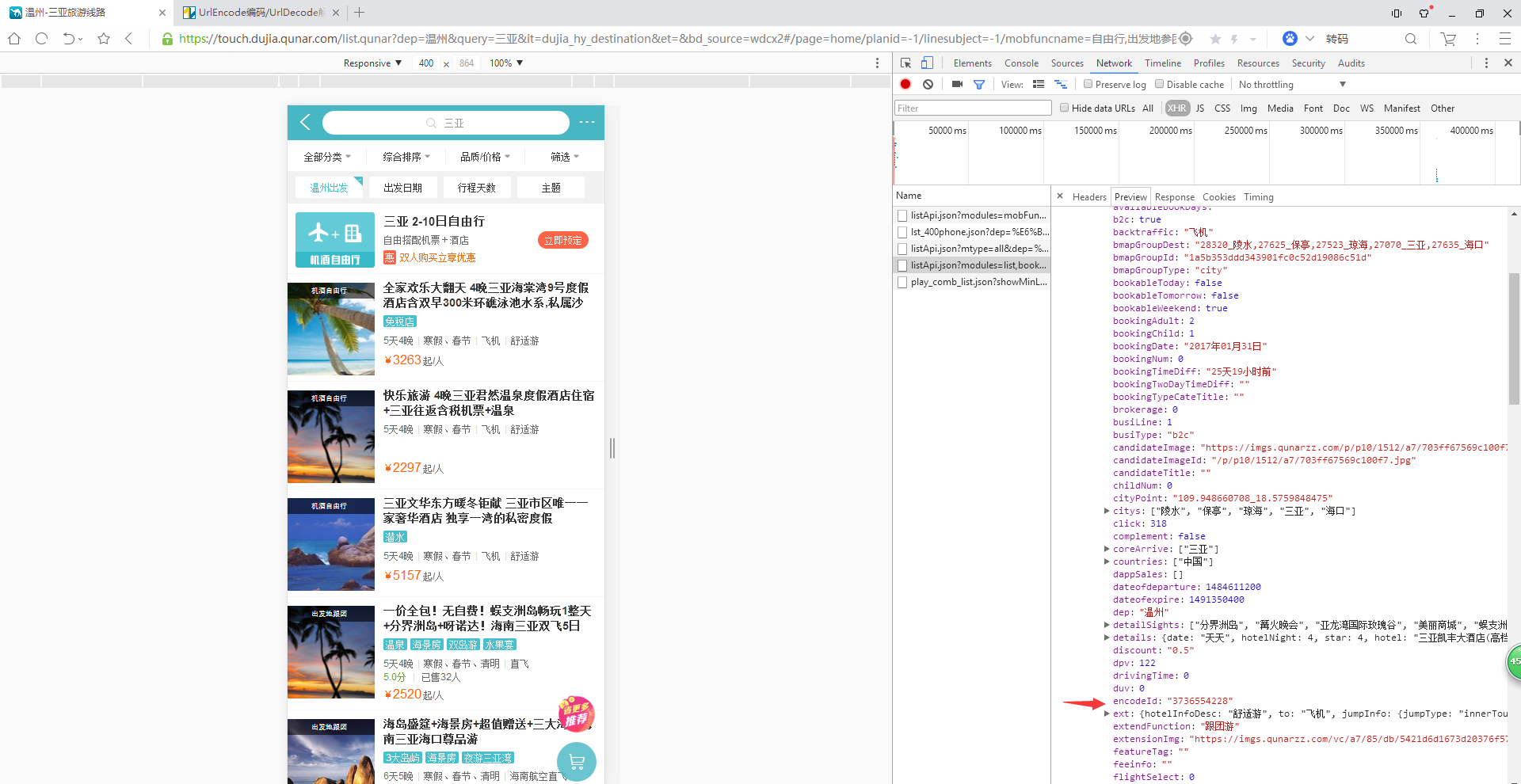
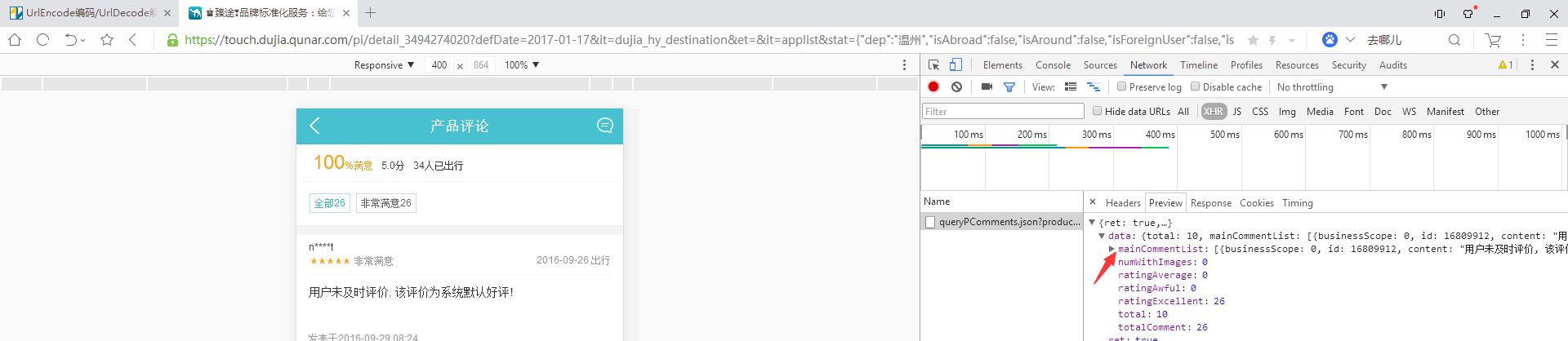
→点击数据包,然后点击Preview,可以观察JS结构的数据

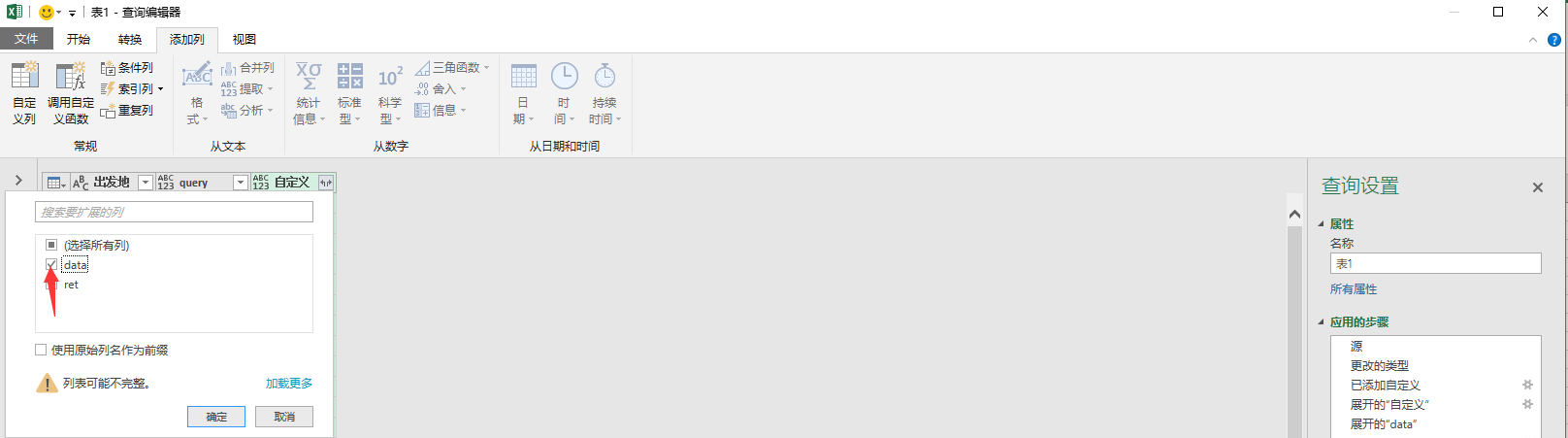
→展开data这个键

→展开subModules

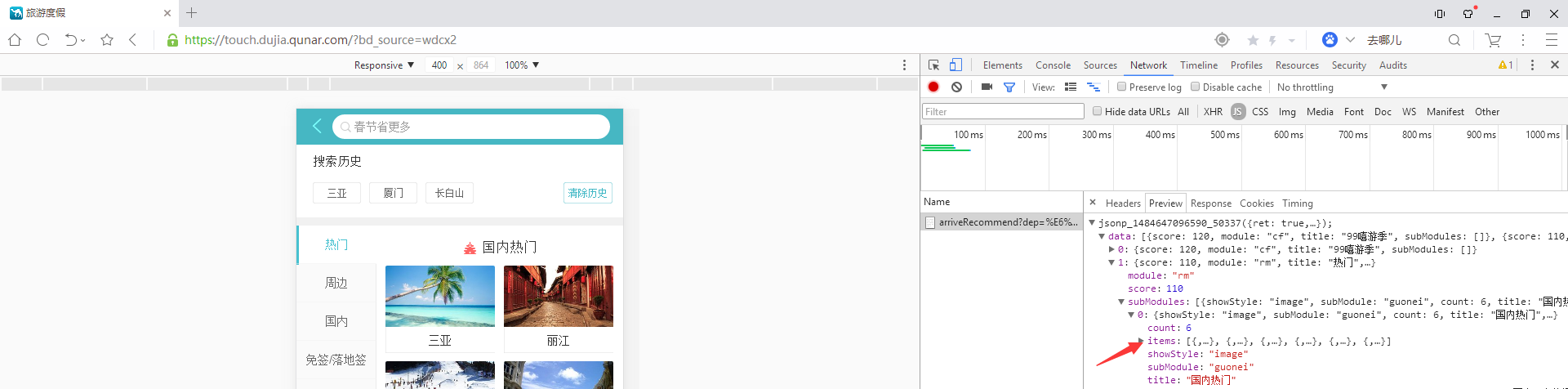
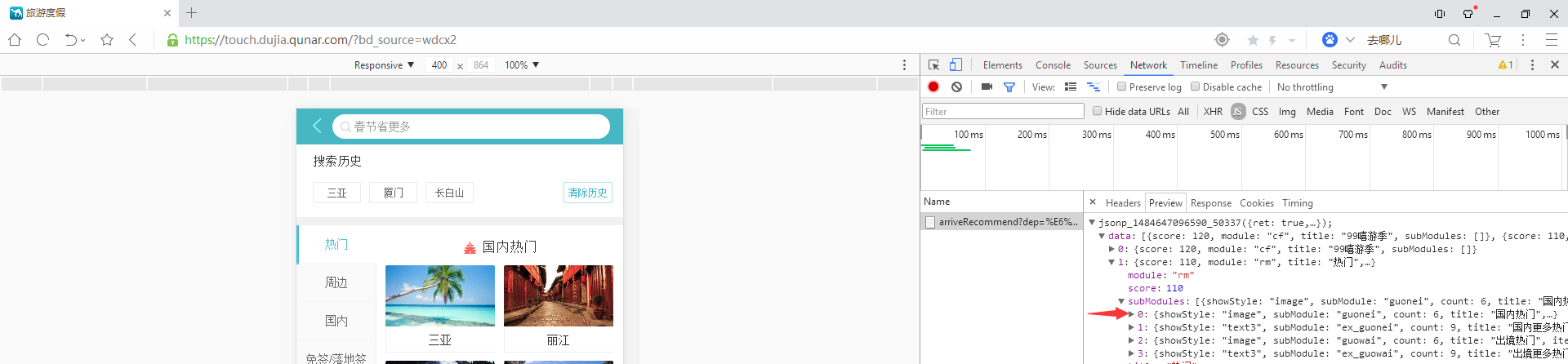
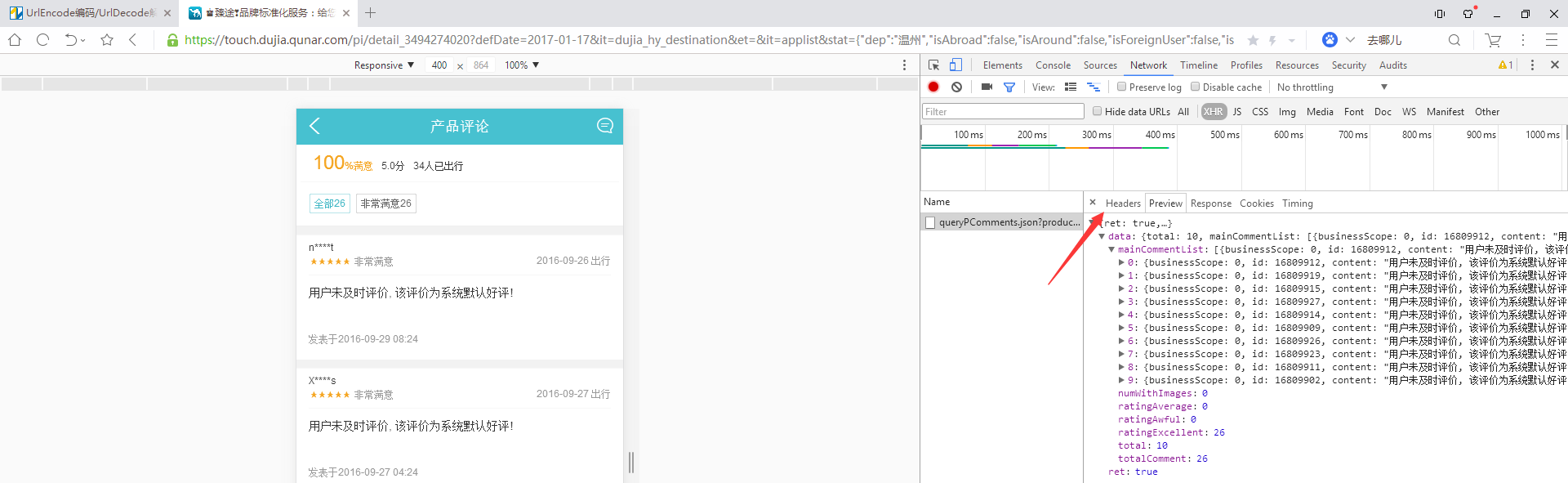
→展开

→items

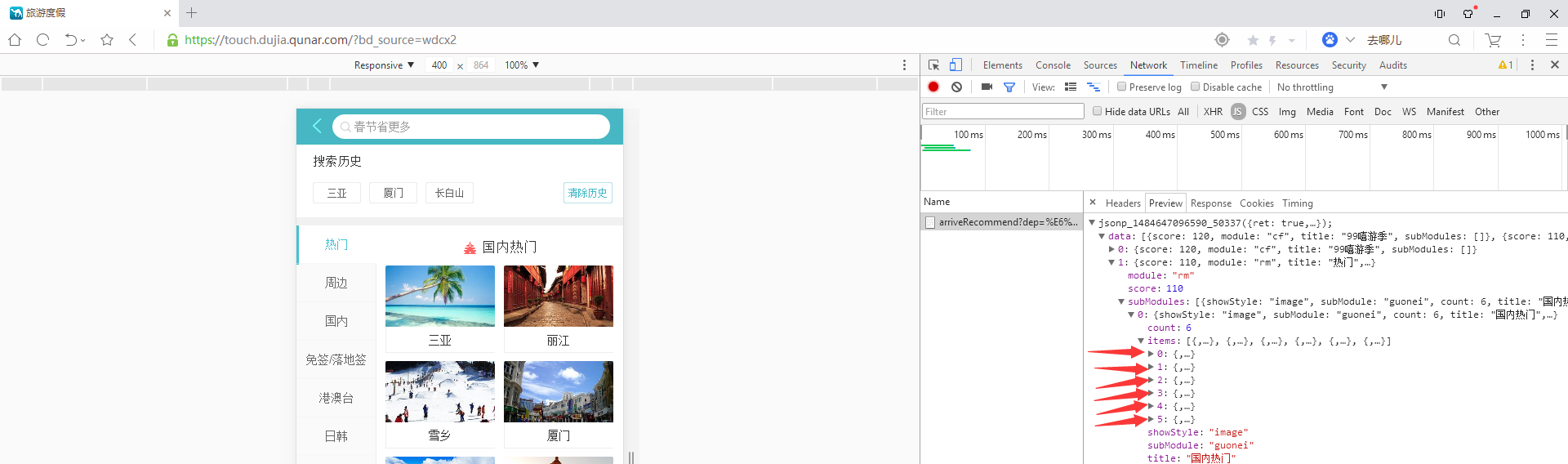
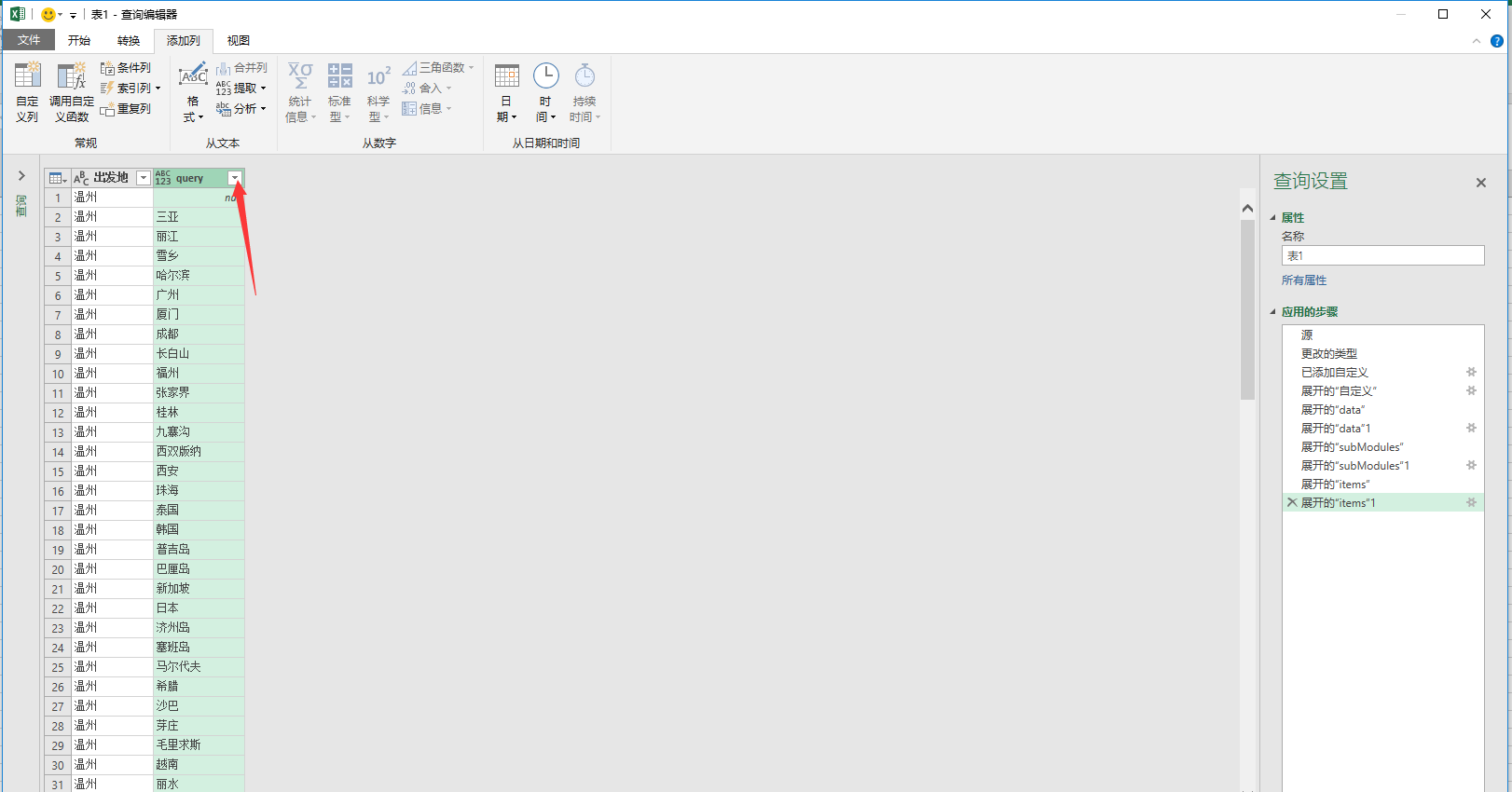
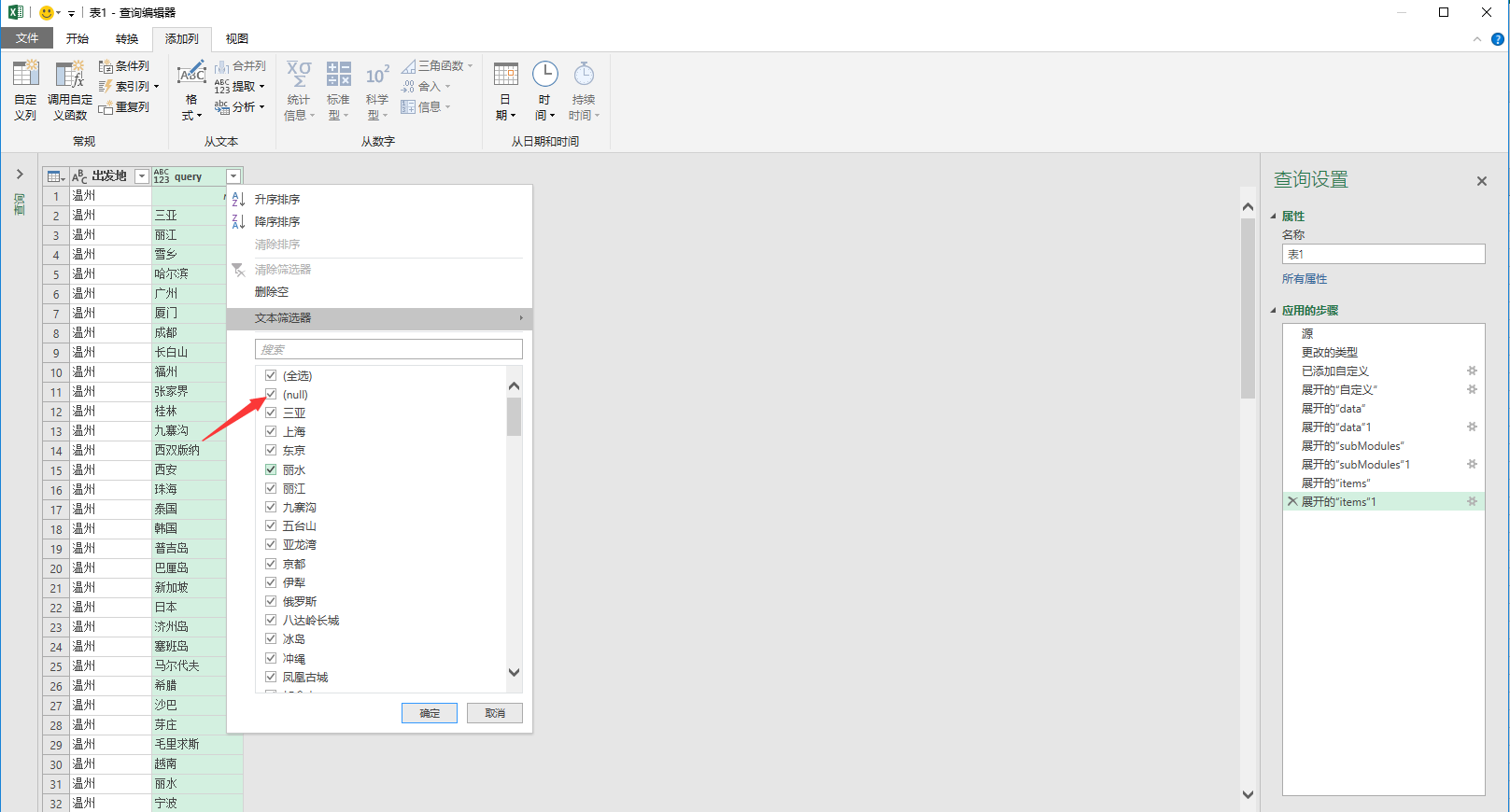
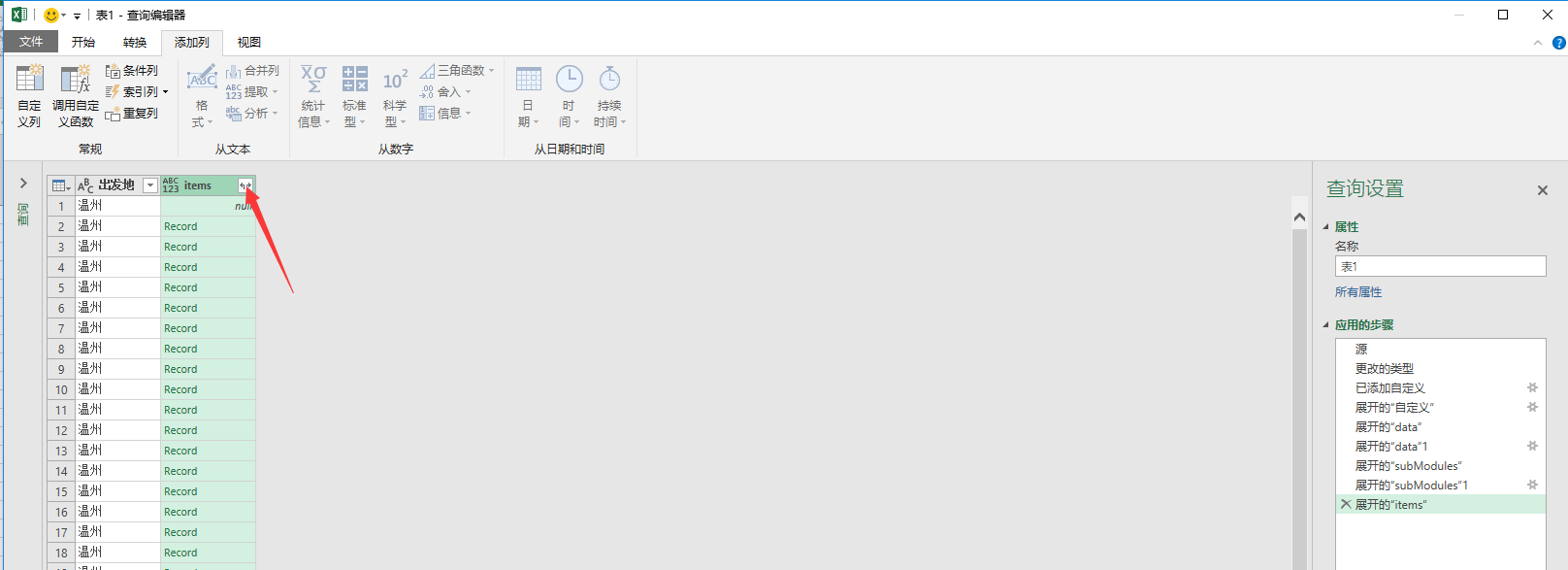
→0→1→2→3→4→5,这样我们就找到了需要的所有分类,接下来我们返回去找到链接结合函数就能抓取所有我们能看到的分类。

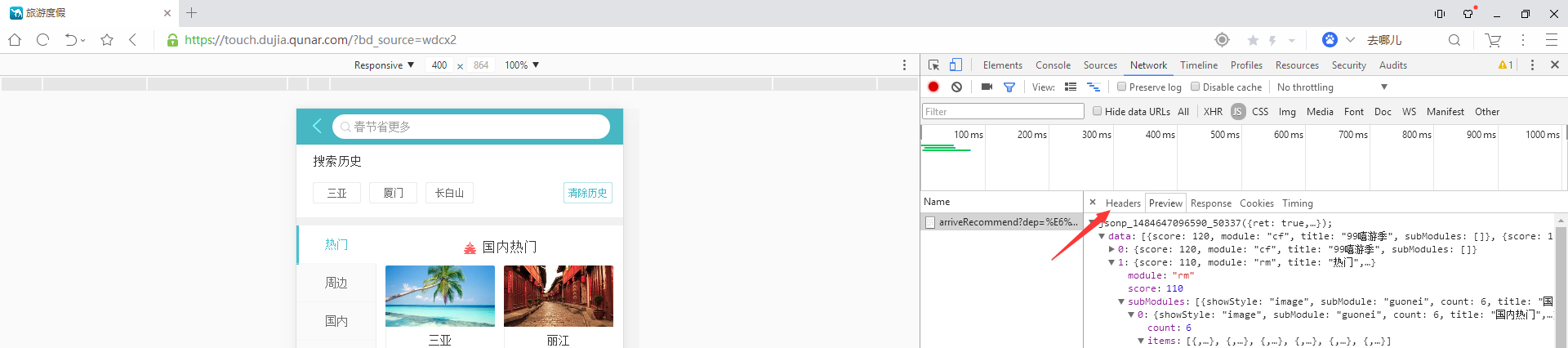
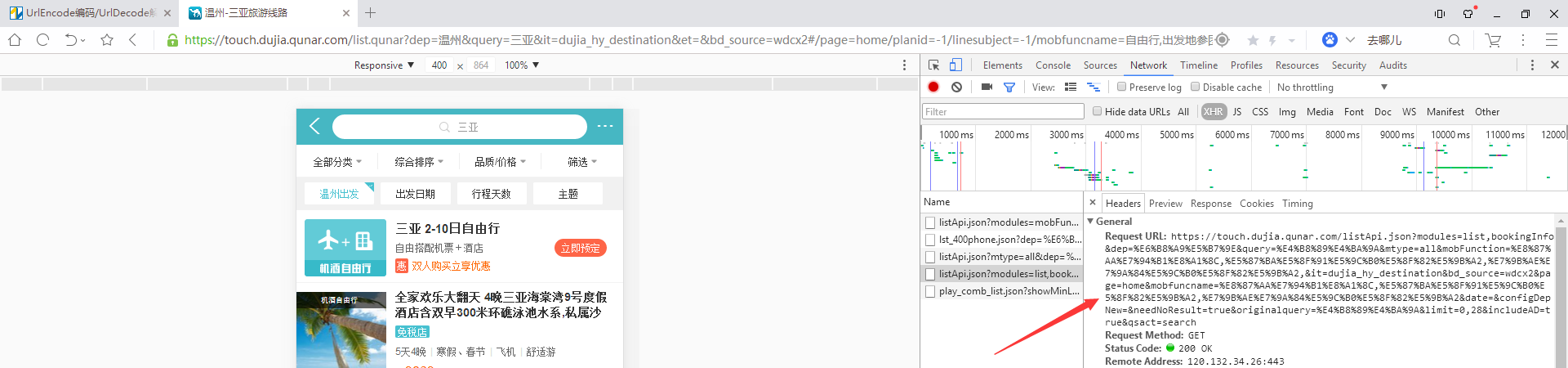
→Headers

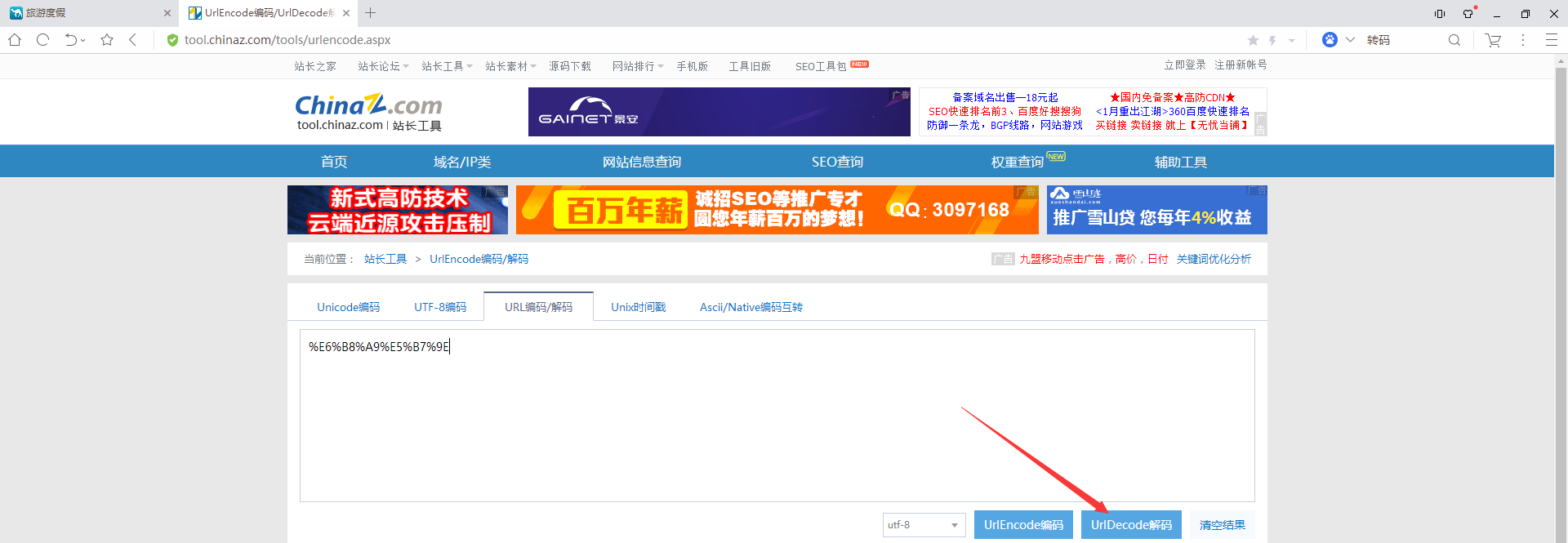
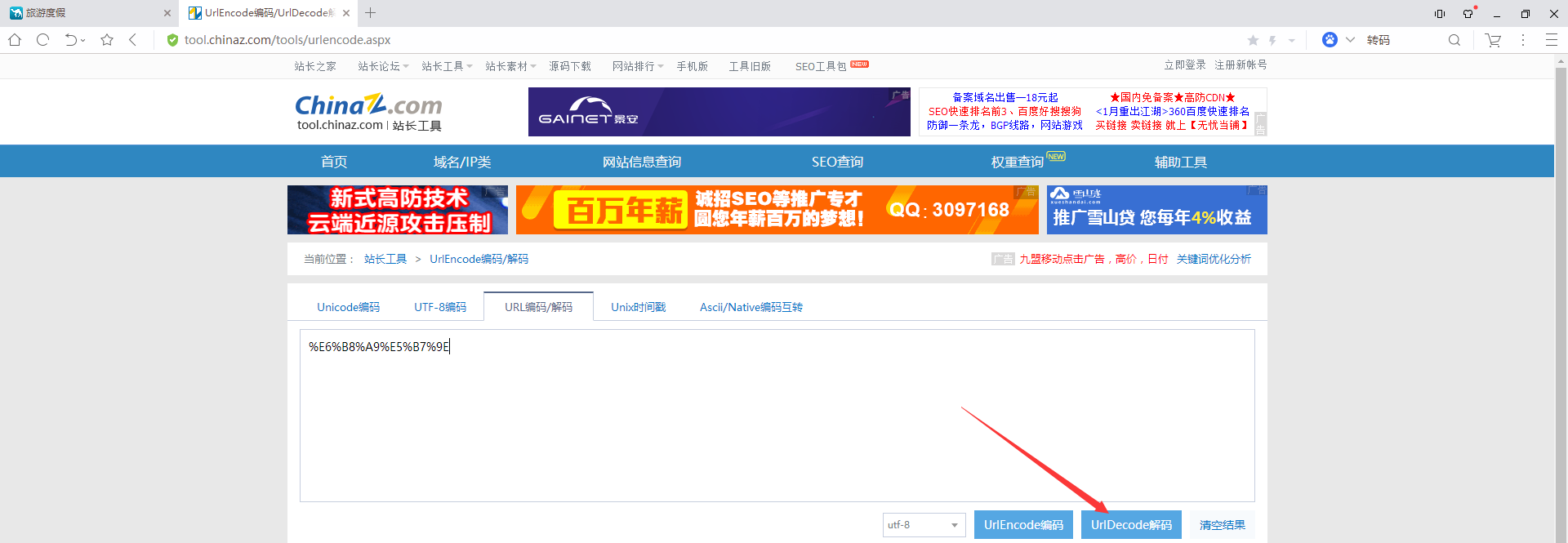
→选中的部分为URL编码,因此我们需要先解码,一探究竟。


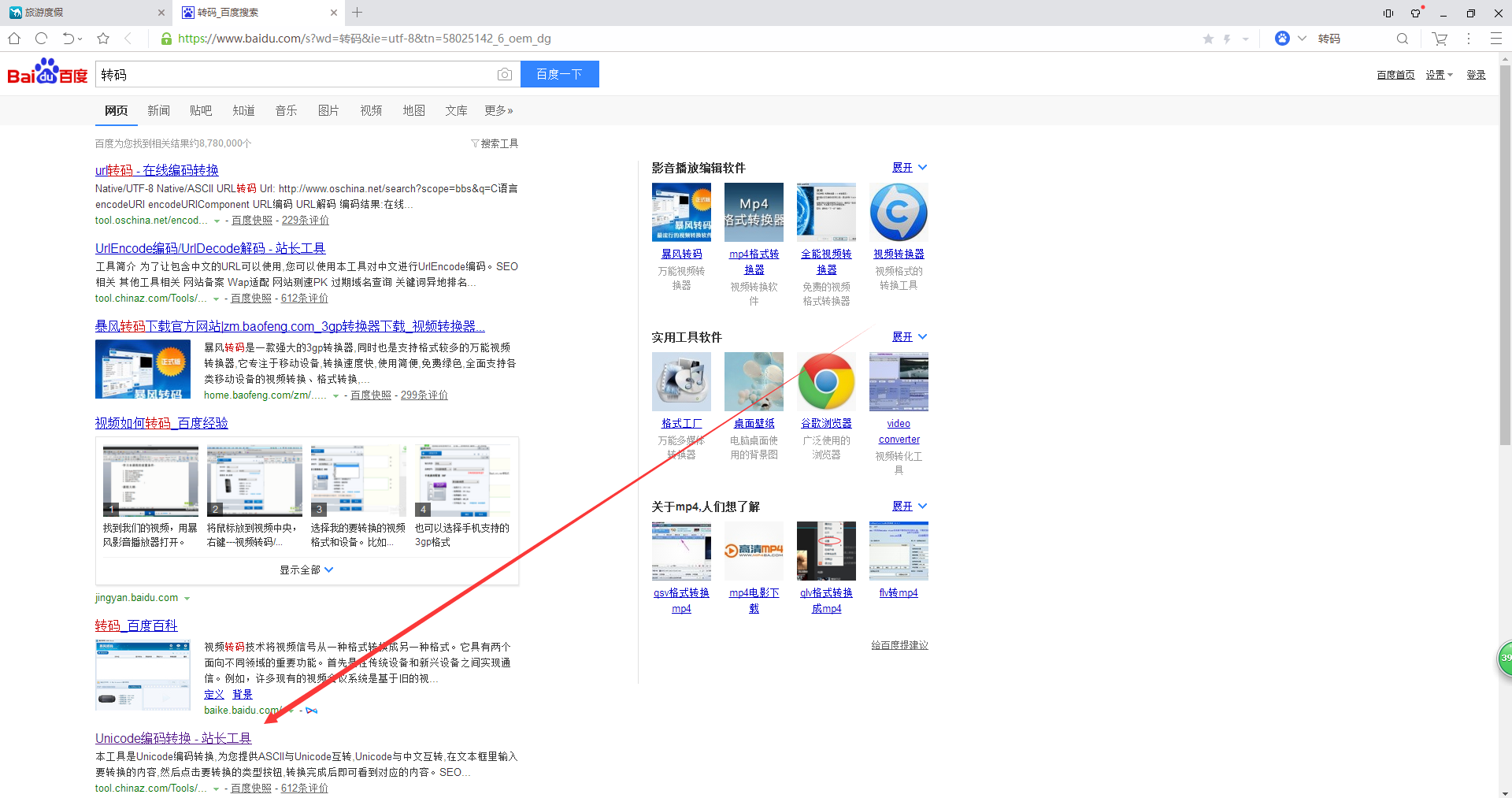
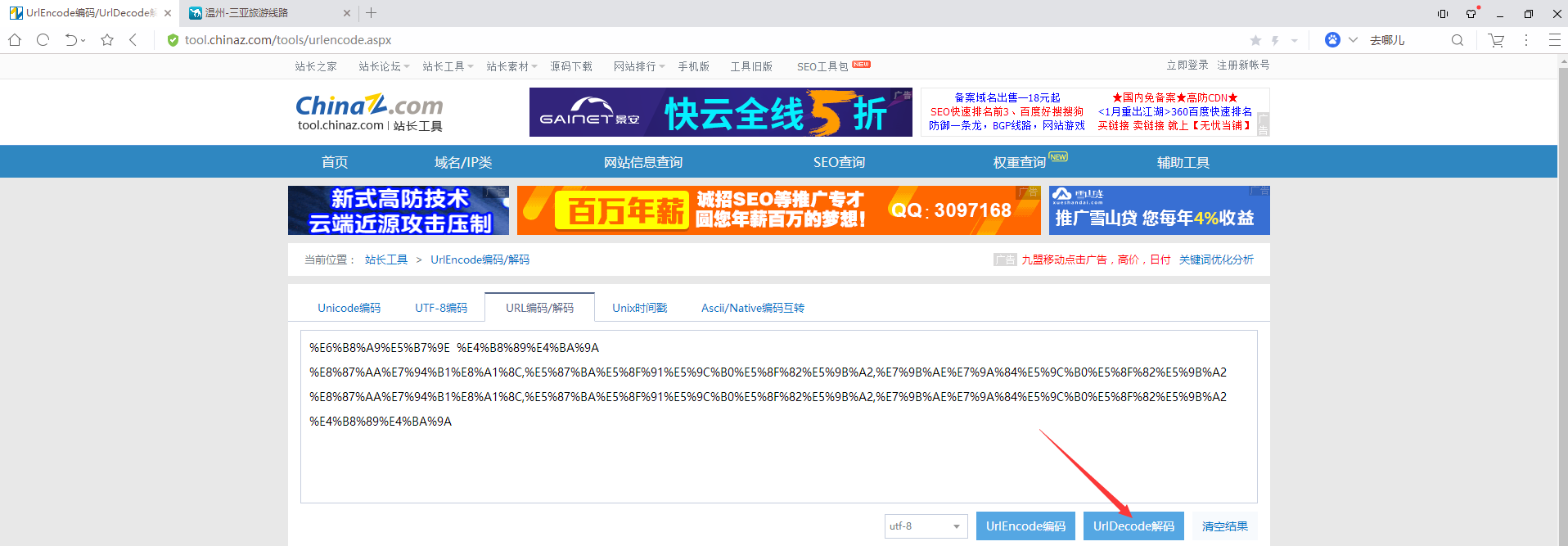
→在百度搜索框键入“解码”→回车

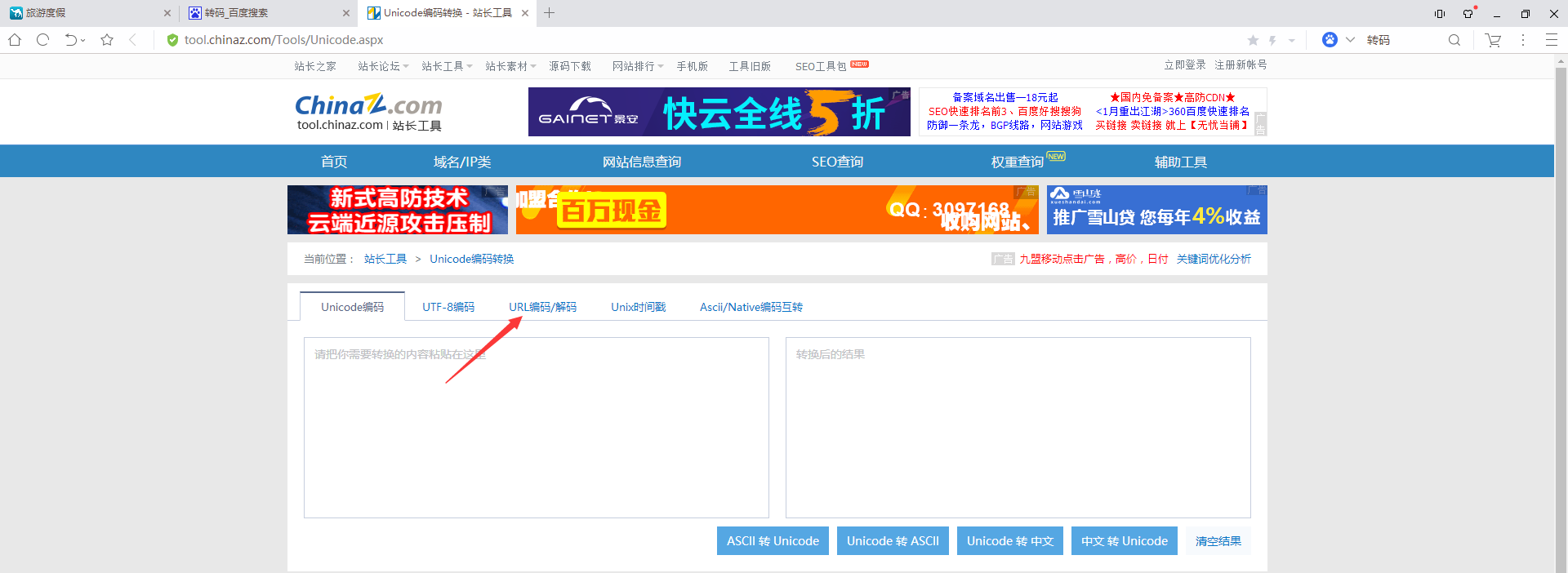
→站长工具

→URL编码/解码

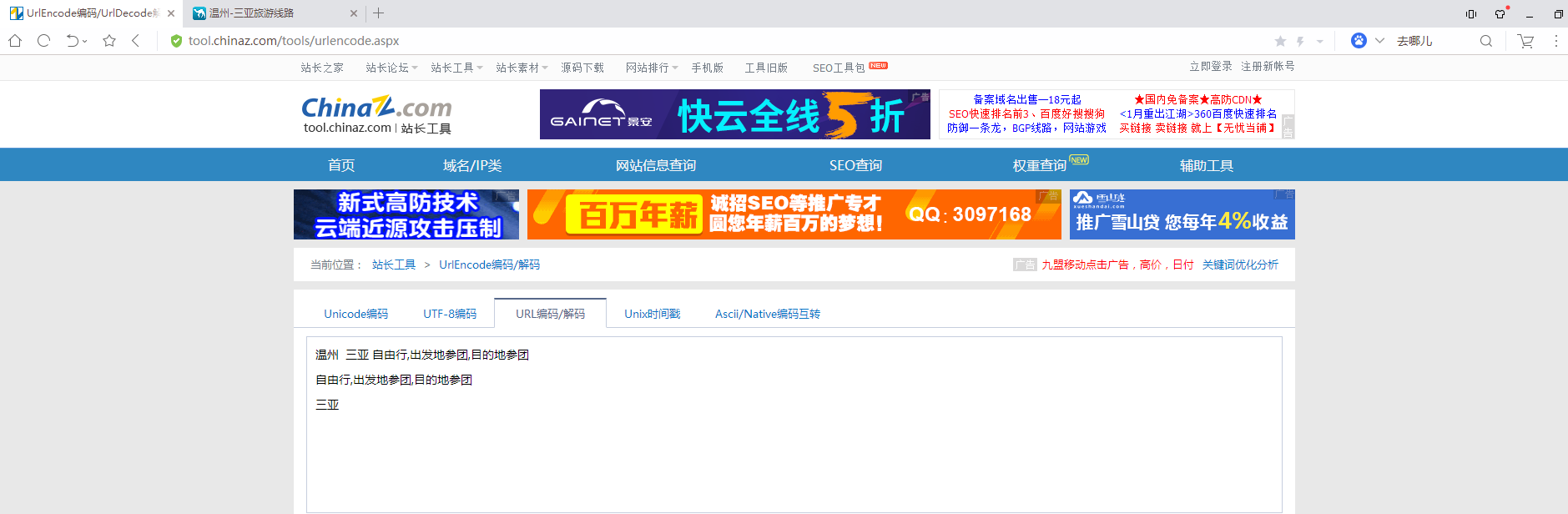
→将编码粘贴进去→UrlDecode

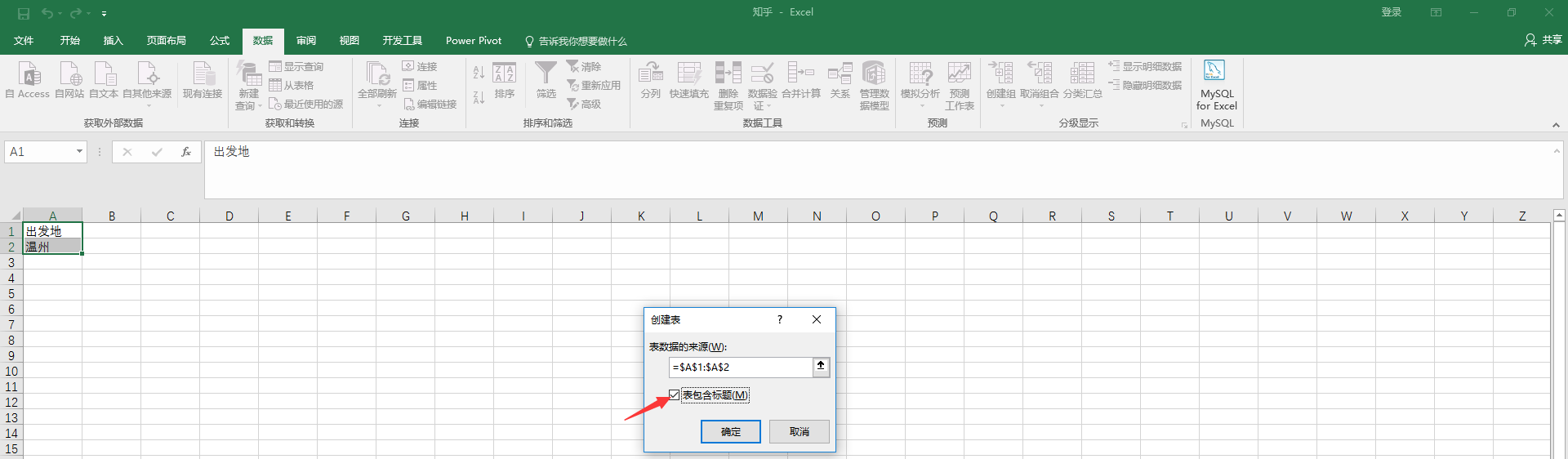
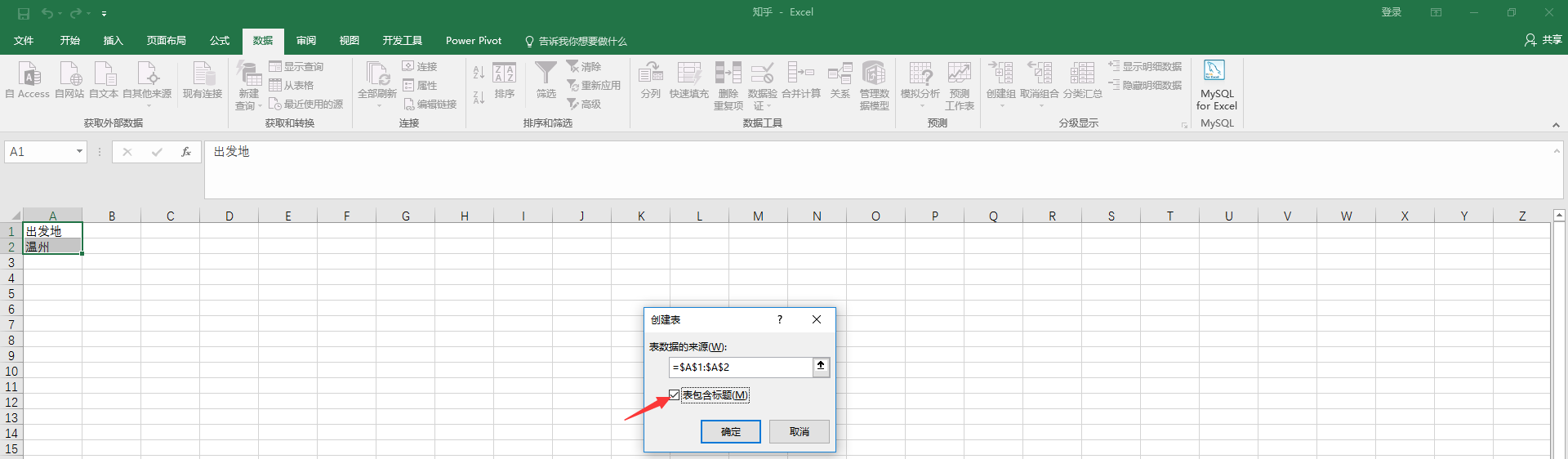
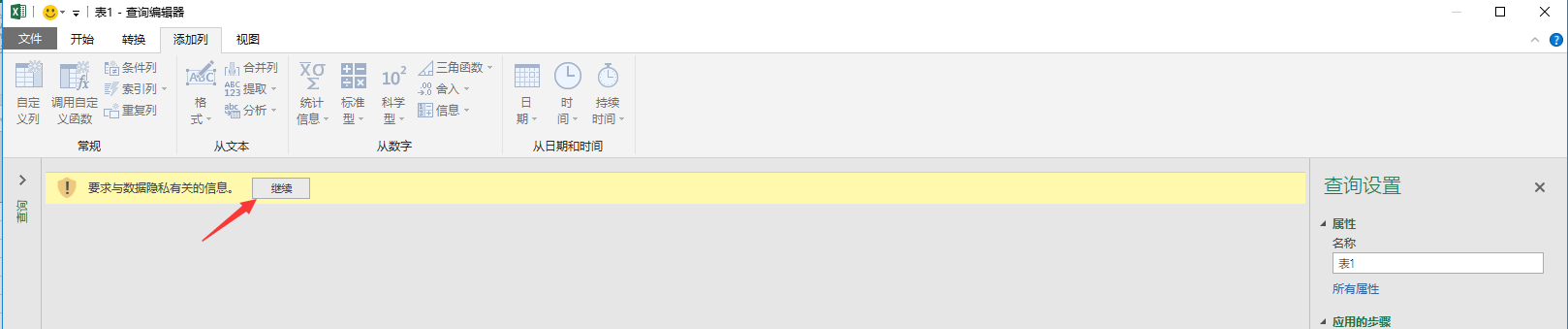
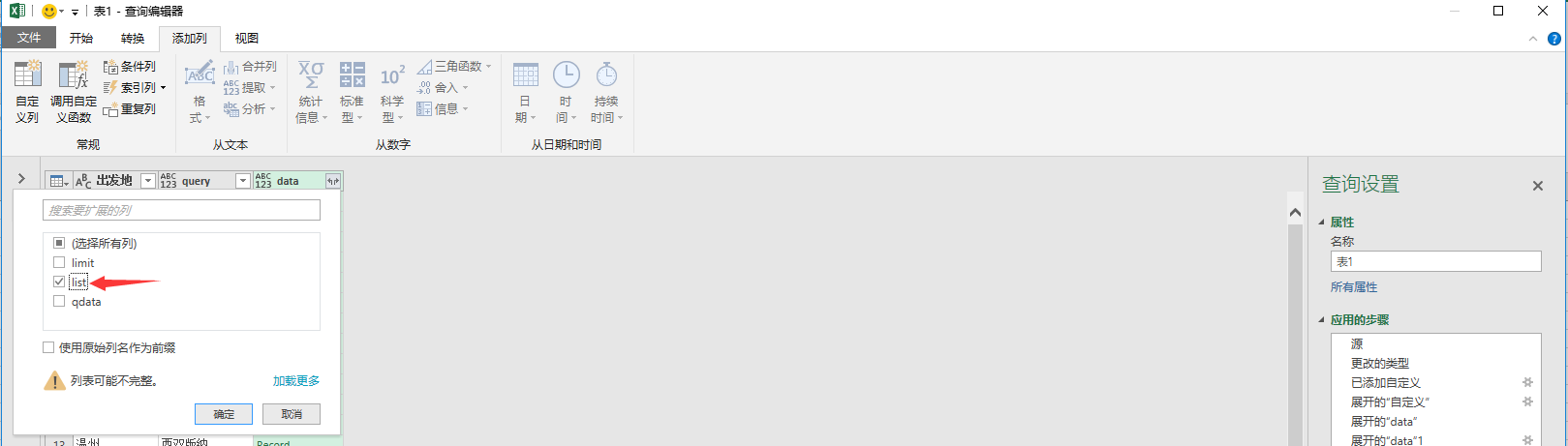
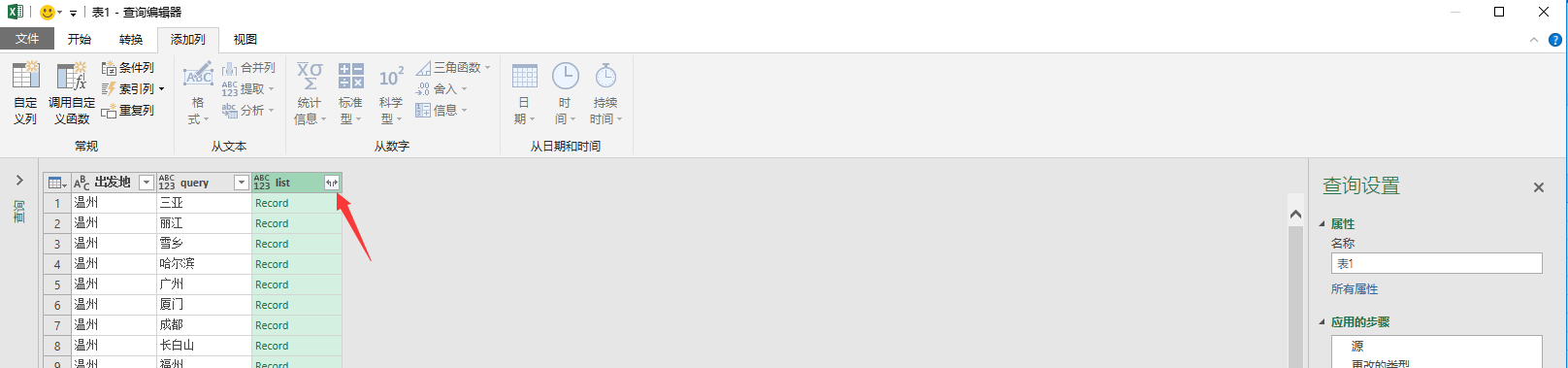
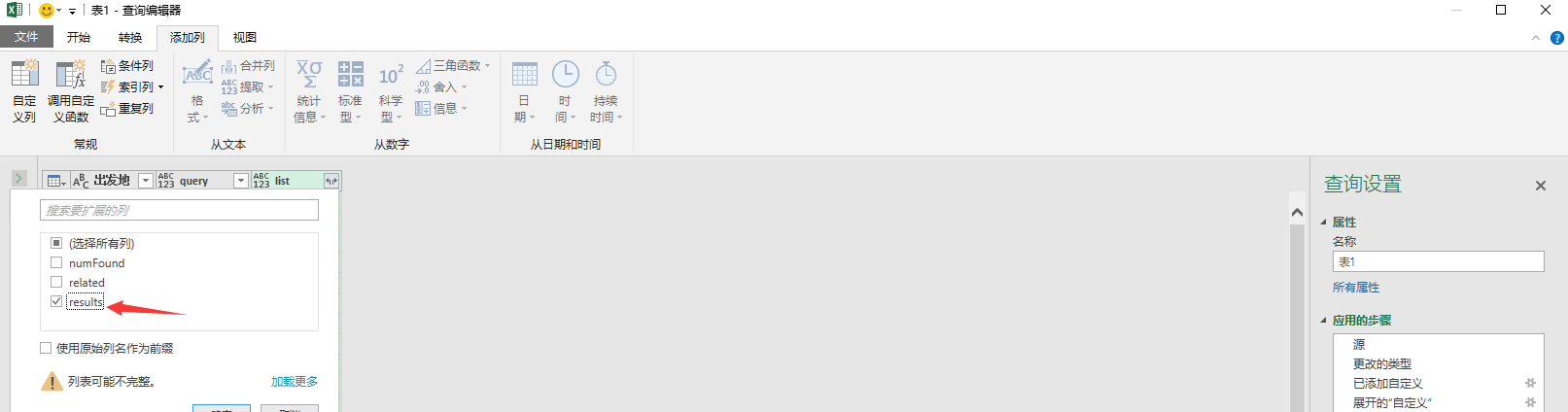
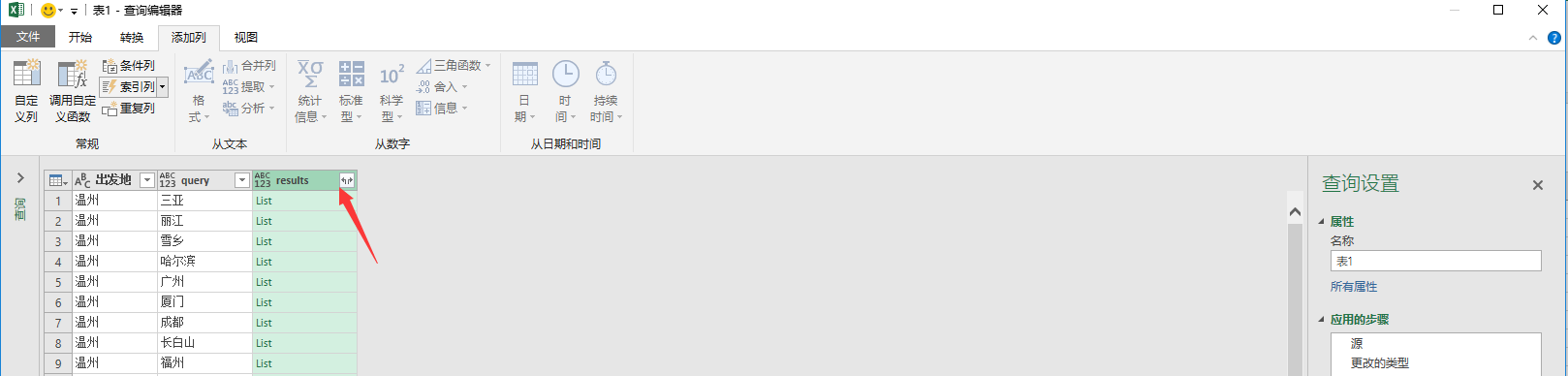
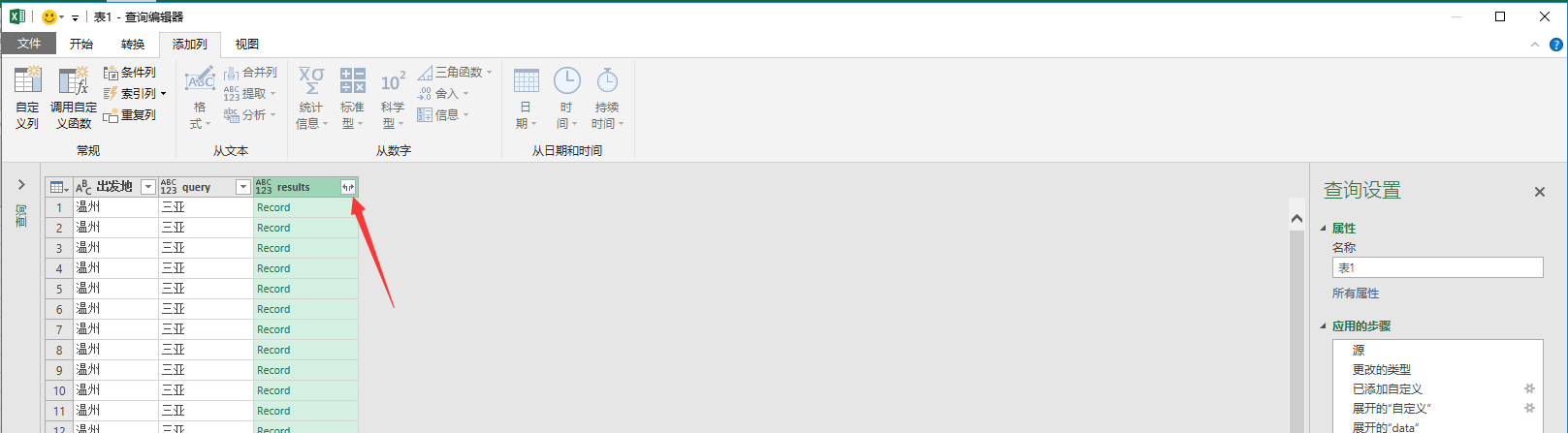
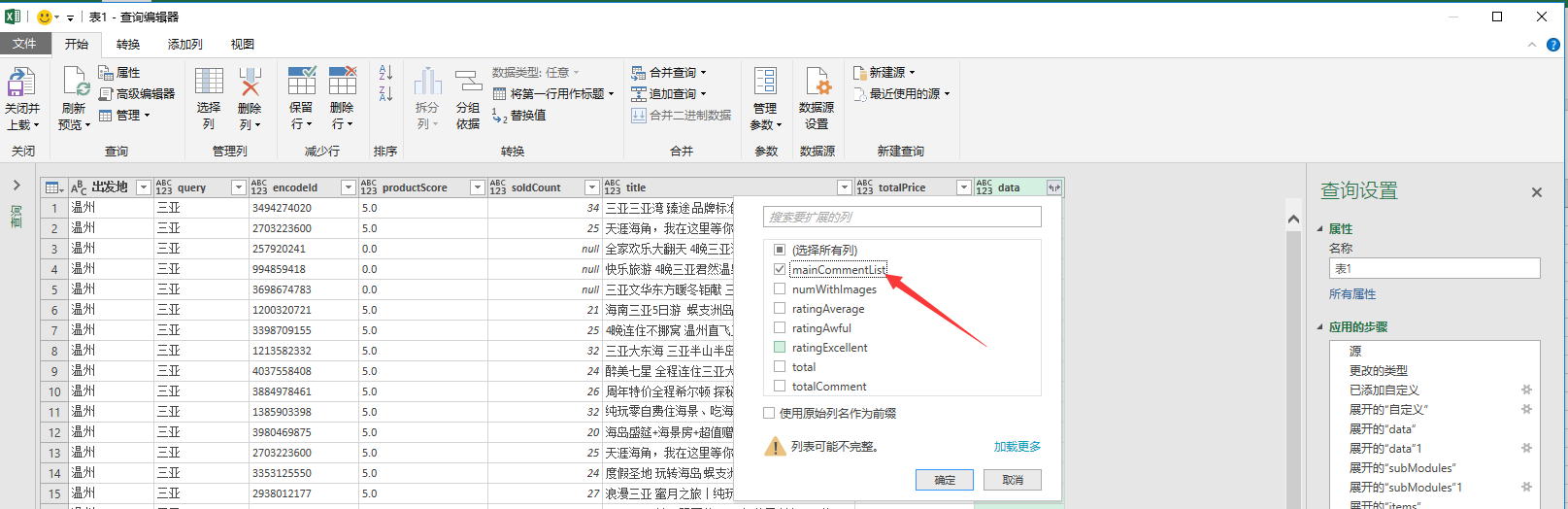
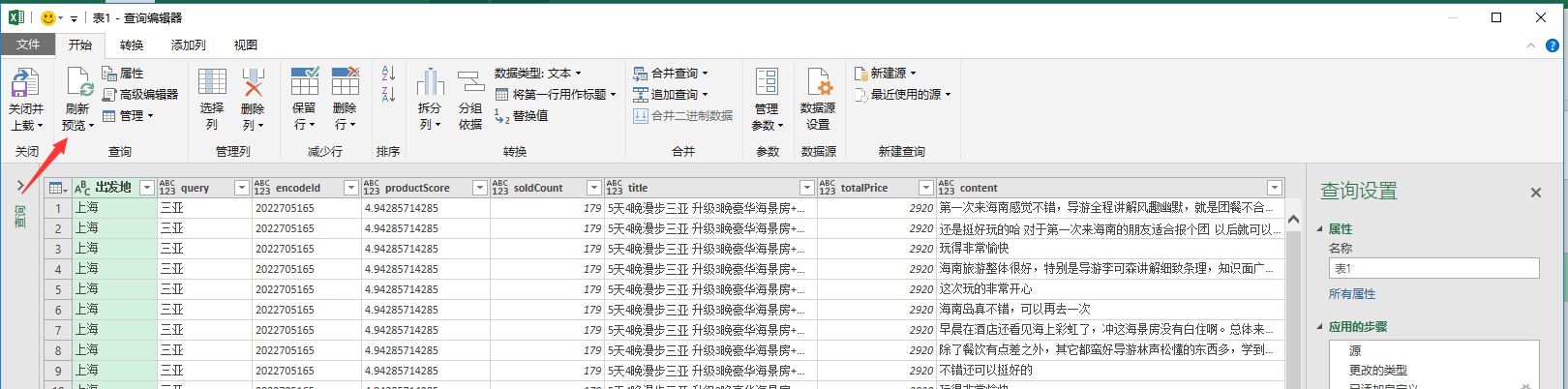
→解码之后我们发现编码就是出发地→新建一张Excel表格→键入出发地→键入温州→从表格

→将表包含标题勾上→确定

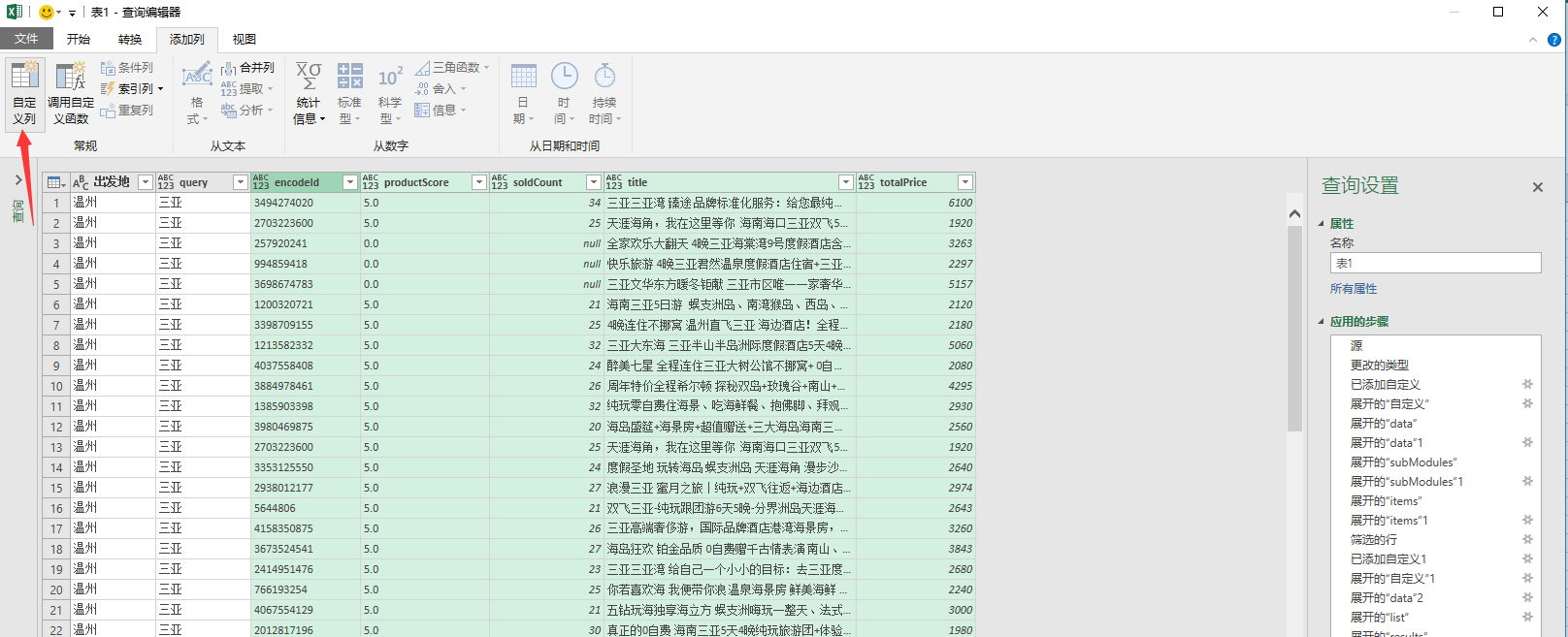
→添加列

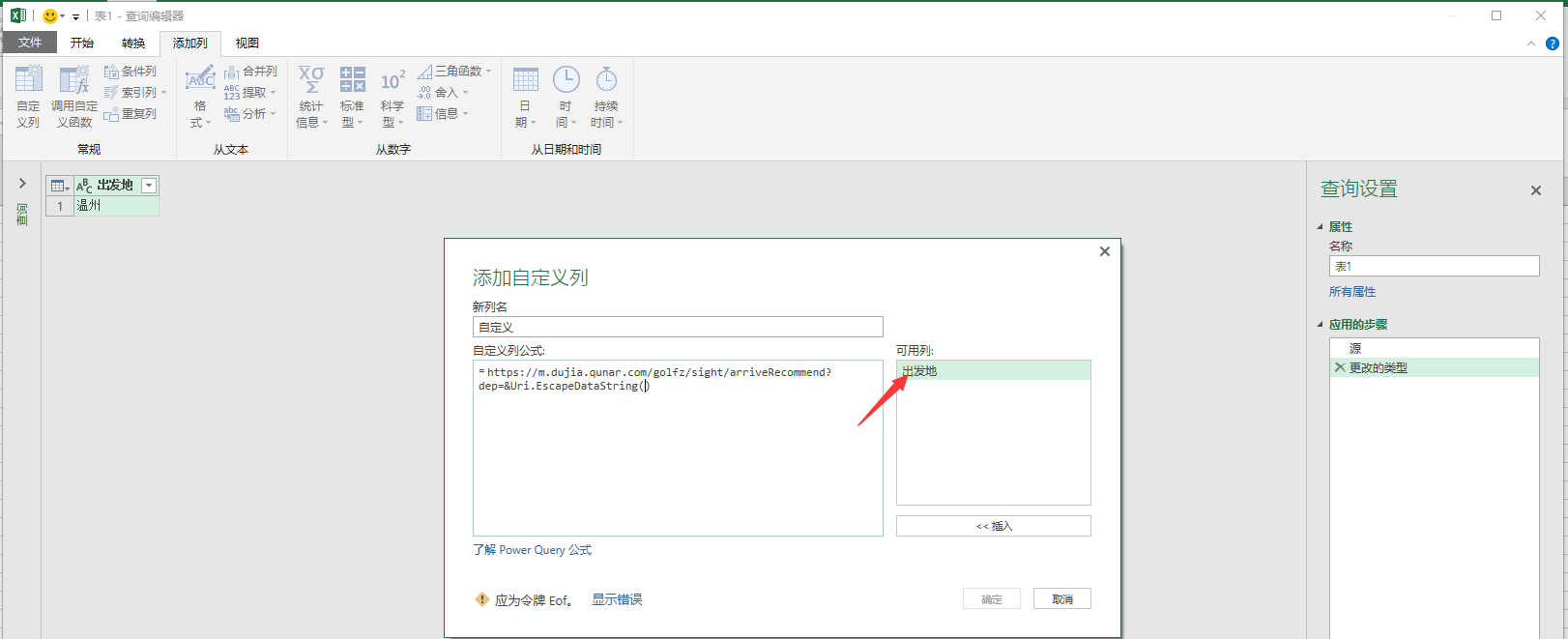
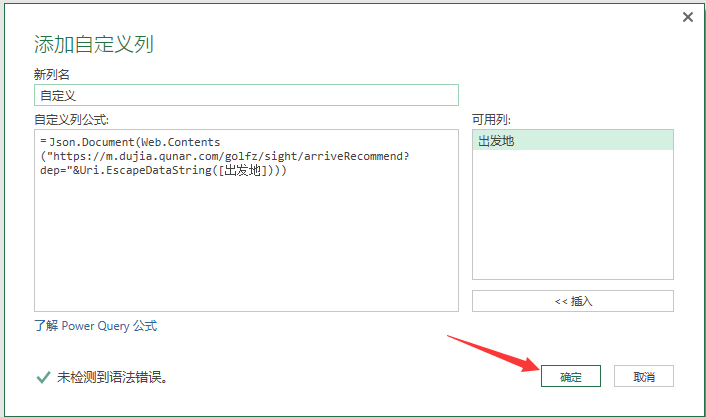
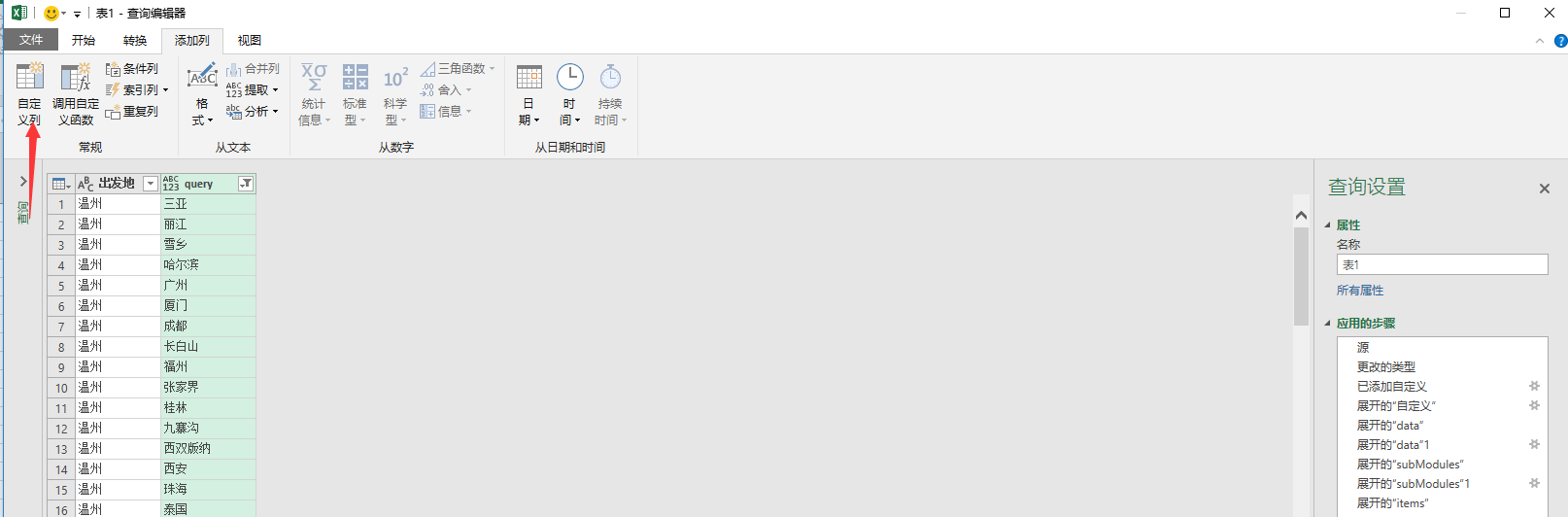
→自定义列

→将之前含有编码的网页链接复制进来
https://m.dujia.qunar.com/golfz/sight/arriveRecommend?dep=%E6%B8%A9%E5%B7%9E→将编码替换成函数Uri.EscapeDataString()
导盲犬:Uri.EscapeDataString()函数是转码用的,默认是ut8。
注:函数需区分大小写并且括号是在英文状态下键入的,插入函数的时候要在函数前面加上连接符号“&”。
→双击出发地

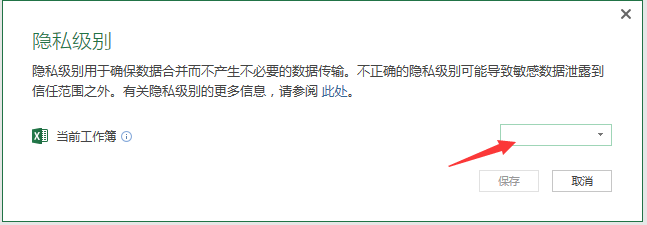
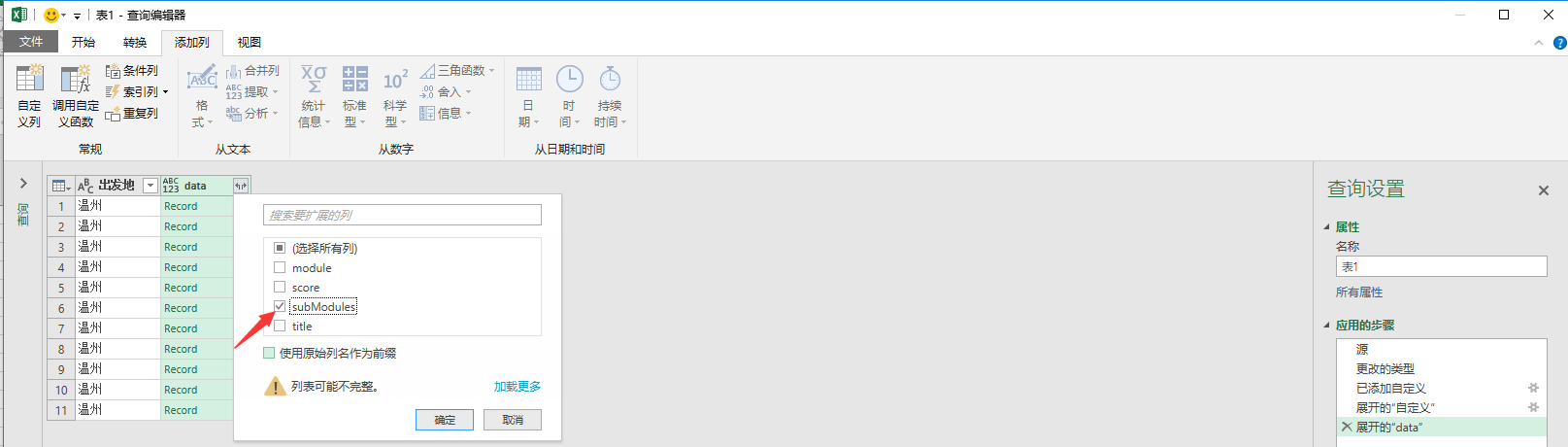
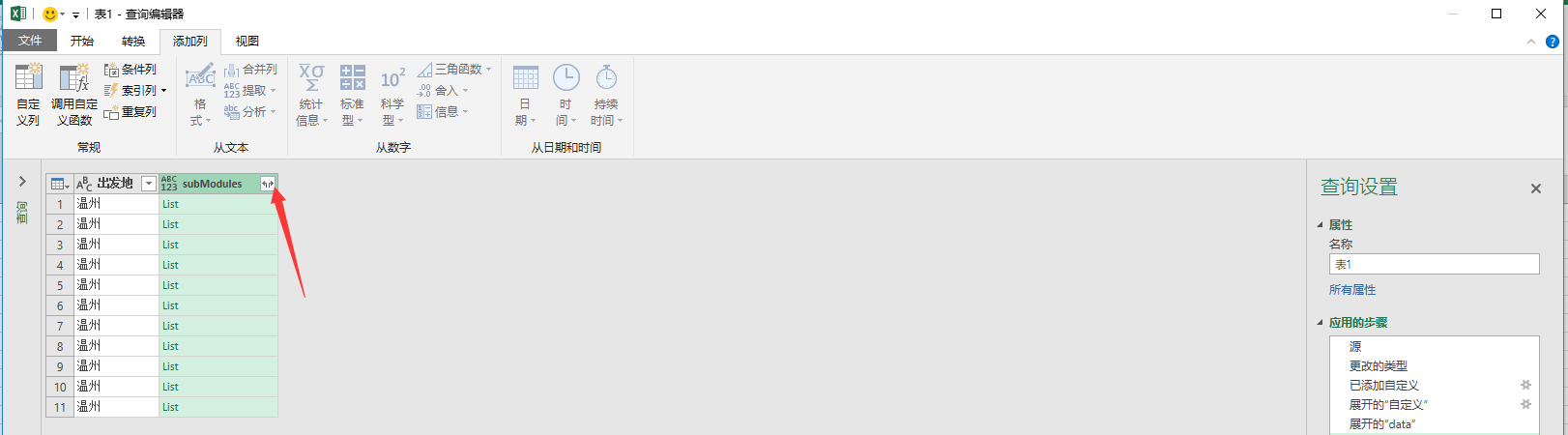
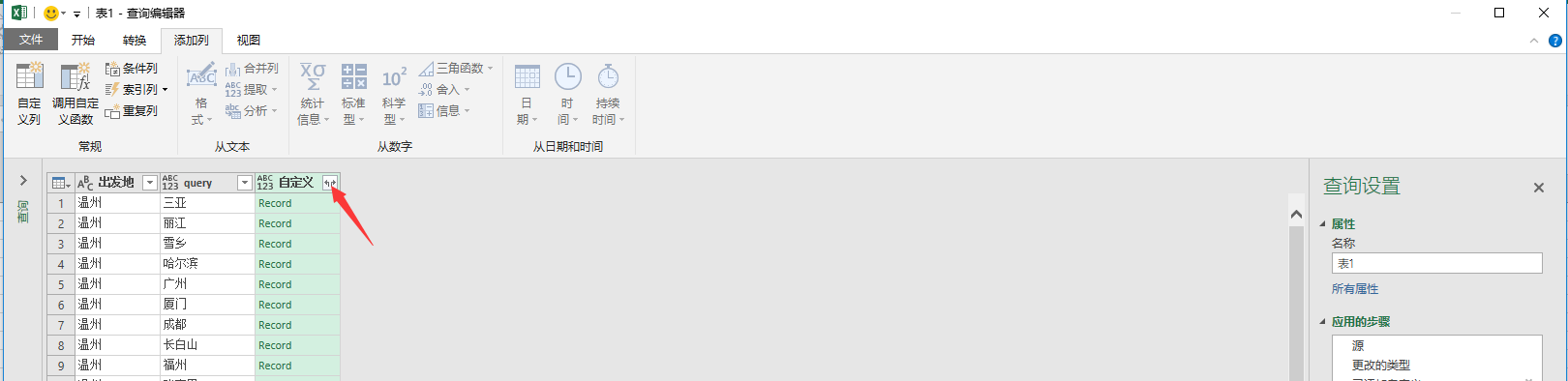
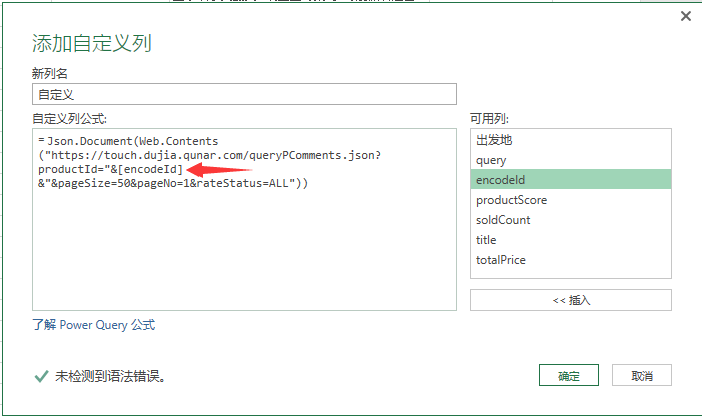
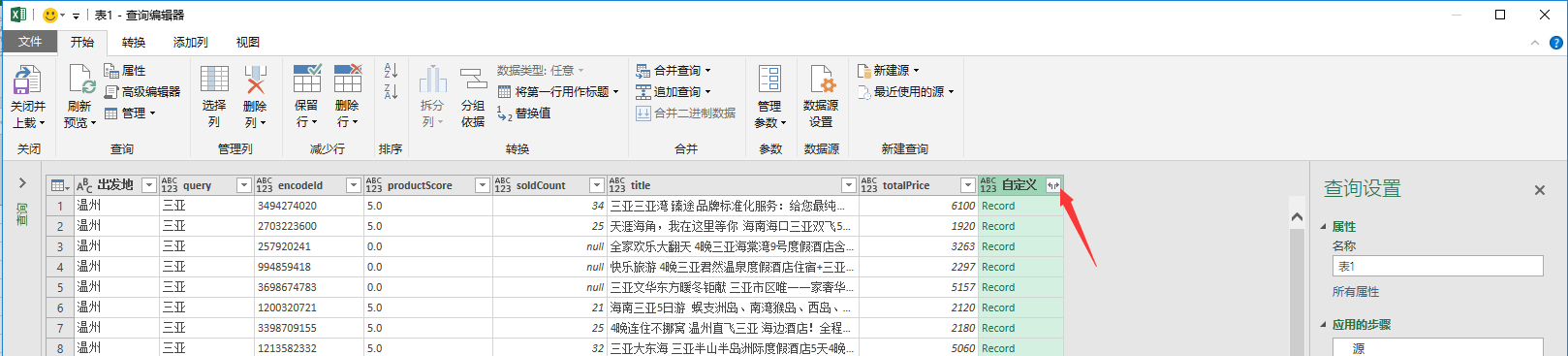
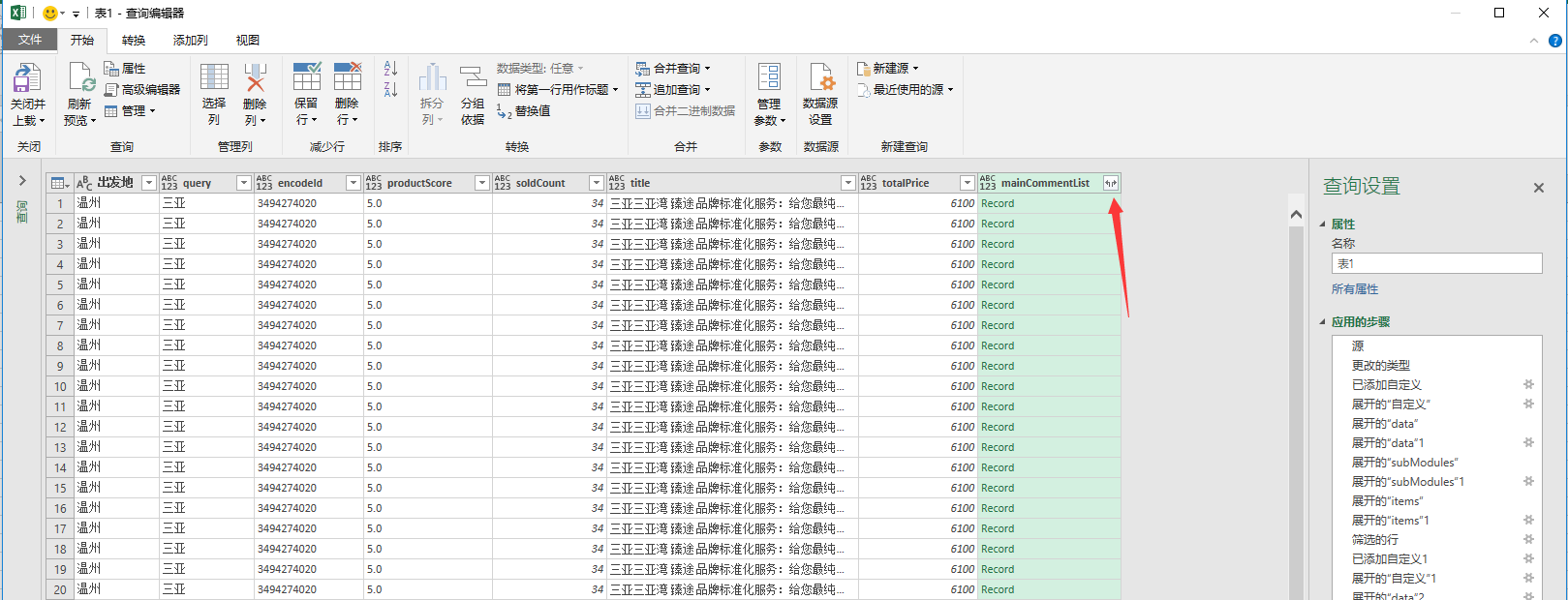
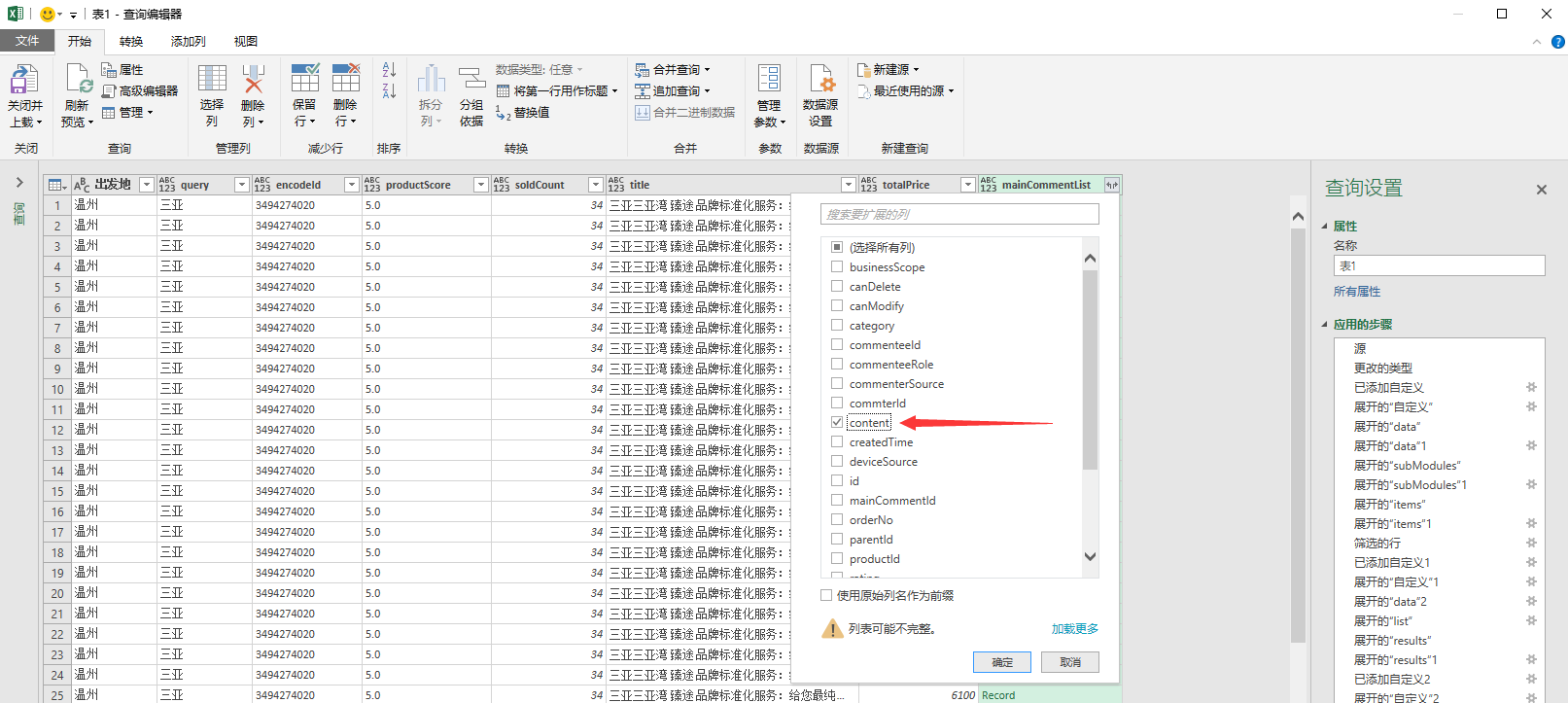
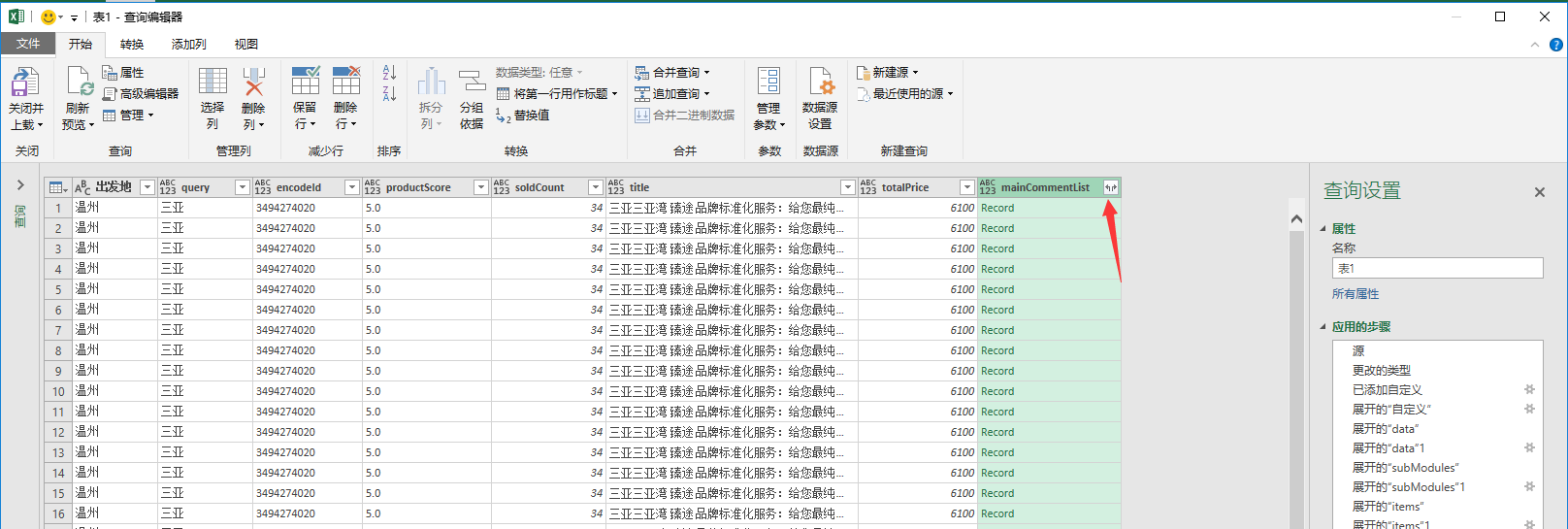
→插入Web.Contents函数→插入Json.Document函数→确定
导盲犬:函数Web.Contents()是将从web URL下载的内容返回为二进制值,函数Json.Document()是返回一个JSON文件的内容,直接解析json的格式化数据。
注:插入的函数Web.Contents()需要在括号里面加“”号,表示引用文本。





 扫码加好友,拉您进群
 全部版块
全部版块 我的主页
我的主页

 收藏
收藏