立即打开
我们常常需要处理和合并一堆格式一样的excel文件, 而当文件特别大、特别多的时候,一个一个手工合并就会显得特别低效了。好在我们有Power Query, 可以帮助我们定义批量数据合并。(注:Power Query内置于Excel2016, 在之前版本需要另行安装)
在本例中,我们有四个格式一样的excel文件,如下图所示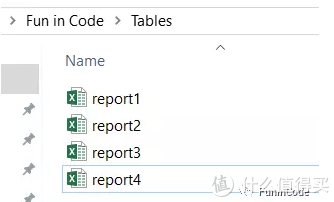
每一个表格中都有着相同的数据结构,都有日期,产品,价格,数量四列数据
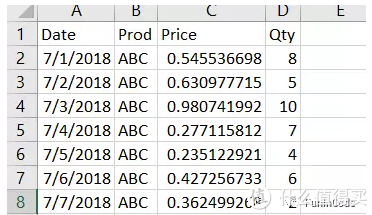
这个主要是给大家展示操作流程,真实情况往往比这个复杂 (比如说几十个文件,更多的数据列等等)。如果在5年前,如果你不想一个个手工复制粘贴的话,你必须借助VBA的帮助。今天我们可以借助Power Query的强大数据处理能力,“傻瓜”式的解决多表数据合并的问题!
步骤1、选择数据源,从文件夹获得,然后选择我们存储那些相同格式excel文件的文件夹路径,点击确定。
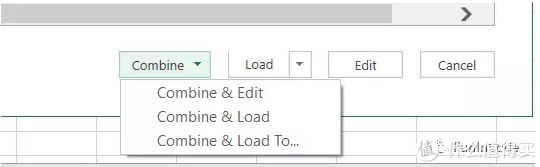
步骤2、在弹出的对话框中选择 合并&编辑, 不用做任何处理。
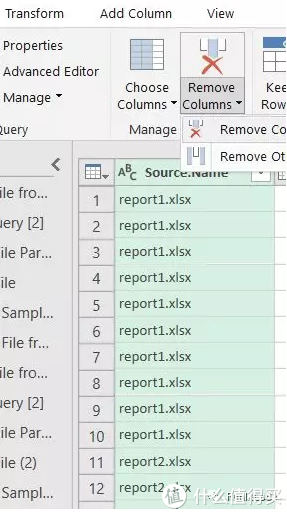
步骤3、去除掉包含文件名称的列。(我们在文章最后会介绍没有这步会发生什么)
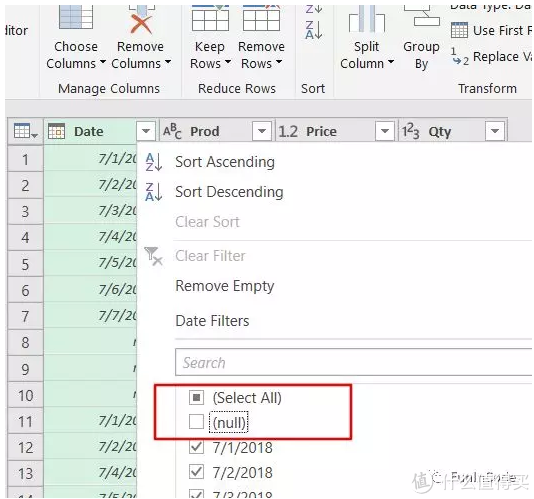
步骤4、滤除不包含数据信息的行。
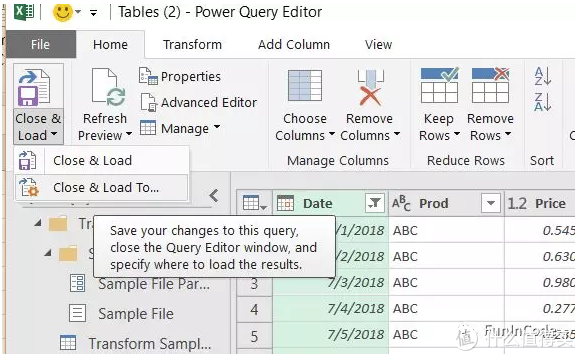
步骤5、关闭并导出到excel工作簿。
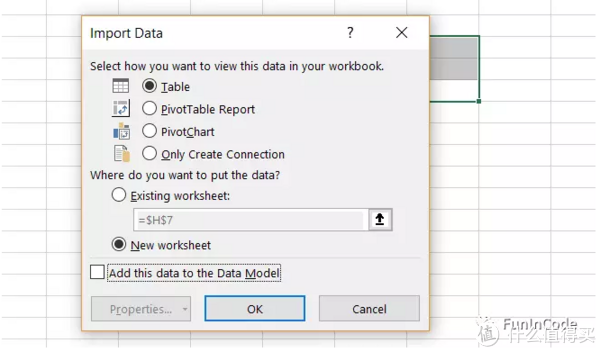
我们选择新建一个工作页
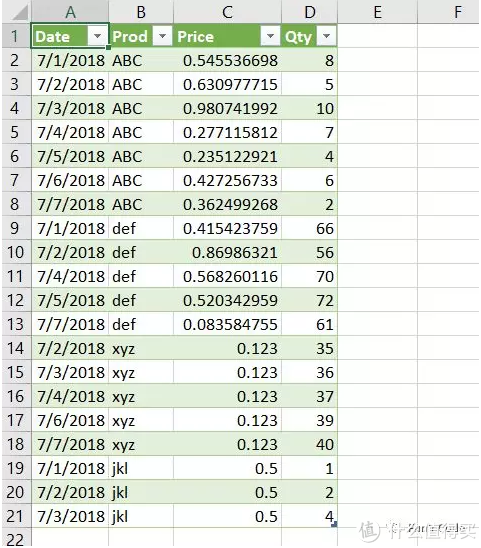
数据合并完成了,是不是很方便呢?
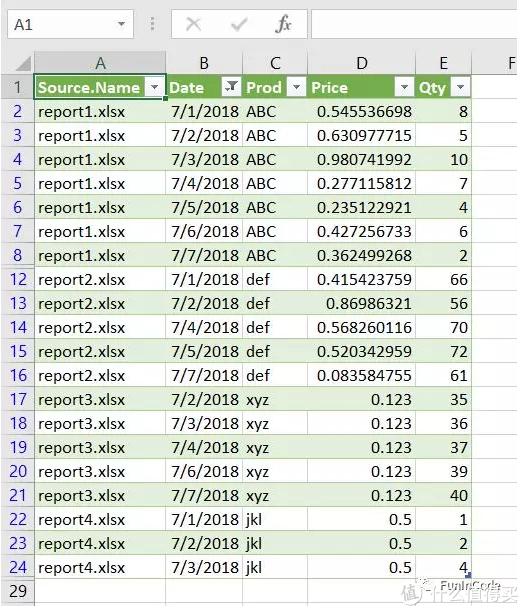
注:如果没有步骤3,输出的结果是下面这样的。
本周还有更多精彩内容,记得收藏关注哦!

![二维码]()
扫码加我 拉你入群
请注明:姓名-公司-职位
以便审核进群资格,未注明则拒绝
全部回复
![二维码]()
扫码加我 拉你入群
请注明:姓名-公司-职位
以便审核进群资格,未注明则拒绝
![二维码]()
扫码加我 拉你入群
请注明:姓名-公司-职位
以便审核进群资格,未注明则拒绝
栏目导航
热门文章
推荐文章
 扫码加好友,拉您进群



 全部版块
全部版块 我的主页
我的主页


 收藏
收藏