在做论文分析时,多少会用到一些表格辅助,论文中最常见的就是三线表。
但这时大家一定会有这样的苦恼:"软件输出的格式和论文要求格式完全不一样!还得自己整理!好麻烦!"
本文帮大家整理出一份快速制作三线表的过程总结。
Step1
首先我们要得到分析结果,使用SPSSAU系统,可以得到标准的数据格式方便后续整理。这里随便做了两个分析,得到的结果如下:
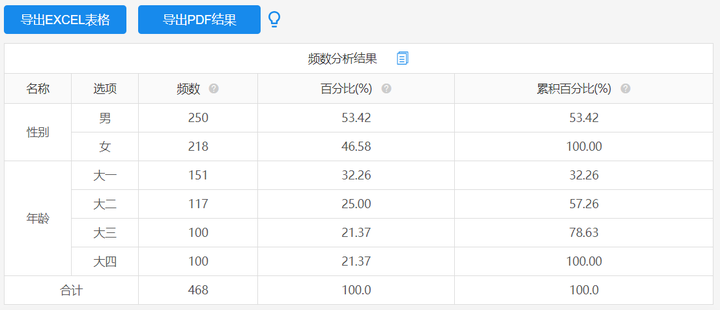
SPSSAU-频数分析
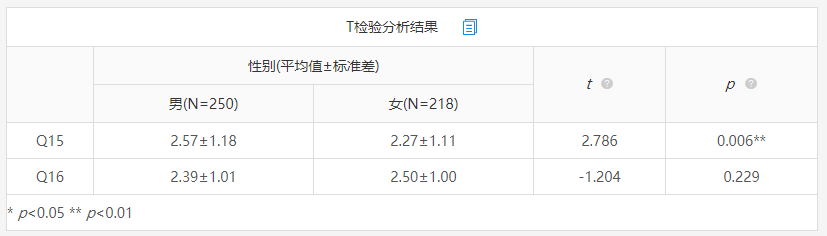
SPSSAU-T检验
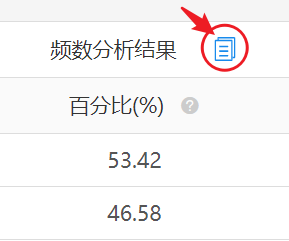
得到结果之后,我们将所有表格复制到一个Word当中,点击标题旁的复制按钮就可以。
统一粘贴到word中,现在你的表格大概会像这样↓↓
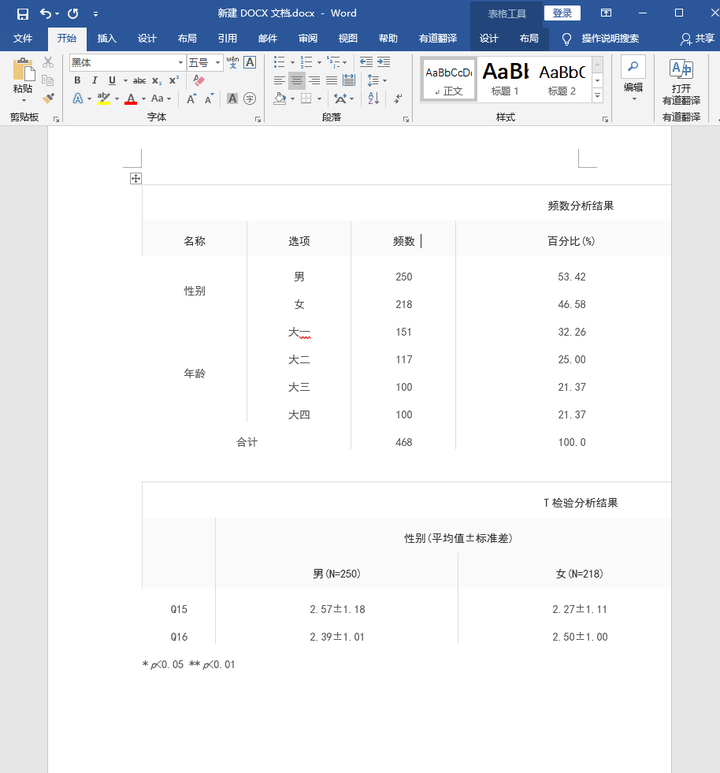
表格只有一部分内容被显示出来,自然下一步需要对表格大小进行调整。
Step2
点击表格内的任意位置,出现【表格工具】选项卡,左键选择**[布局-自动调整-根据窗口自动调整表格]**,将所有表格依次处理。
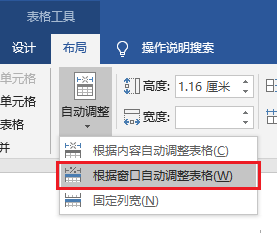
调整表格
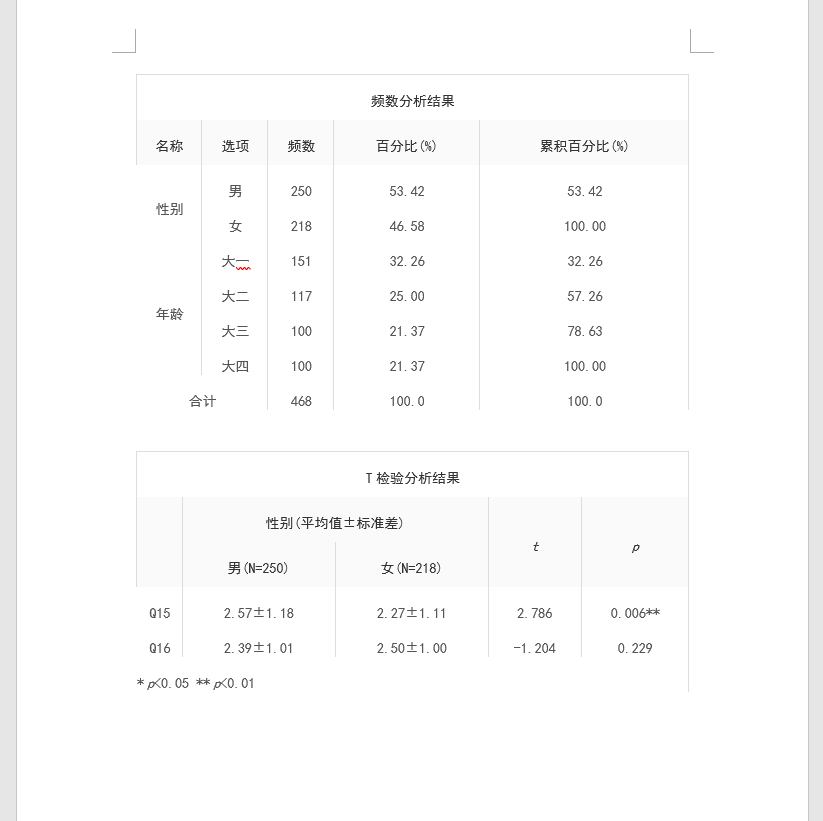
修改后格式
得到如上图的表格,看起来已经整齐很多了,但和三线表的样子似乎还有些差距,继续处理。
Step3
接着我们可以选择创建一个三线表模板方便批量处理表格,当然也可以直接添加表格线。
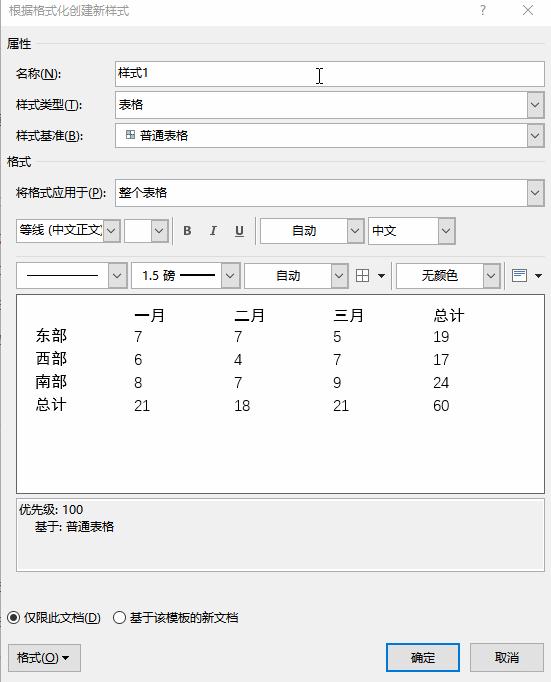
点击表格任意位置,出现【表格工具】选项卡,选择**[设计-表格样式-新建表格样式]**
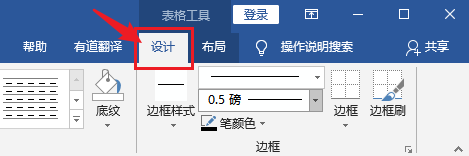
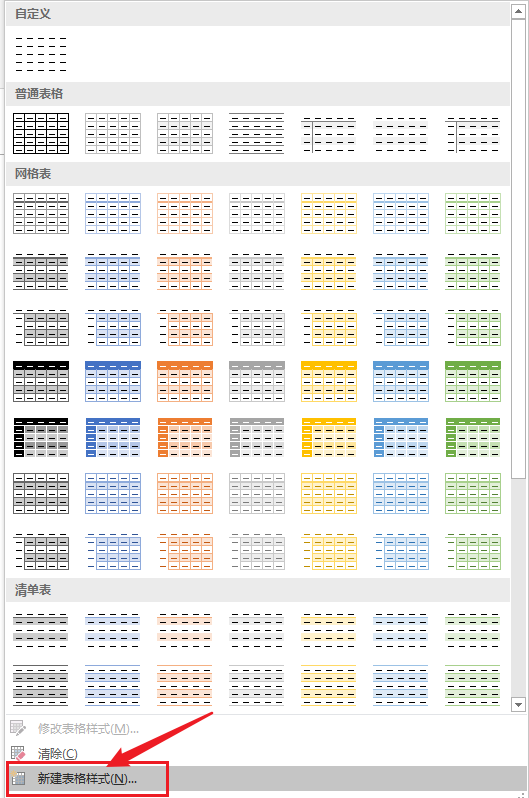
然后我们新建一个三线表格式模板。
操作要点:
(1)将格式应用于【整个表格】,选择【格式】-【边框和底纹】,上下边框宽度1.5磅。
(2)将格式应用于【标题行】,选择【格式】-【边框和底纹】,上边框宽度1.5磅,下边框宽度1.0磅。
Step4
将创建好的表格模板应用到所有表格上,这里需要注意,如果是使用刚才做好的表格模板添加表格线,需要先将题目行移出表格,再应用表格样式。
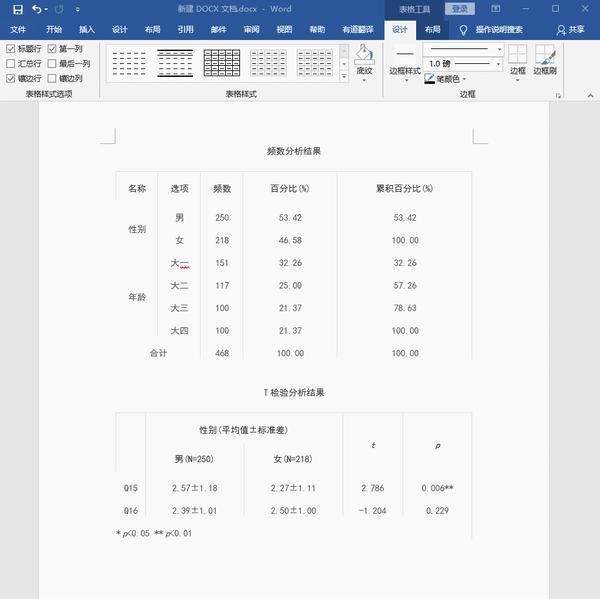
最后适当调整下内容位置、间距等就大功告成了。
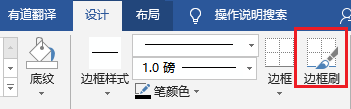
模板应用更适合批量处理表格,如果处理的表格不多,更建议直接用边框刷画出表格线。
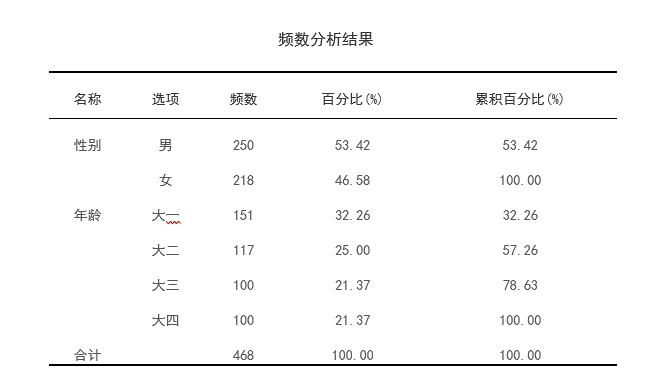
最终效果
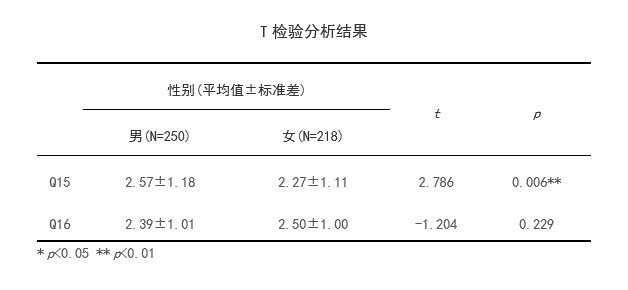
注:本文使用的是Word2016,如使用wps操作部分功能键位置可能有所不同。




 扫码加好友,拉您进群
 全部版块
全部版块 我的主页
我的主页


 收藏
收藏





