空间数据可视化神器keplergl[color=rgba(0, 0, 0, 0.298039)]
以下文章来源于尤而小屋[color=rgba(0, 0, 0, 0.298039)]
[color=rgba(0, 0, 0, 0.298039)]
,作者尤而小屋
[color=rgba(0, 0, 0, 0.298039)]
今天给大家介绍一款超赞的空间(地理)数据可视化神器:keplergl。小编最近偶然发现的这个神器是Uber完全开源的,也是Uber内部进行空间数据可视化的默认工具。
通过其面向Python开放的接口包keplergl,我们可以在jupyter notebook中通过书写Python代码的方式传入多种格式的数据,在其嵌入notebook的交互窗口中使用其内建的多种丰富的空间数据可视化功能。下面有3个主要的学习地址:
1、官网地址:https://kepler.gl/
2、jupyter notebook使用手册地址:https://github.com/keplergl/kepl ... rgl-jupyter#geojson
3、案例地址:https://github.com/keplergl/kepl ... l-jupyter/notebooks
安装keplergl的安装是非常简单的。如果报错,请自行百度或者谷歌解决,小编是一次性装成功的❤️
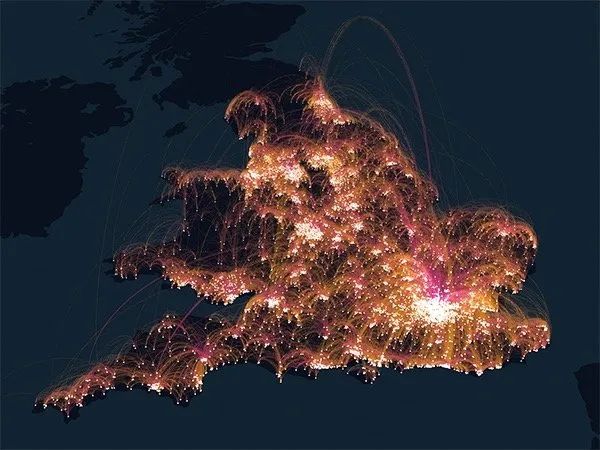
pip install keplergl惊艳图一大波惊艳图形来了:
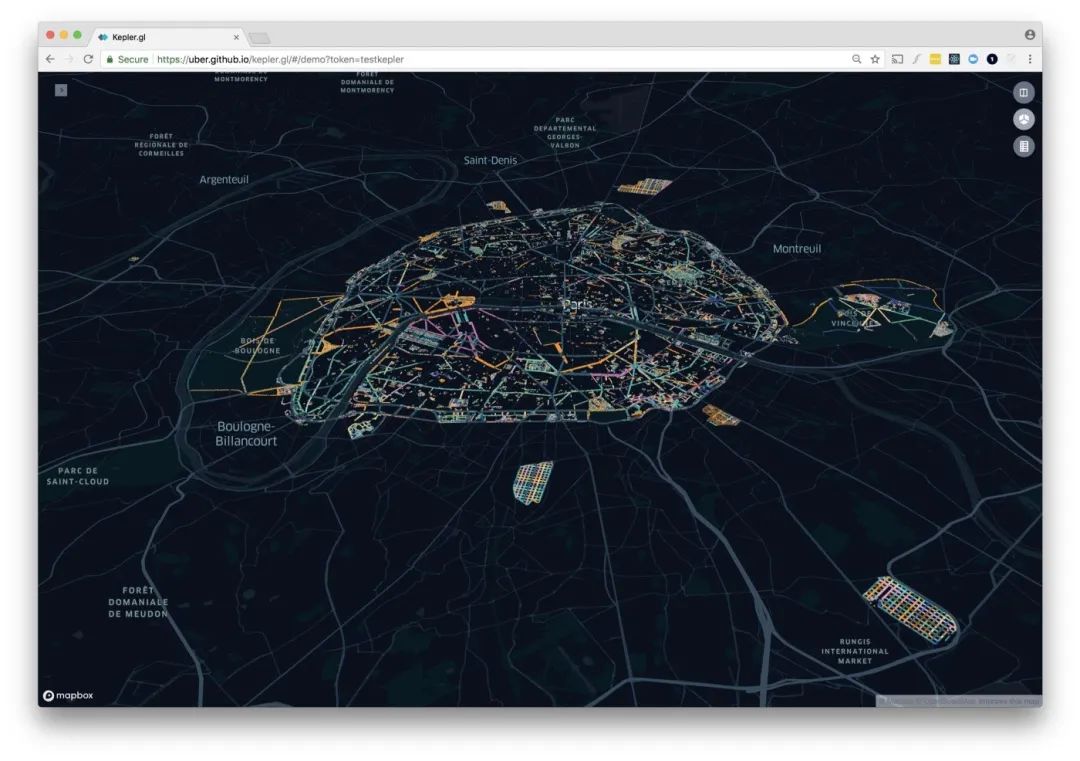
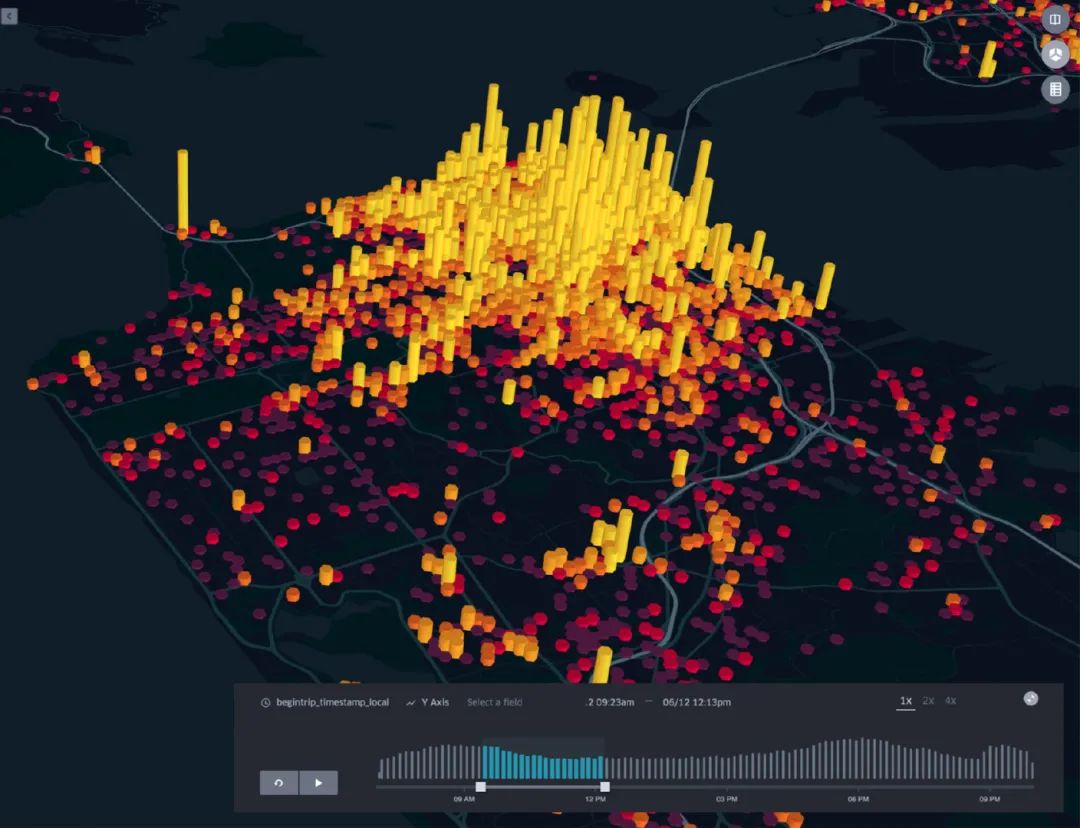
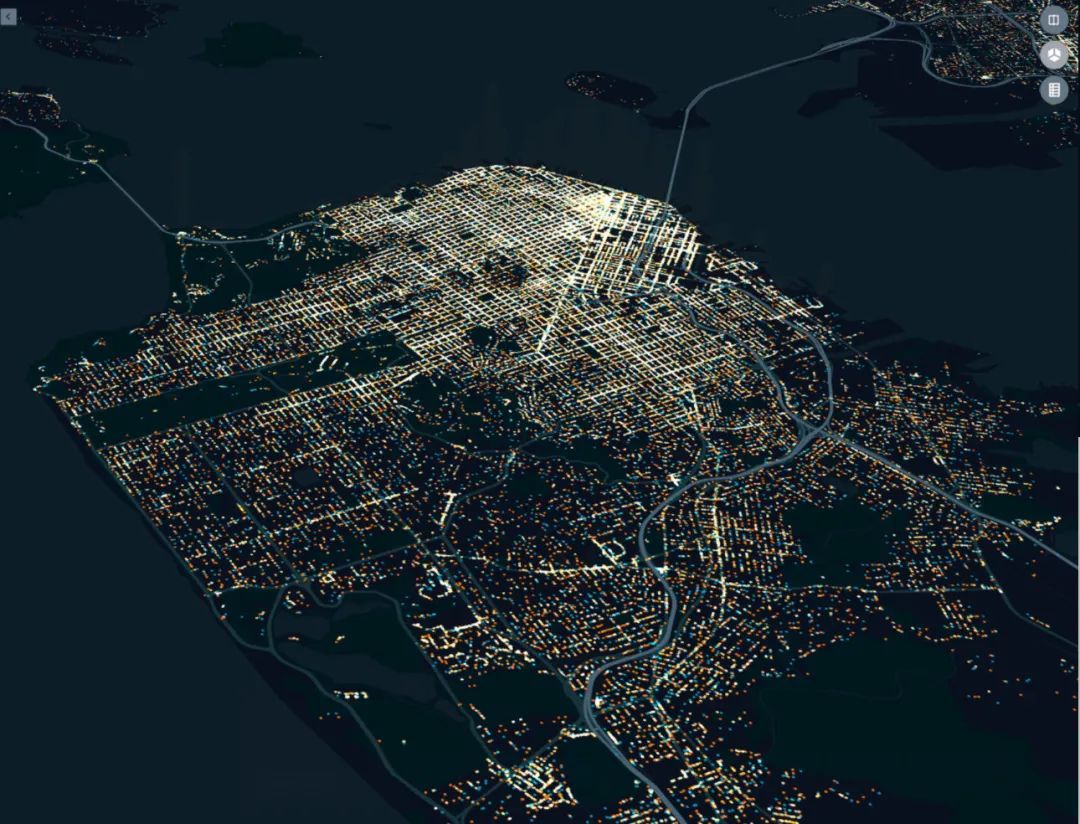
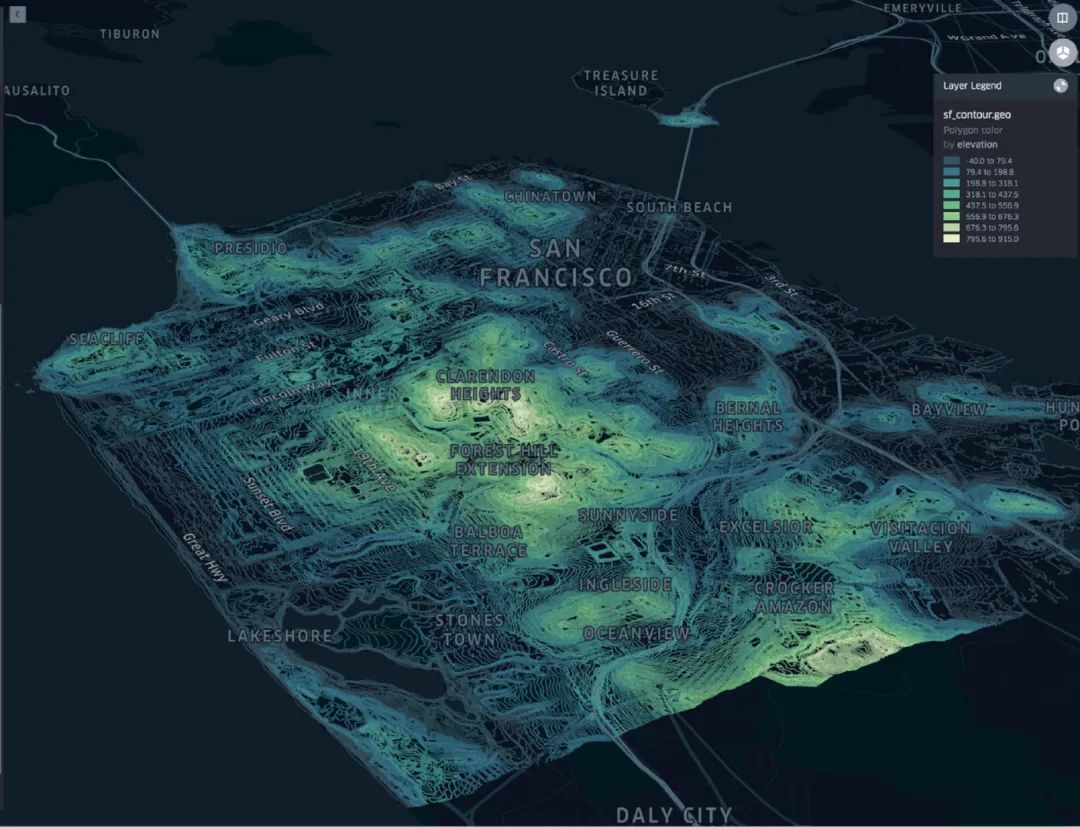
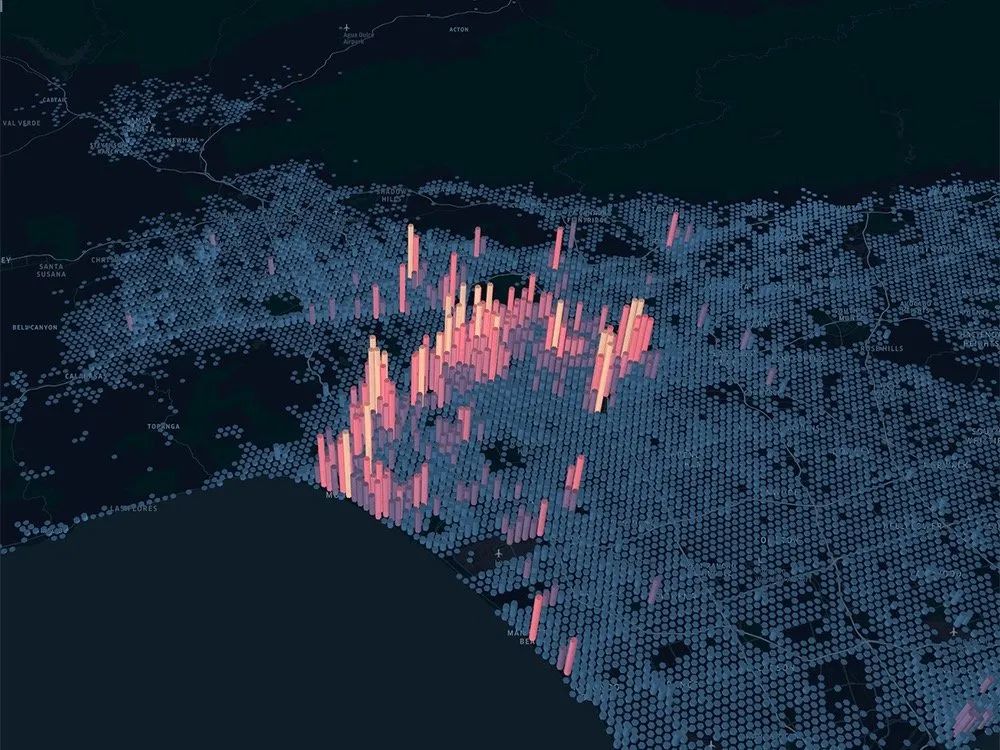
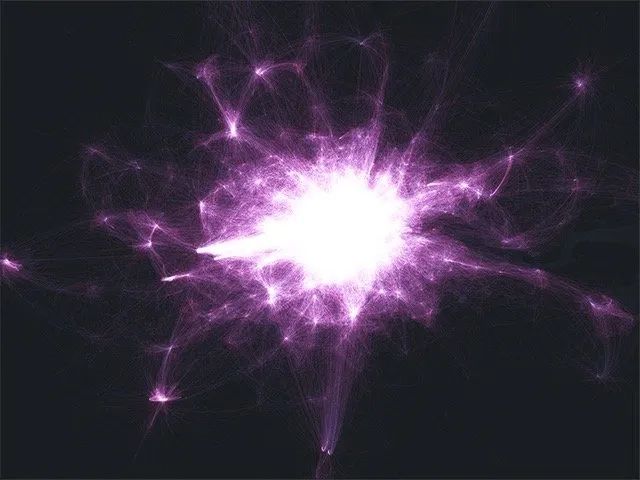
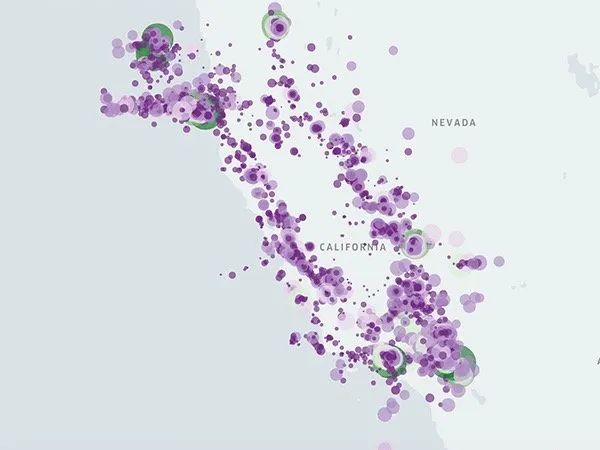
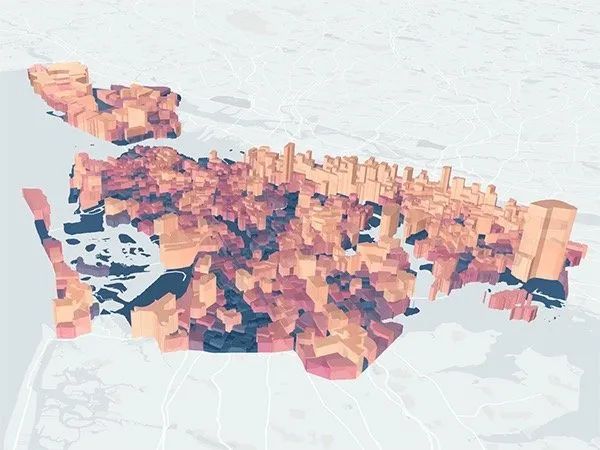
 案例入门import pandas as pd
import geopandas as gpd
from keplergl import KeplerGl
# 创建对象
kep1 = KeplerGl(height=600)
# 激活对象,加载到jupyter notebook中
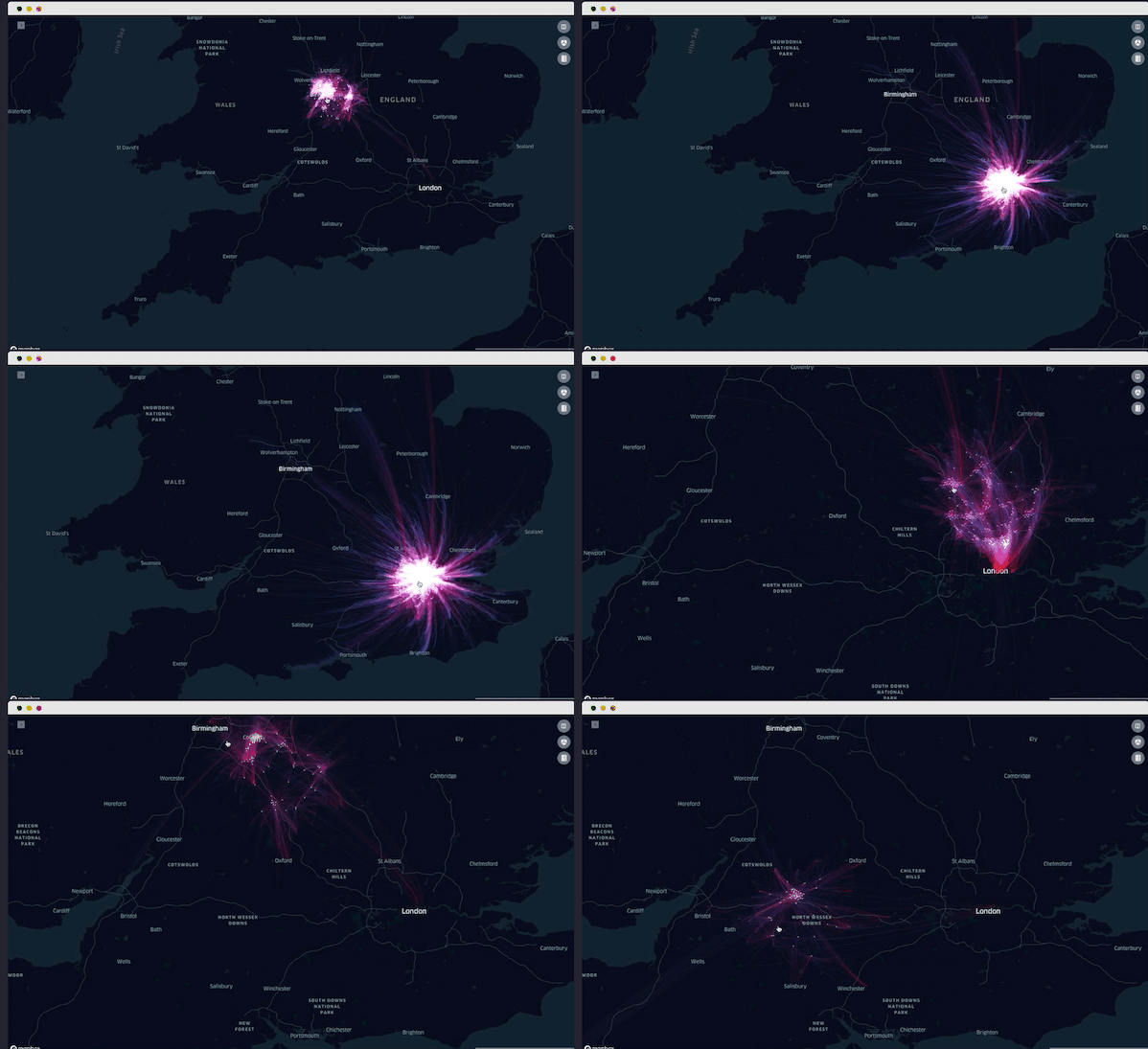
kep1可以看到,运行了基本代码后在Jupyter中直接就产生了内置的图形,图形本身也是动态的;暗黑色的背景也是小编喜欢的:
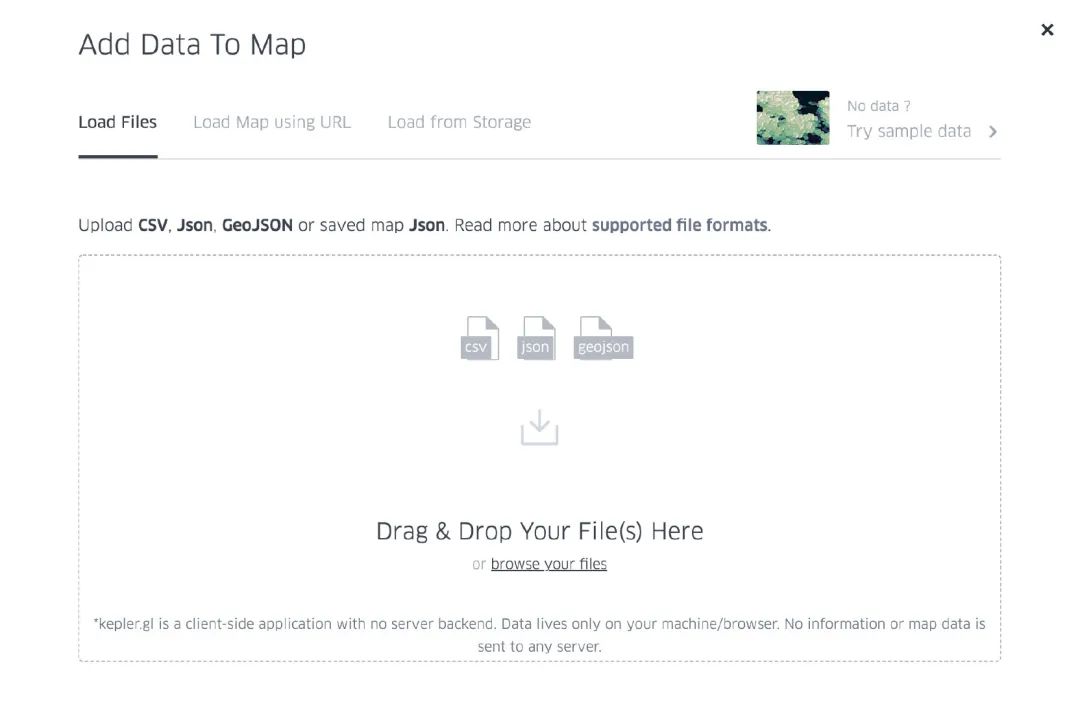
添加数据keplergl默认是可以添加3种形式的数据:
csv格式本地目录下有一份csv数据:china.csv,记录的是我国各个省份的经纬度:
with open("china.csv","r") as f:
csv_data = f.read()
# add_data添加数据
kep1.add_data(data=csv_data, name="csv_kep")
kep1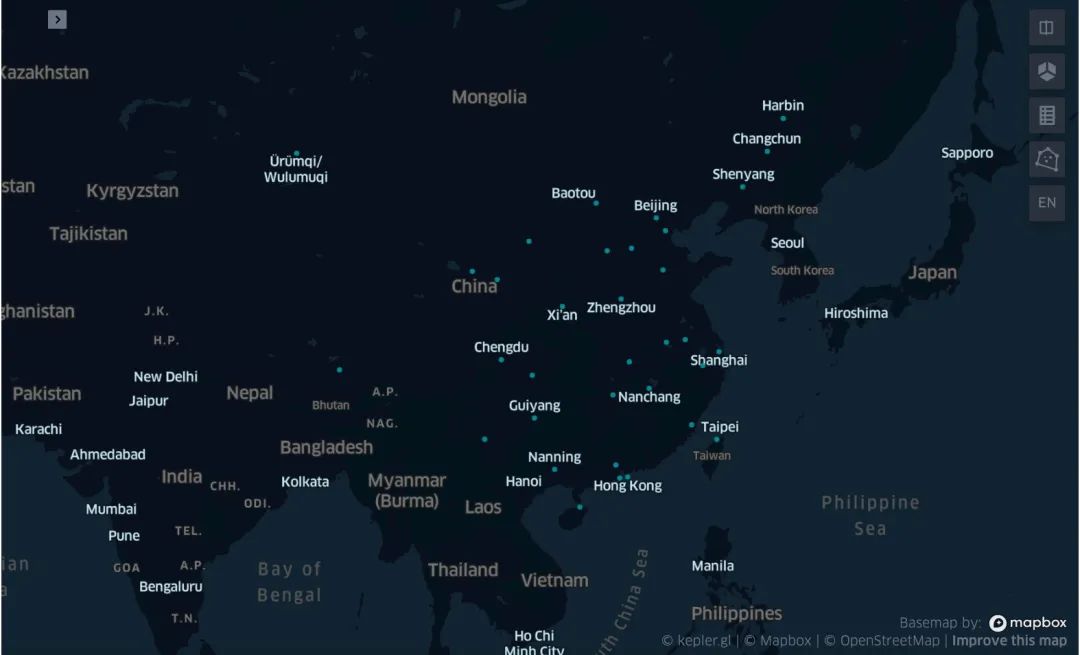 DataFrame格式china = pd.read_csv("china.csv")
kep1.add_data(data=china, name="dataframe_kep")
kep1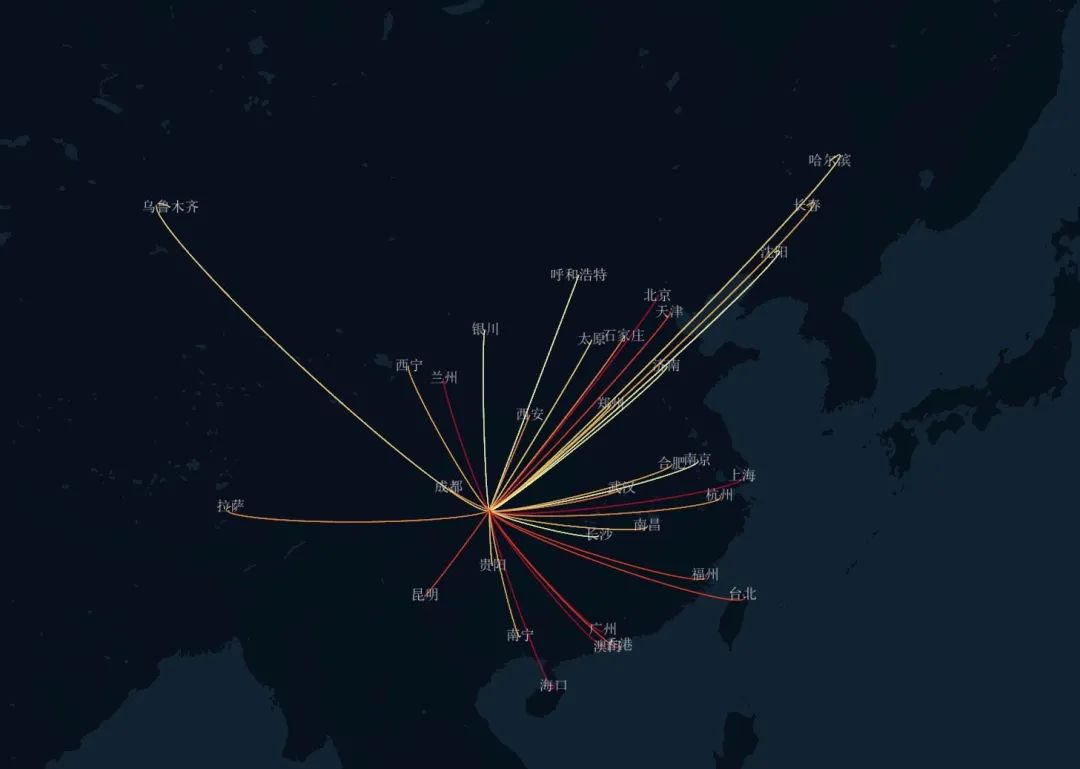 GeoJson格式url = 'http://eric.clst.org/assets/wiki/uploads/Stuff/gz_2010_us_040_00_500k.json'
country_gdf = gpd.read_file(url) # geopandas读取json文件
kep1.add_data(data=country_gdf, name="state")
kep1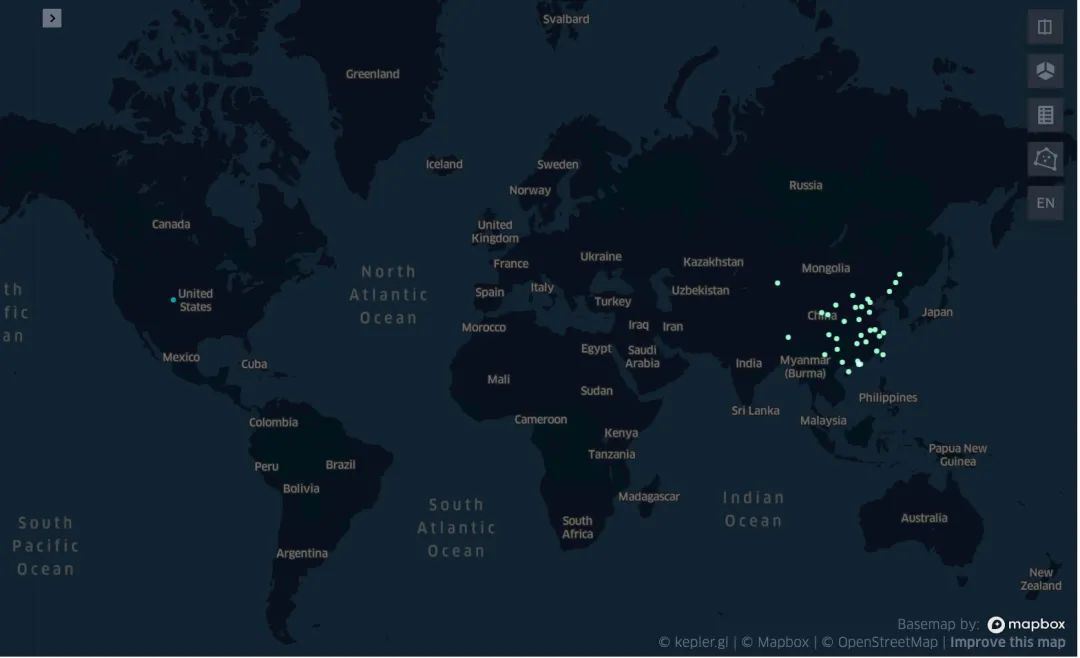 自定义图形
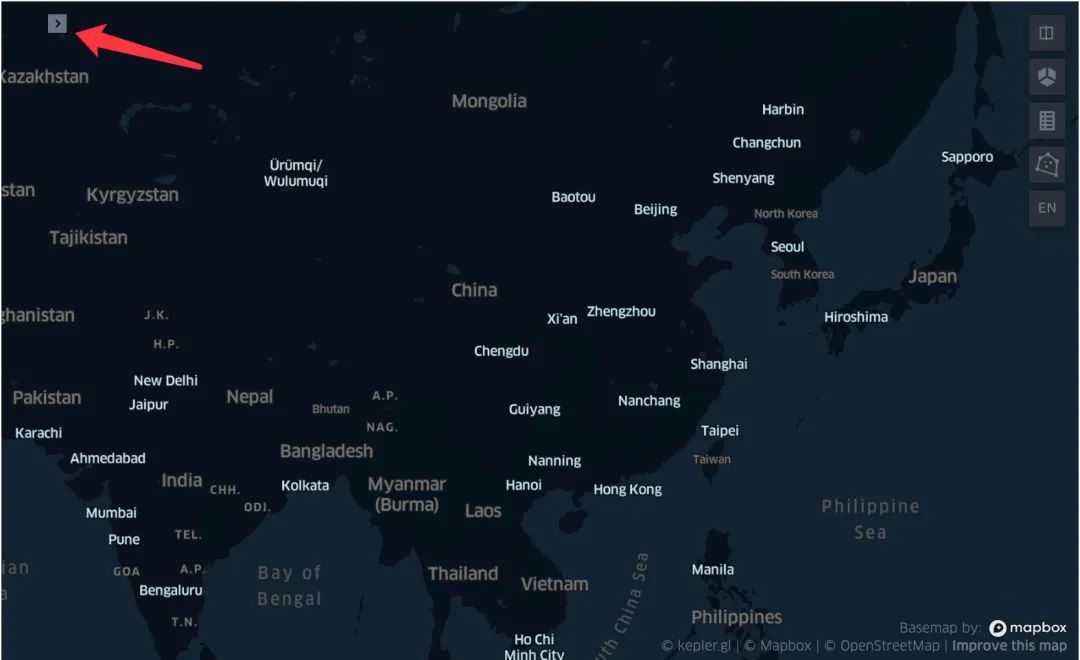
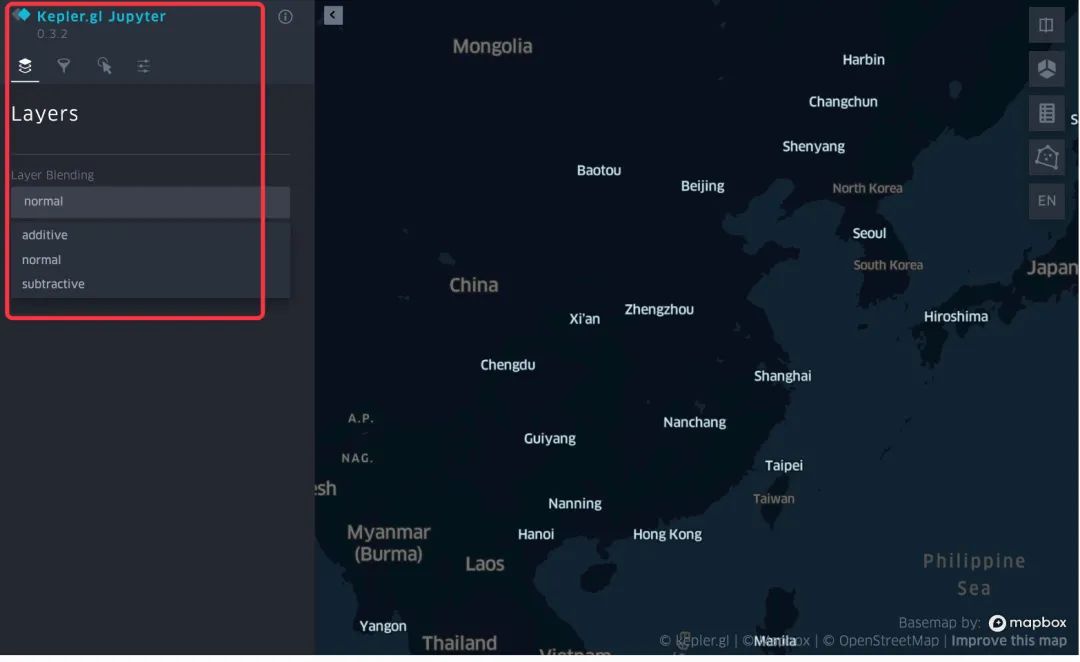
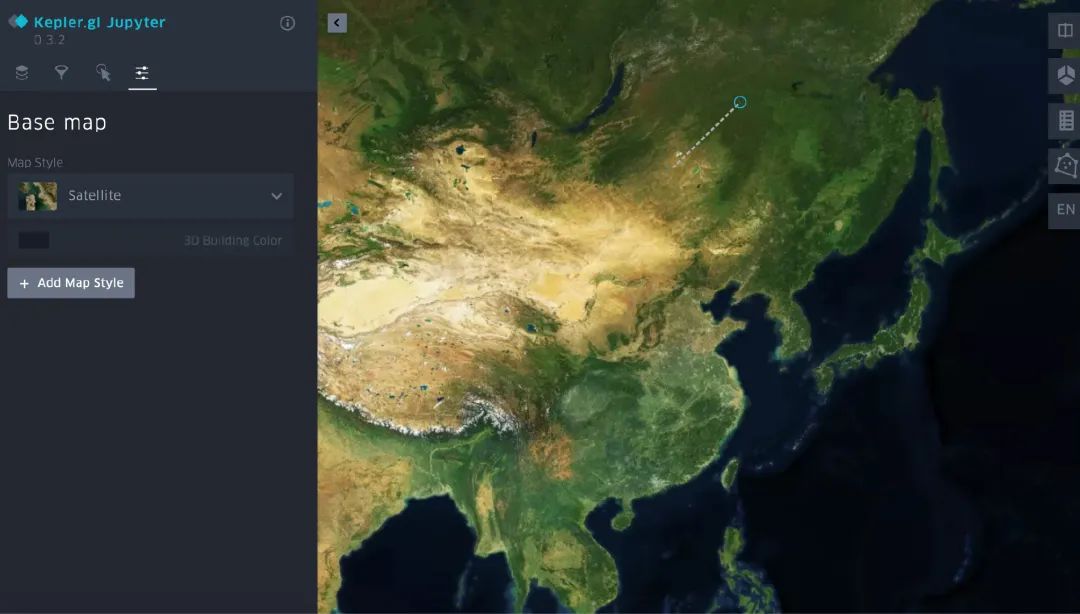
自定义图形Keplergl的自定义方法:关键性按钮。进去了之后就可以自定义操作
 配置的保存及复用
实例化kep的配置可以保存在后面的实例对象中复用:
1、保存:
# 保存成文件
with open('config1.py','w') as f:
f.write('config={}'.format(kep1.config))
# 运行:魔法命令%run
%run config1.py2、复用
kep2 = KeplerGl(height=400,
data={"layer1":df},
config=kep1.config # kep1的配置
)
kep2保存图形1、简约版本,主要是文件名
kep1.save_to_html(file_name="first_kep.html")2、完整版本:文件名、配置、数据、可读性
# 4个参数
kep1.save_to_html(file_name="first_kep.html",
data={'data_1':china},
config=config,
read_only=True
)在线操作上面显示的操作都是在notebook中完成的,我们也可以直接在线操作:https://kepler.gl/demo
等认真研究过这个工具之后再分享更多的文章,这个库值得好好研究




 扫码加好友,拉您进群
 全部版块
全部版块 我的主页
我的主页


 收藏
收藏





