1. Neo4j Desktop 2 概述
1.1 核心特性与主要优势
Neo4j Desktop 2 是由 Neo4j 官方开发的一款图形化数据库管理工具,专为开发者和数据科学工作者量身打造。其设计目标是提供一个高效、直观的本地图数据库操作环境。
该工具具备以下核心优势:
- 集成式开发平台:整合了数据库实例控制、Cypher 查询编辑器、可视化展示以及插件扩展功能。
- 本地运行支持:可在个人计算机上快速搭建并测试图数据库服务,便于调试与原型开发。
- 多版本兼容性:允许用户在同一系统中安装和切换多个 Neo4j 版本,方便版本对比与适配验证。
- 插件市场支持:内置扩展中心,可便捷地获取和部署常用工具或增强模块。
- 项目化管理模式:以项目为单位组织数据库配置、脚本文件及相关资源,提升管理效率。
1.2 典型应用场景
Neo4j Desktop 2 被广泛应用于多种技术场景,主要包括:
- 图数据库开发:为应用程序后端提供稳定的本地图数据存储与访问环境。
- 模型测试与验证:在部署至生产前,用于测试数据结构设计及查询语句性能。
- 多项目隔离管理:通过独立项目实现不同任务之间的环境分离,避免配置冲突。
- 教学与学习实践:适合初学者掌握 Cypher 查询语言及图数据库基本概念。
2. Neo4j Desktop 2 的安装流程
安装前需注意 Java 环境要求,桌面版与社区版对 JDK 版本存在差异:
- 推荐使用 SE 14 或更高版本用于桌面版,无需手动配置环境变量。
- 社区版建议使用低于 SE 15 的版本,并需要自行设置路径和环境参数。
Java 历史版本可通过官网下载,注册账号后即可免费获取。
方法一:通过官方下载页面获取
访问 https://neo4j.com/download 或使用网页版入口。
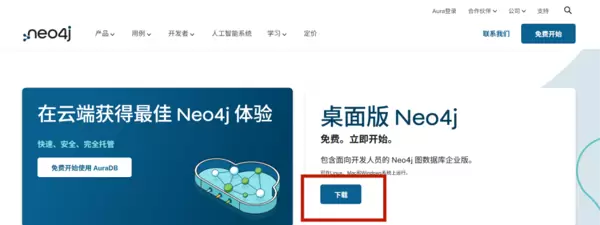
点击“桌面版”进行下载。
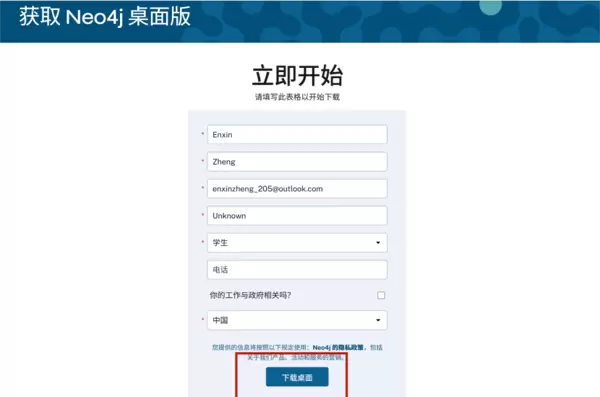
填写相关信息后,系统将自动开始安装包下载。
方法二:从主站直接下载
进入网址:https://neo4j.com/
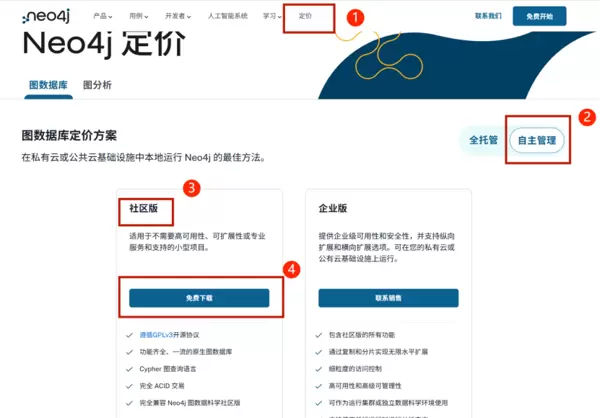
点击相应链接跳转至下载页面。
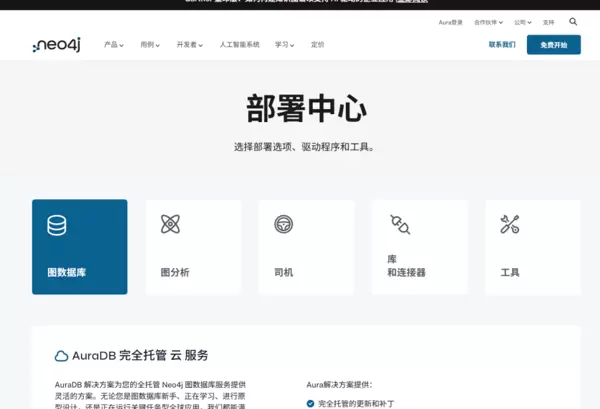
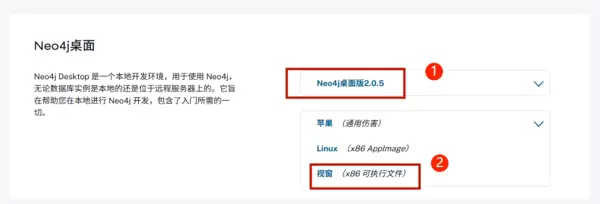
向下滚动页面,选择适用于当前操作系统的版本。既可下载最新版 2.0.5,也可选择旧版 1.6。其中,1.6 版本网络教程更为丰富,操作更简单;而 2.0.5 教程相对较少,初期使用可能遇到一些问题,例如不清楚如何创建项目、如何启动知识图谱构建流程,或混淆 Instance name 与 database user 的区别。
3. 本地数据库实例的创建与管理
3.1 新建数据库实例
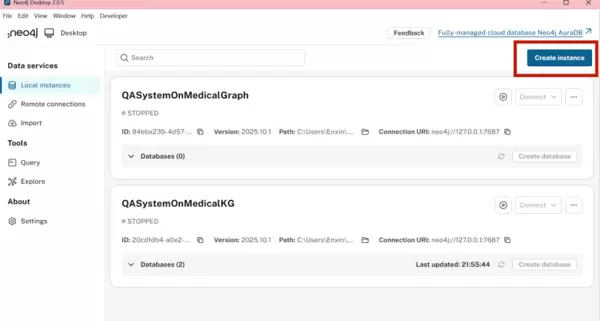
首先点击“创建一个项目”按钮。
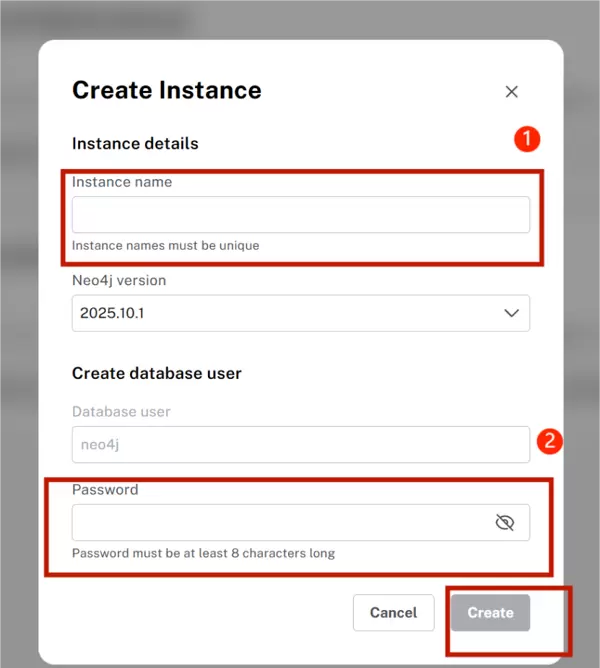
输入项目名称和密码后确认创建。此时可见,默认的数据库用户(database user)为 neo4j。
3.2 启动与停止数据库服务
新建项目默认处于关闭状态(STOPPED),点击图中标记①的位置即可启动运行。

启动过程中会弹出提示窗口,关闭该窗口不会终止服务,仅需在必要时将其隐藏即可。
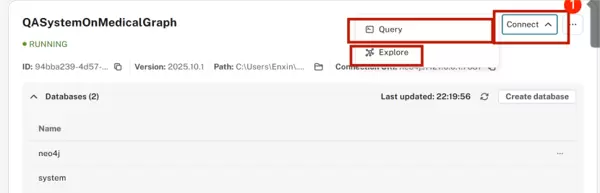
进入 database 面板后,可查看当前数据库列表。初始状态下仅包含名为 neo4j 的数据库,用户可通过点击 create database 添加更多数据库实例,用于构建不同的知识图谱。随后点击 connect,即可进入 query 和 explore 界面进行交互操作。
4. 构建知识图谱的具体方法
4.1 使用查询编辑器执行代码
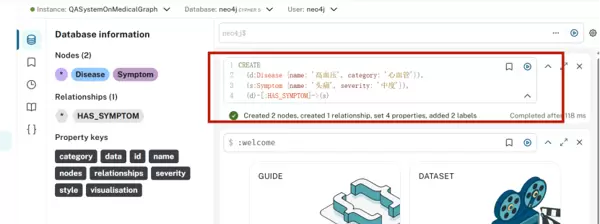
4.1.1 基础数据操作
(1)节点创建
// 创建人物节点
CREATE (p:Person {name: 'Alice', age: 30, occupation: 'Engineer'})

// 批量创建多个节点
CREATE
(p1:Person {name: 'Bob', age: 25}),
(p2:Person {name: 'Charlie', age: 35}),
(c:Company {name: 'Tech Corp', industry: 'Technology'})
(2)关系建立
// 匹配已有节点并建立关系
MATCH
(a:Person {name: 'Alice'}),
(b:Person {name: 'Bob'})
CREATE (a)-[:FRIENDS_WITH {since: '2023-01-01'}]->(b)

// 在创建节点的同时定义关系
CREATE
(alice:Person {name: 'Alice'})-[:WORKS_AT {position: 'Developer'}]->(company:Company {name: 'Neo4j Inc'})
(3)属性修改与标签添加
// 添加新属性
MATCH (p:Person {name: 'Alice'})
SET p.email = 'alice@example.com'

// 更新多个字段
MATCH (p:Person {name: 'Bob'})
SET p.age = 26, p.department = 'Engineering'

// 为节点追加标签
MATCH (p:Person {name: 'Charlie'})
SET p:Employee:Manager
4.1.2 数据查询操作
(1)MATCH 基础查询语法
// 查询所有人物流节点
MATCH (p:Person)
RETURN p

// 根据条件筛选结果
MATCH (p:Person)
WHERE p.age > 25
// 基础查询语句示例
MATCH (p:Person)
RETURN p.name, p.age
// 查询人物之间的关系及路径信息
MATCH (p1:Person)-[r:FRIENDS_WITH]->(p2:Person)
RETURN p1.name, p2.name, r.since
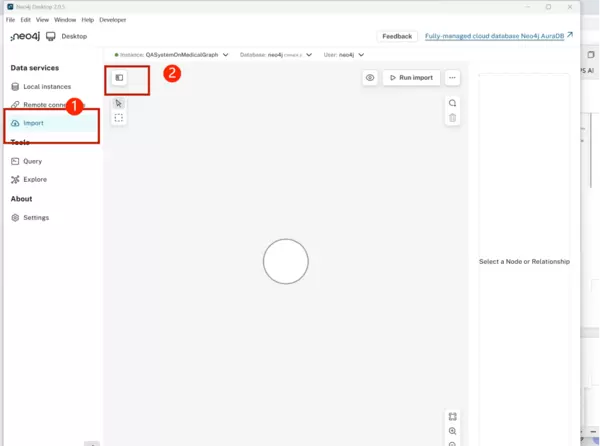
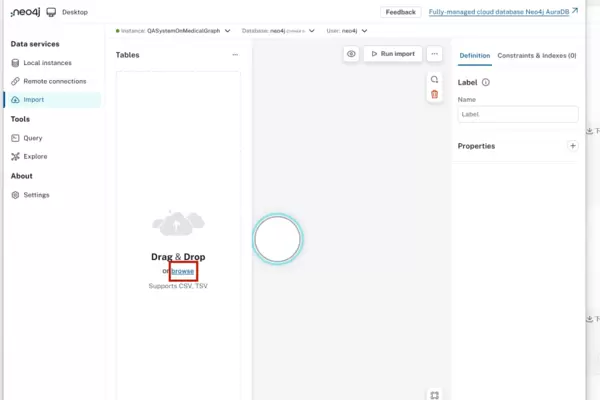 4.2 利用 CSV 文件通过 import 功能导入节点数据
可以使用 Neo4j 提供的 import 工具将外部结构化文件(如 CSV)批量导入图数据库中,从而快速构建节点和关系。
4.3 使用 Python 编程连接 Neo4j 数据库
在项目开发中,可通过 Python 脚本与 Neo4j 进行交互。常用的连接方式如下:
URI 格式为 "neo4j://127.0.0.1:7687",认证参数 auth=("neo4j", "密码") 中的用户名和密码需与创建数据库实例时设置的一致。
4.2 利用 CSV 文件通过 import 功能导入节点数据
可以使用 Neo4j 提供的 import 工具将外部结构化文件(如 CSV)批量导入图数据库中,从而快速构建节点和关系。
4.3 使用 Python 编程连接 Neo4j 数据库
在项目开发中,可通过 Python 脚本与 Neo4j 进行交互。常用的连接方式如下:
URI 格式为 "neo4j://127.0.0.1:7687",认证参数 auth=("neo4j", "密码") 中的用户名和密码需与创建数据库实例时设置的一致。
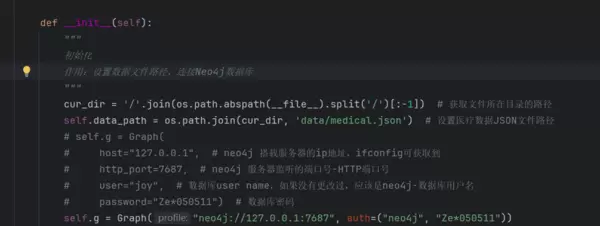 常见注意事项(踩坑点):
- 确保使用的协议是 neo4j:// 而非 bolt:// 或 http://
- 用户名和密码必须正确,且数据库服务已启动
- 若连接失败,请检查防火墙或端口占用情况
4.4 访问 Web 管理界面
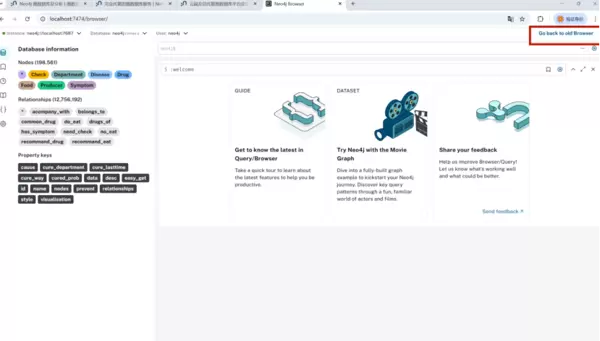
在浏览器地址栏输入 http://localhost:7474,即可打开 Neo4j 的图形化操作界面,输入对应密码后登录系统。
如果偏好旧版 UI 界面,可点击页面上的红色按钮切换至经典版本。
常见注意事项(踩坑点):
- 确保使用的协议是 neo4j:// 而非 bolt:// 或 http://
- 用户名和密码必须正确,且数据库服务已启动
- 若连接失败,请检查防火墙或端口占用情况
4.4 访问 Web 管理界面
在浏览器地址栏输入 http://localhost:7474,即可打开 Neo4j 的图形化操作界面,输入对应密码后登录系统。
如果偏好旧版 UI 界面,可点击页面上的红色按钮切换至经典版本。
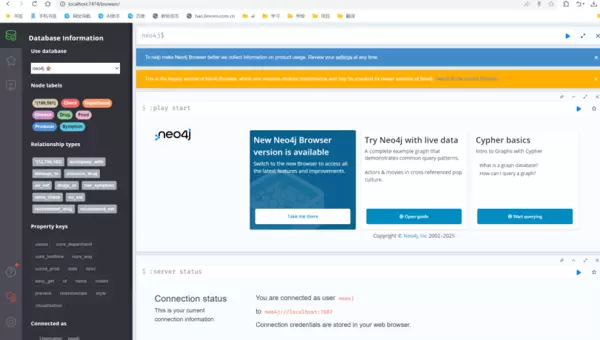
 以下展示的是旧版本的操作界面:
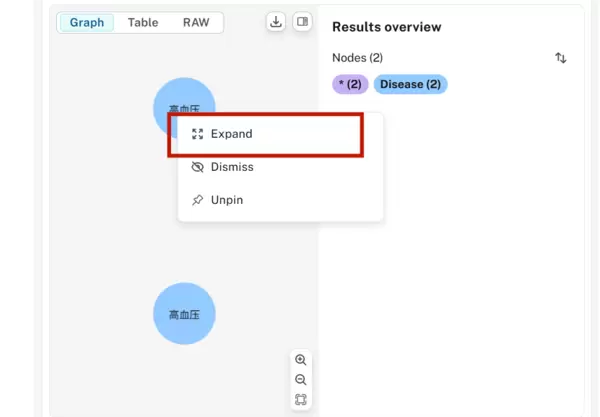
 登录成功后,可通过右键操作选择“expand”功能来展开并查看与当前节点相关联的其他节点及其关系。
 // 复杂查询应用场景
// 查找指定用户的“朋友的朋友”
MATCH (p:Person {name: 'Alice'})-[:FRIENDS_WITH*2]->(friendOfFriend)
RETURN friendOfFriend.name
// 执行聚合统计分析
MATCH (p:Person)
RETURN p.occupation, COUNT(*) AS count, AVG(p.age) AS avgAge
// 多跳路径搜索
MATCH path = (start:Person)-[:FRIENDS_WITH|WORKS_AT*1..3]->(end)
WHERE start.name = 'Alice'
RETURN path
// 复杂查询应用场景
// 查找指定用户的“朋友的朋友”
MATCH (p:Person {name: 'Alice'})-[:FRIENDS_WITH*2]->(friendOfFriend)
RETURN friendOfFriend.name
// 执行聚合统计分析
MATCH (p:Person)
RETURN p.occupation, COUNT(*) AS count, AVG(p.age) AS avgAge
// 多跳路径搜索
MATCH path = (start:Person)-[:FRIENDS_WITH|WORKS_AT*1..3]->(end)
WHERE start.name = 'Alice'
RETURN path




 扫码加好友,拉您进群
 全部版块
全部版块 我的主页
我的主页


 收藏
收藏





