PostIn 接口管理工具部署与企业微信集成指南
PostIn 是一款开源且支持私有化部署的接口管理平台,具备零配置、一键安装的特点,界面简洁、操作便捷。系统支持对接第三方用户体系,如 LDAP、钉钉、企业微信等,实现统一身份认证。本文将详细说明如何在服务器上完成 PostIn 的安装、配置企业微信用户同步,并通过企业微信扫码登录系统。
一、PostIn 安装步骤
1.1 系统安装(以 CentOS 为例)
首先从官方渠道获取适用于 CentOS 系统的安装包:
下载链接:PostIn下载
选择 CentOS 版本进行下载,完成后会得到一个名为 tiklab-postin-x.x.x.rpm 的安装文件。
将该文件上传至目标服务器,并在文件所在目录执行以下命令进行安装:
rpm -ivh tiklab-postin-x.x.x.rpm
安装成功后,PostIn 默认会被部署到 /opt 目录下。进入启动脚本路径:
/opt/tiklab-postin/bin
运行如下命令启动服务:
./postin start

1.2 访问与初始登录
服务启动后,可通过浏览器访问以下地址进入系统:
http://ip:9300
使用默认账号和密码登录:
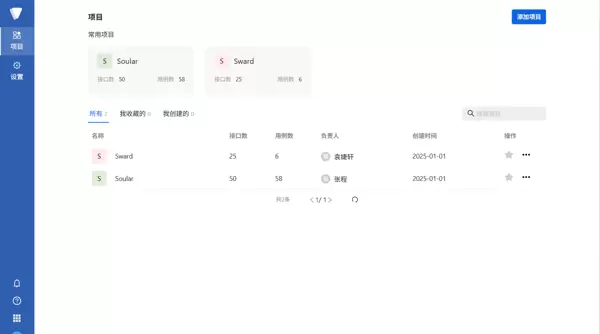
登录成功后即可进入 PostIn 主界面。
二、企业微信集成配置
2.1 配置企业微信用户目录
为实现企业微信用户的同步与登录,需先在系统中配置相关参数。路径如下:
系统设置 → 用户 → 用户目录 → 添加企业微信目录
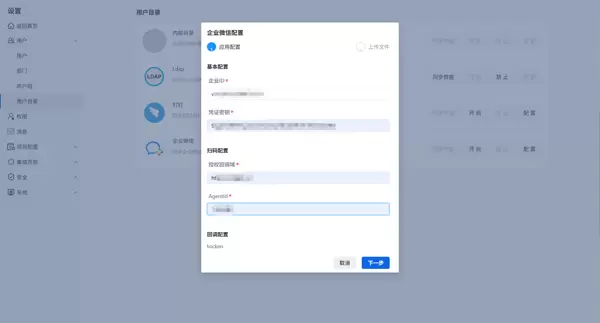
需要填写的关键信息包括:
| 字段名称 |
说明 |
| 企业ID |
位于企业微信“我的企业”页面底部的企业唯一标识ID。 |
| 凭证秘钥 |
即应用的 Secret,在企业微信“应用管理”中创建的应用详情页可查看。 |
| 授权回调域 |
必须为公网可访问的域名地址,且需与企业微信中“Web网页授权登录”的回调域名保持一致。 |
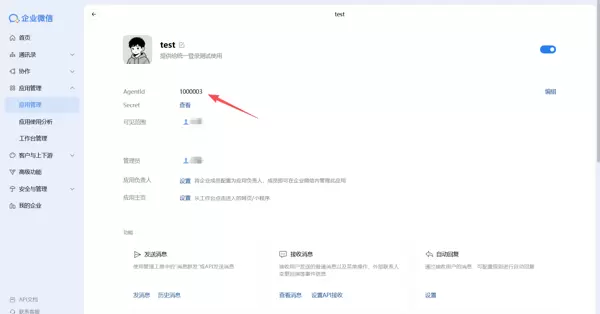
| AgentId |
自建应用的 AgentId,可在企业微信应用详情中找到。 |
| Token |
用于接收用户目录变更通知,配置于“接收消息”设置中。 |
| EncodingAesKey |
消息加解密密钥,同样在“接收消息”配置项中生成并填写。 |
上述凭证信息均需在企业微信后台对应应用中获取。
2.2 回调域名验证
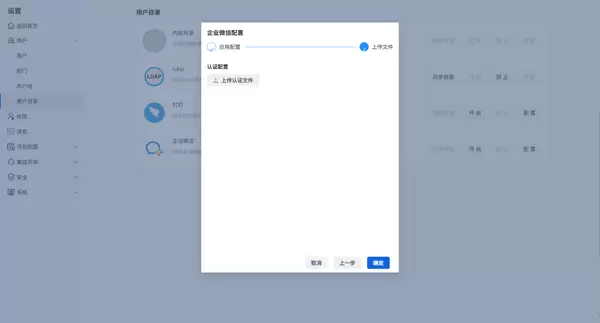
为确保安全性,企业微信要求对回调域名进行合法性校验。操作流程如下:
进入企业微信应用中心 → 打开对应应用 → 授权回调域 → 点击“验证”按钮下载验证文件 → 将该文件上传至服务器指定路径并确保可通过公网访问。
三、企业微信用户同步与登录
3.1 同步企业微信用户数据
完成配置后,点击“开启”按钮激活企业微信目录。此时“同步数据”按钮将变为可用状态。
点击“同步数据”,系统将自动拉取企业微信中的成员信息并导入 PostIn。

若因配置错误导致同步失败,可先点击“禁止”关闭连接,随后重新启用并修正配置内容。
3.2 查看已同步用户
同步成功后,可在 PostIn 的用户列表中查看来自企业微信的成员信息。

3.3 使用企业微信登录系统
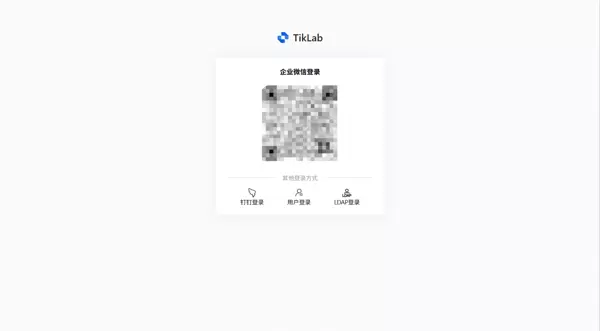
退出当前会话后,在登录页面选择“企业微信登录”选项。
使用企业微信扫描二维码,确认授权后即可完成登录流程。
总结
本文完整演示了 PostIn 的安装部署过程,涵盖服务启动、基础访问、企业微信目录配置、用户数据同步及扫码登录功能的实现。通过以上步骤,团队可快速搭建安全可控的接口管理环境,并与企业现有组织架构无缝对接。




 扫码加好友,拉您进群
 全部版块
全部版块 我的主页
我的主页


 收藏
收藏





