对于视频剪辑师来说,在 Adobe Premiere Pro(简称 Pr)中添加字幕一直是一项重复性强、耗时较长的任务。特别是当面对长达十几甚至几十分钟的视频素材时,需要不断暂停播放、反复听辨音频内容、手动逐字录入文字、精确校对时间轴,并进行排版调整——这一系列操作不仅效率低下,还容易因注意力分散而出现错漏。
许多从业者因此不得不加班加点完成字幕工作,每输入一条都仿佛在消耗耐心与精力,“字幕师的灵魂正在逐渐消失”并非夸张之词。
如果你也长期被 Pr 中繁琐的字幕制作流程困扰,那么现在有一个高效解决方案值得掌握:借助千鹿Pr助手实现字幕自动生成,彻底告别逐字敲打。
为什么手动输入字幕如此低效?
使用 Pr 原生功能制作字幕,通常需经历以下步骤:
- 在每一段音频上手动键入对应文字
- 反复拖动调整字幕的起始与结束时间点
- 逐条设置字体大小、颜色、位置及描边样式
- 在整个项目中重复上述操作数十次乃至上百次
这种高强度重复劳动极易引发视觉疲劳和输入错误,后期还需花费大量时间核对修改,形成“做—改—再做”的恶性循环。
幸运的是,如今已有更智能的方式替代传统做法。
如何快速生成高质量字幕?
1. 进入千鹿设置界面
提升效率的关键在于利用千鹿Pr助手实现字幕自动化识别。无需逐字输入,识别准确率高,整个过程简单直观,即使是新手也能迅速掌握。
2. 安装插件方法
访问官方网站下载工具包并完成安装:
重启 Pr 软件后,在菜单栏选择:
窗口 → 扩展 → 千鹿Pr助手
即可调出插件面板,开始使用各项功能。
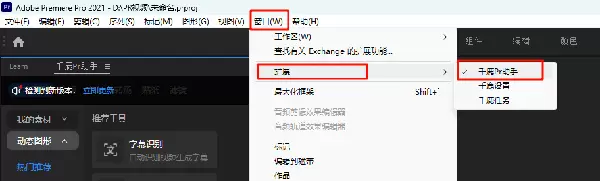
3. 实现字幕自动识别
具体操作流程如下:
- 在 Pr 的时间轴上选中包含语音的音频轨道
- 打开千鹿Pr助手面板
- 点击【字幕识别】按钮
- 选择对应的语言类型
- 等待约 1–2 分钟,系统将自动生成文本结果
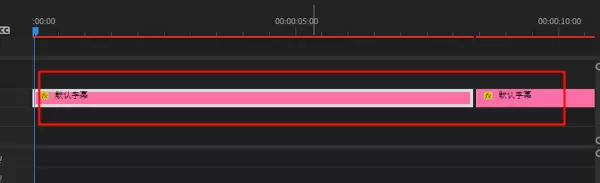
生成后的字幕会以独立轨道形式插入时间线,时间节点精准匹配原声,基本无需额外微调。
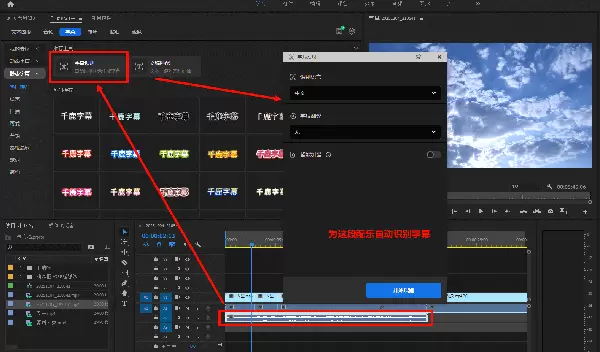
4. 应用动态字幕效果
若希望增强视觉表现力,可直接套用内置的动态字幕模板,让文字更具动感与设计感。
操作步骤如下:
- 在时间轴上选中已生成的字幕轨道(支持全选多条)
- 进入千鹿Pr助手 → 字幕 → 动态字幕模块
- 从列表中挑选喜欢的动画风格
- 点击【应用】按钮即可批量添加效果
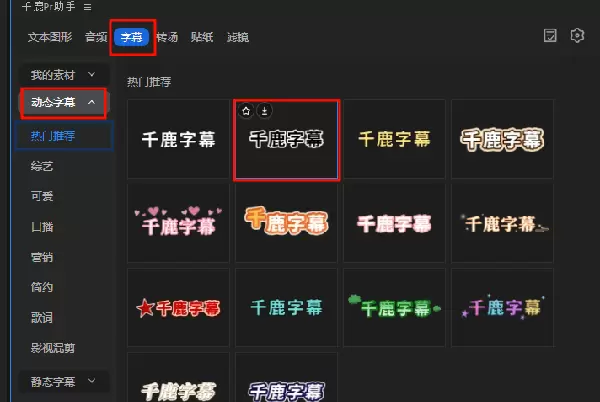
如需统一整体呈现风格,可勾选“文本样式”与“排列效果应用全部”,实现一键同步所有条目格式。
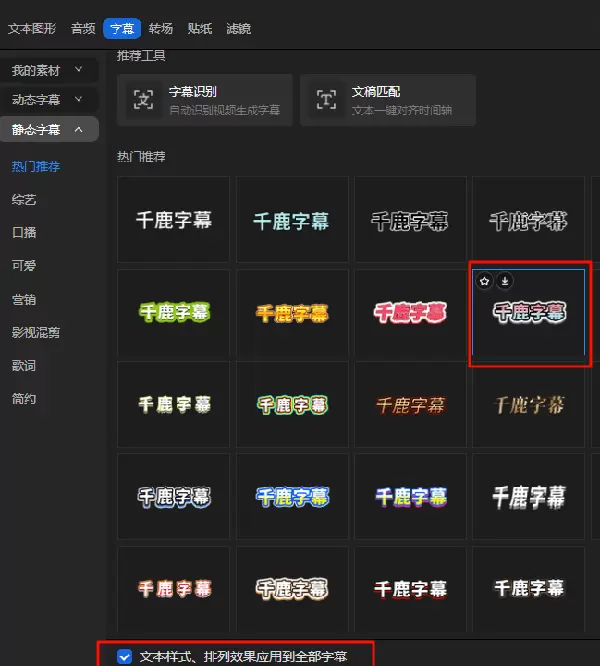
此外,该插件还提供超过1000种免费资源,包括转场特效、装饰贴纸、视频滤镜等,均可一键调用,极大丰富创作可能性。
当你厌倦了在 Pr 中反复敲字、对时间轴、调格式时,不妨尝试这一全新方式。通过千鹿Pr助手,字幕制作变得标准化、智能化,释放你的时间与精力,专注于真正重要的创意环节。
立即体验这项高效功能,让你的Pr 字幕处理流程更加轻松流畅!




 扫码加好友,拉您进群
 全部版块
全部版块 我的主页
我的主页


 收藏
收藏





