FineBI商务智能系统:配置用户同步数据集&部门角色权限管理
FineBI商务智能系统:配置用户同步数据集
1. 描述
企业职工人数是相当多的,都通过手动添加,工作量将会很大。而实际情况下,已经将用户职务信息保存在数据库或者Excel中了,希望能够直接将用户信息导入到决策系统中。
2. 解决方案
首先将用户信息表定义为服务器数据集,然后在FineBI商务智能系统中“开启数据集同步”就可以将已有的用户信息直接导入到决策支持系统中。
注:开启了数据集同步后,用户信息将跟随数据集同步,动态改变、实时更新,即若数据库信息改变后,决策系统中的用户信息也会随之改变。
3. 实现步骤
登陆数据决策系统http://ip:端口/appName/ReportServer?op=fs,使用管理员账号登陆。
3.1 添加服务器数据集
点击管理系统>BI数据源配置>设置,在服务器数据集配置面板添加一个服务器数据集员工信息表,数据来源于数据库的员工信息表,该表中包含了用户名、部门、职务信息,如下图:

3.2 开启数据集同步
点击管理系统>用户,进入FineBI商务智能用户配置界面,点击开启数据集同步:

点击开启数据集同步之后需重新登陆,再次点击管理系统>用户,点击配置同步数据集
注:开启数据集同步后要重新登录,原因是切换了登录的方式,原先的登录数据需要清除,如果不重新登录会产生很多无法估计的错误,比如多人登录时由于登录方式切换,各种参数的保存位置会发生混乱等。
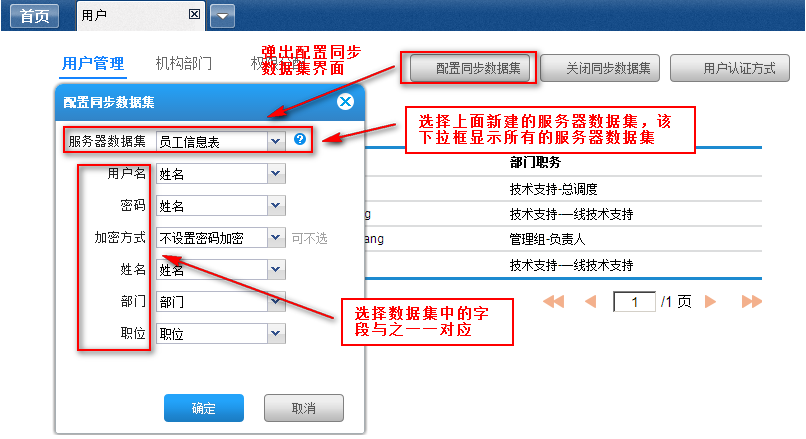
弹出配置同步数据集对话框,为数据决策系统的用户信息绑定字段,如下图:

注:如果需要同步部门间层级关系,则需要选择按照部门层级构建的树数据集,详见从数据库导入部门间层级关系。
密码加密
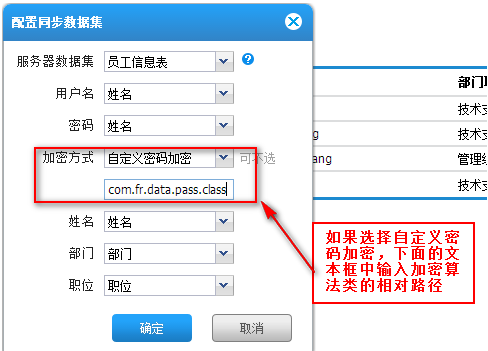
FineBI商务智能系统密码加密方式有三种:不设置密码加密,自定义密码加密,内置MD5加密。
自定义密码加密,即自定义一个密码加密类,加密方式在类中描述,并保存在%BI_Home%\WebReport\WEB-INF\classes文件夹中。

注:自定义加密算法,不管该算法的具体方式是什么,都必须继承FineReport的AbstractPasswordValidator类,并加上返回判断明文密码和密文密码是否一致结果方法才可行。
自定义加密示例请查看权限加密之简单密码加密。
3.3 查看效果
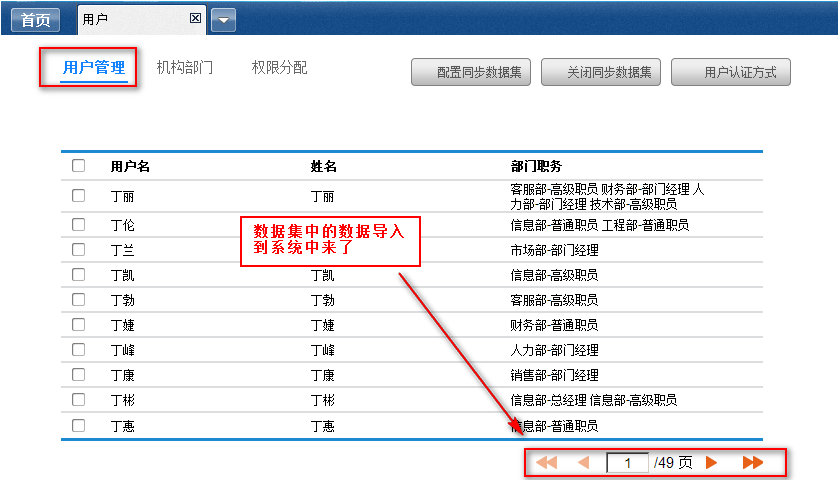
开启数据集同步后,会自动刷新,重新登录后,点击管理系统>用户,就可以看到,数据库中的用户信息自动加载进来了:
同样“机构部门”也会根据数据自动生成,管理员只需要在“权限分配”中给角色分配权限就可以了。
注:用户管理及机构部门都是从数据自动生成的,不能进行修改。

另:同步数据集添加用户与手动添加在权限分配过程是一样的,都是根据部门角色或者自定义角色分配。
FineBI商务智能系统:部门角色权限管理
1. 描述
如下图,FineBI商务智能的用户管理分为三大步骤:用户管理、机构管理、权限管理,在手动添加用户角色中已经详细介绍了前面的2个步骤用户管理和机构管理,下面详细介绍权限管理。

注:每一步设置都会自动保存,配置信息保存在WEB-INF\finedb数据库中。
在FineBI商务智能系统同步数据集的时候,用户信息会自动加载进来,“机构管理”也会根据数据自动生成,管理员只需要在“权限管理”中给用户指派角色就可以了。
注:同步数据集中用户管理及机构管理都是从数据自动生成的,不能进行修改。
2. 示例
由于手动添加的用户和同步数据集添加进来的用户,权限配置过程是一样的,我们这里就用系统自带的内置用户为例讲解如何对用户进行权限分配。
2.1 权限分配
权限分配是指根据用户部门角色对其分配报表展示、平台管理和可管理部门/角色的权限。
角色包括部门角色和自定义角色,下面根据不同的角色类别来讲述报表展示和商务智能平台管理的权限分配过程。
注:可管理部门/角色是指选中的角色可将其有权授权的权限分配给其他角色,实现权限层层配置,这里不详细介绍,详细请参照多级权限分配。
根据部门角色分配权限
部门角色由部门和职位组成,添加部门角色即选择部门和职位。
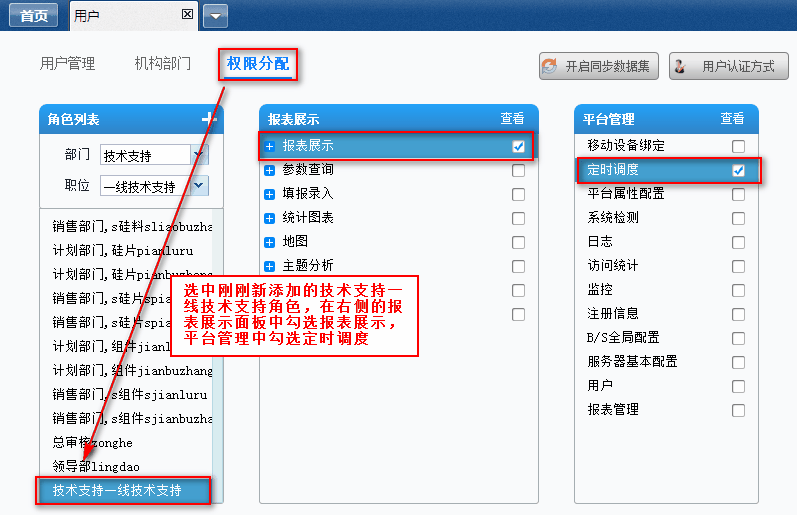
部门角色添加好之后就可以为该角色分配权限,比如给“技术支持一线技术支持”分配报表查看中报表展示的权限,平台管理中分配定时调度的权限。则该职位角色对应的人员就拥有该报表查看和平台管理的权限,如下图:


注:除了可以对确定的部门确定的职位配置权限外,还可以对“特定部门所有职位”进行权限分配,只需要在添加部门角色时,选择好部门之后,在职位下拉框中选择“所有职位”即可,同理,可以对“所有部门所有职位”即所有人分配权限,在选择部门时选择“所有部门”,选择职位时选择“所有职位”。
自定义角色分配权限
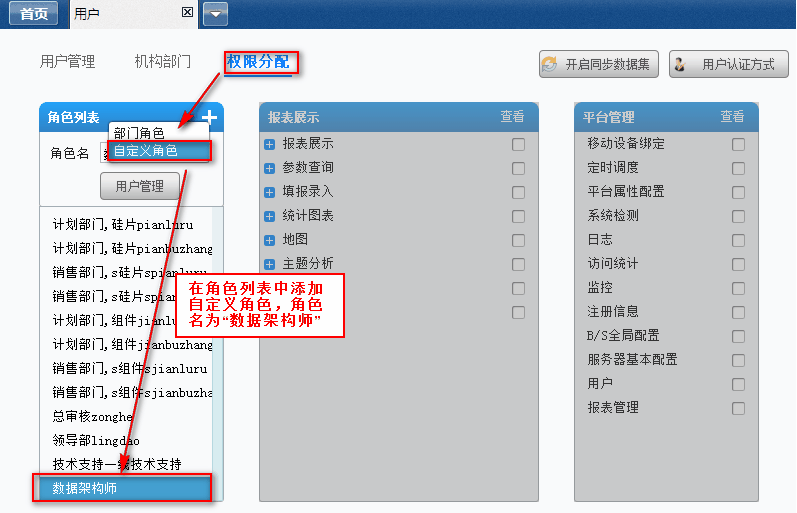
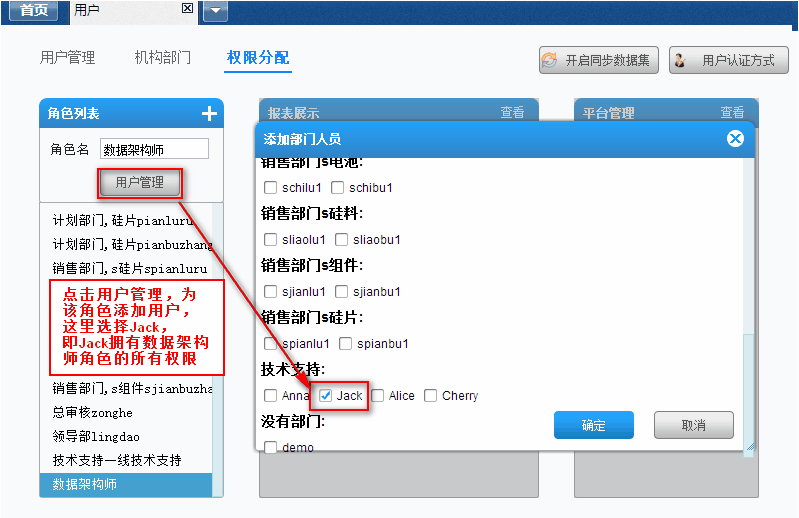
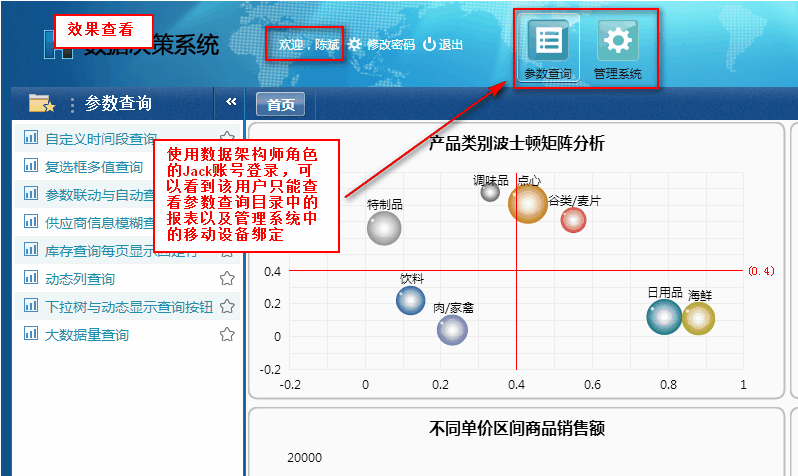
添加自定义角色,可以给某些特殊的人员分配权限,没有部门职务的限制,比如用户Jack他的职位角色是技术支持总调度,同时他有一个特殊的角色“数据架构师”,有报表展示中参数查询查看的权限和平台管理中移动设置绑定的权限。
在权限分配页面,点击角色列表中的添加按钮,添加一个自定义角色,角色名为数据架构师,点击添加用户按钮,将Jack添加至该角色中,同时给该角色分配权限,如下图:






 扫码加好友,拉您进群
 全部版块
全部版块 我的主页
我的主页


 收藏
收藏