FineBI商务智能系统权限分配之设置不过滤条件&设置过滤条件
FineBI商务智能系统权限分配之不设置过滤条件
1. 示例
以BIdemo为例,为FineBI商务智能系统中的管理组负责人分配BIdemo业务包的使用权限,不设置任何过滤条件,那么管理组负责人在登录商务智能系统时即可使用业务包BIdemo中的所有数据。
1.1 同步数据集
给用户分配业务包权限,首先须得给系统配置用户。以管理员账号登录,点击管理系统>用户,点击开启同步数据集,为商务智能系统配置同步数据集添加用户,详细的配置方式请查看配置用户同步数据集。
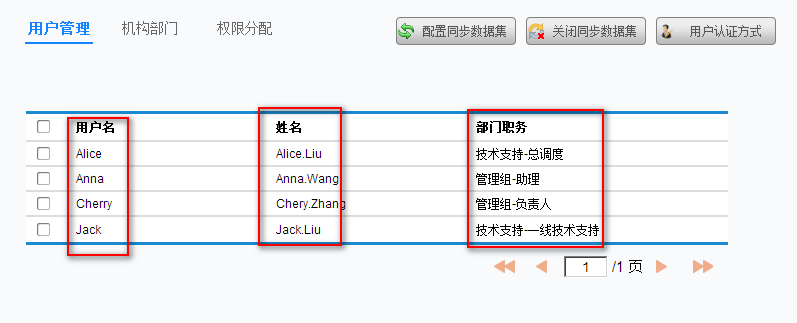
如下图,开启同步数据集之后的用户:

1.2 添加部门角色
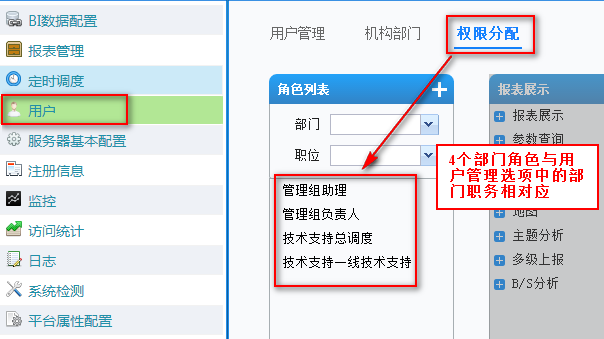
用户信息从数据库中导入到商务智能平台之后,需要在权限分配选项中添加部门角色,如上图,有4中部门职务,故可添加4中部门角色,这里将这4中部门角色全部添加进来,详细添加方法请查看部门角色权限管理,效果如下图:

1.3 添加业务包
这里以业务包BIdemo为例,就不再赘述,详细请查看FineBI商务智能系统业务包创建与删除。
1.4 分配业务包权限
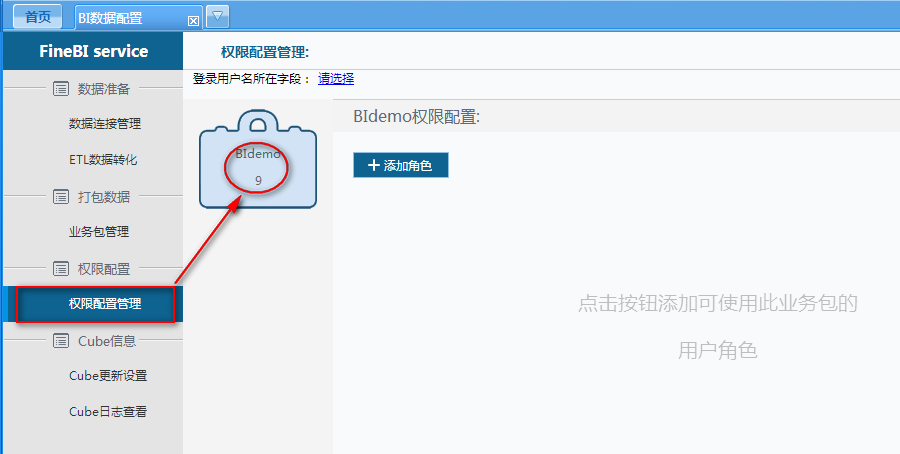
点击管理系统>BI数据配置>权限配置管理,进入业务包权限分配界面,选中BIdemo业务包,如下图:

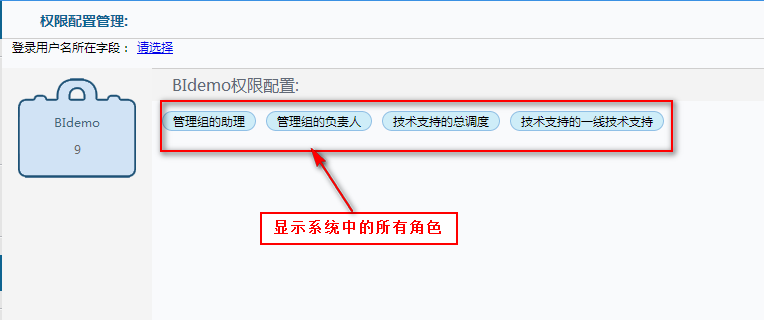
点击添加角色,页面会自动将前面用户>权限分配界面上的所有部门角色都显示出来,如下图:

点击添加角色,页面会自动将前面用户>权限分配界面上的所有部门角色都显示出来,如下图:

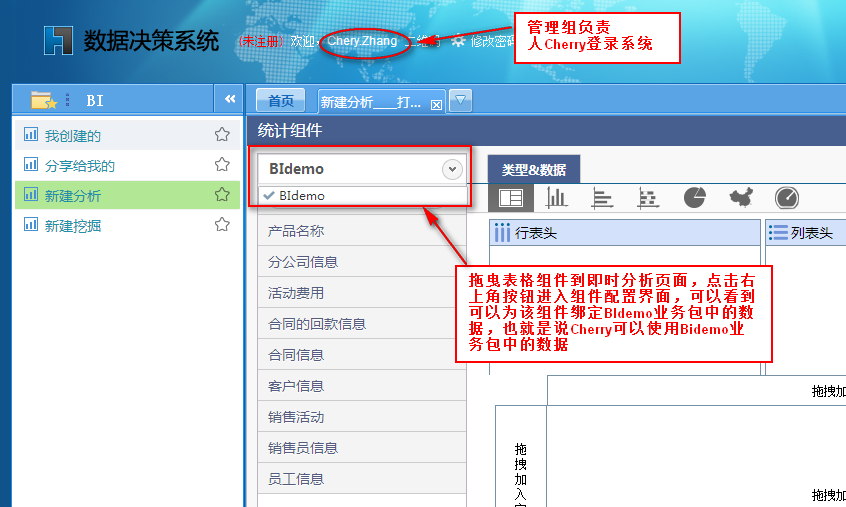
可以看到在数据添加界面,可以使用BIdemo业务包:

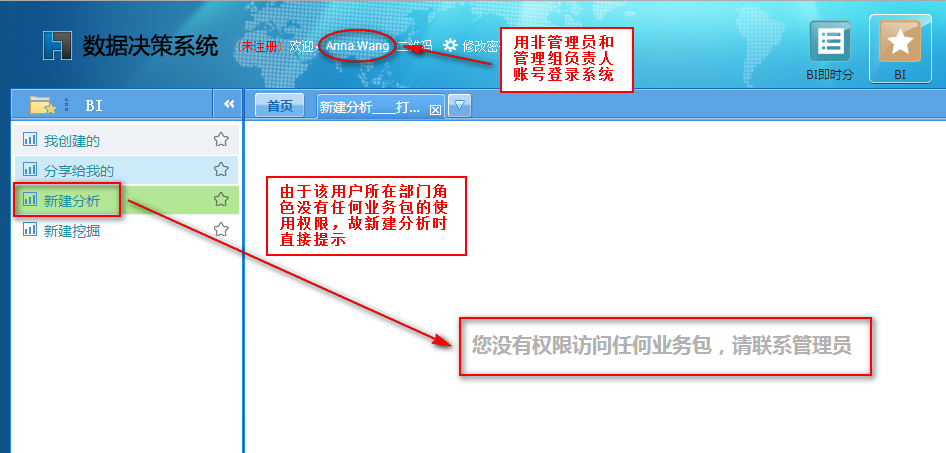
以Anna的账号登录,点击BI>新建分析时,页面会提示您没有权限访问任何业务,请联系管理员,如下图:
FineBI商务智能系统权限分配之设置过滤条件
1. 示例
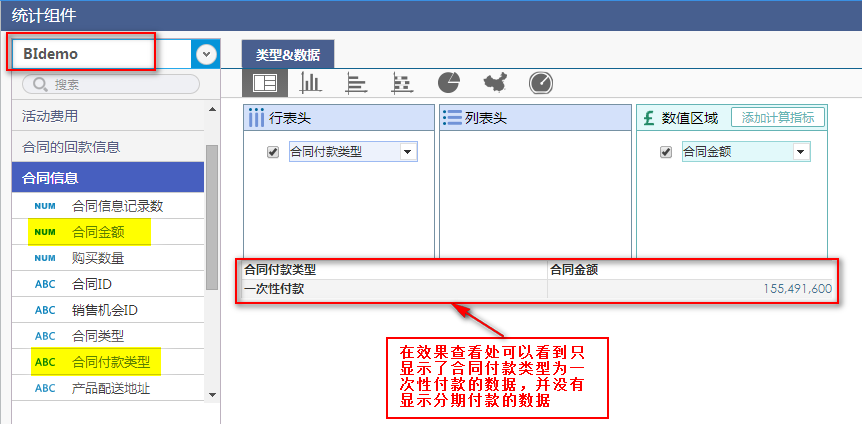
以BIdemo为例,为商务智能FineBI中的管理组负责人分配BIdemo业务包的使用权限,并设置该部门角色只能看到合同付款类型为一次性付款的数据。
前面2步(同步数据集和业务包添加)的设置同业务包权限的分配之不设置过滤条件,这里不再赘述。
1.1 分配业务包权限
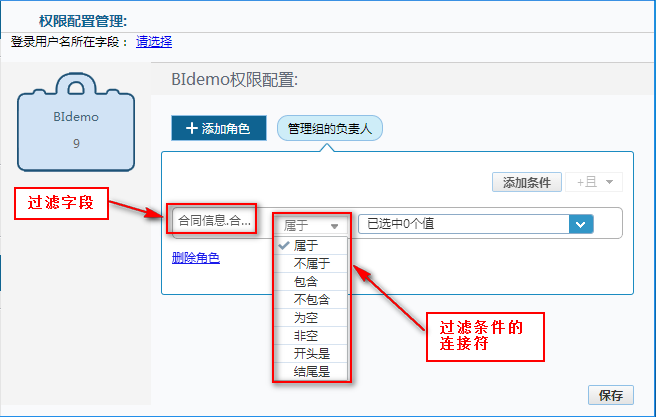
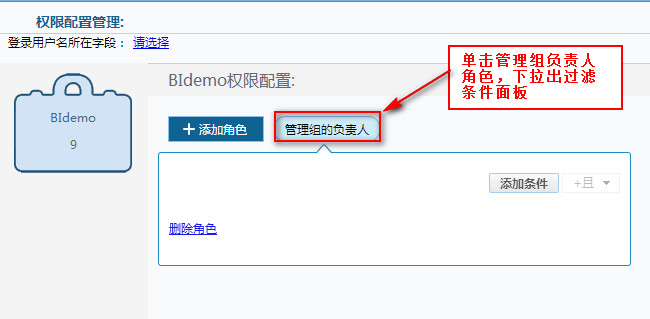
点击管理系统>BI数据配置>权限配置管理,进入业务包权限配置页面,选中BIdemo业务包,上一节已经为该业务包添加了管理组负责人角色,这里在此基础上继续操作,单击已经添加好的部门角色——管理组负责人,如下图:

注:需要管理员或者拥有BI数据源配置权限的用户登录系统。
添加过滤条件
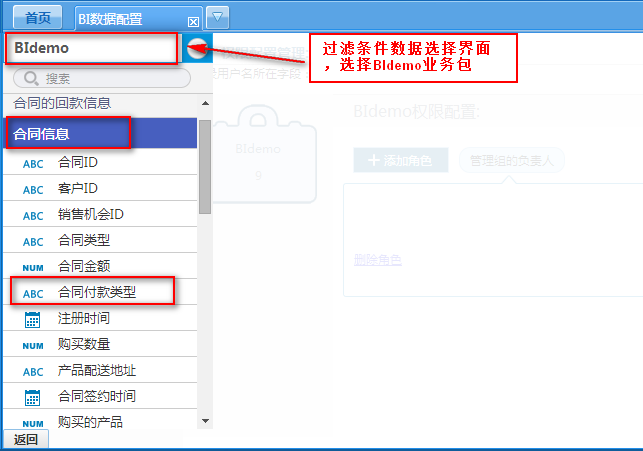
点击添加条件,进入FineBI商务智能平台数据选择页面,选择BIdemo业务包,选中合同类型表,将合同付款类型字段添加进来,如下图:





 扫码加好友,拉您进群
 全部版块
全部版块 我的主页
我的主页


 收藏
收藏