如何创建新数据表
Prism项目可以包含许多数据表。共有三种创建新表格的方法
“新建”按钮
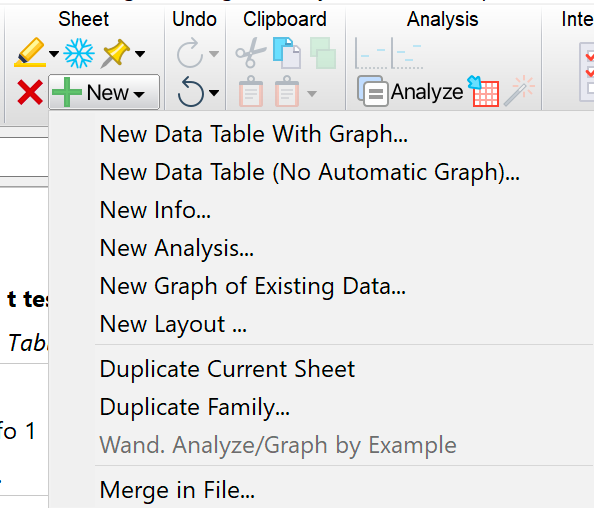
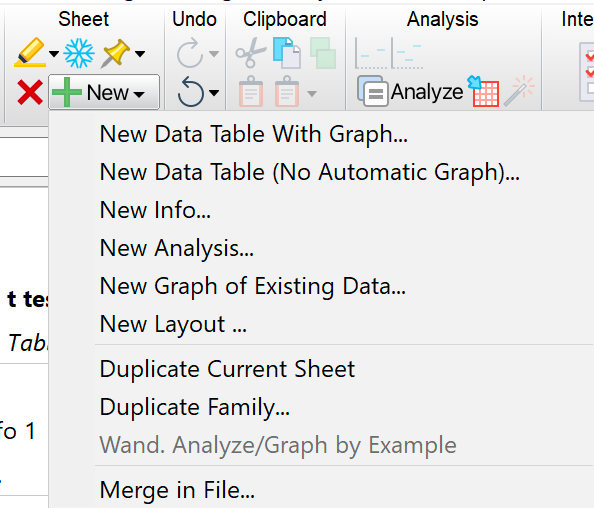
从Prism工具栏的“工作表”部分点击“新建”按钮(或者下拉“插入”菜单),然后选择“新建数据表和图表”。

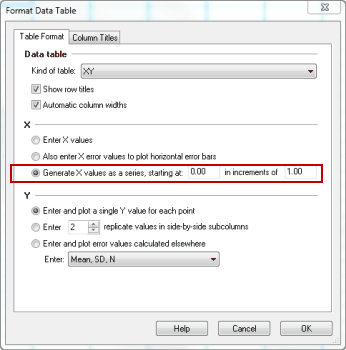
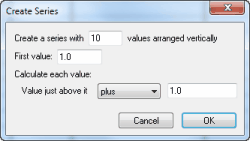
“新建数据表和图表”对话框看起来很像“欢迎(文件..新建)”对话框(提供的选择较少)。从八种数据表中选择您所需的数据表,并选择从空表格开始还是使用示例数据。如果您选择创建一张XY或分组表,且不使用样本数据,则您还需要决定子列格式。
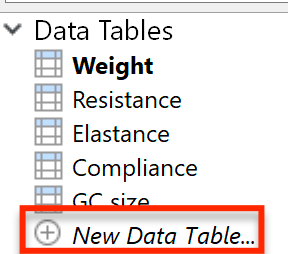
使用导航器
点击导航器中的链接,创建新工作表。

复制现有表格
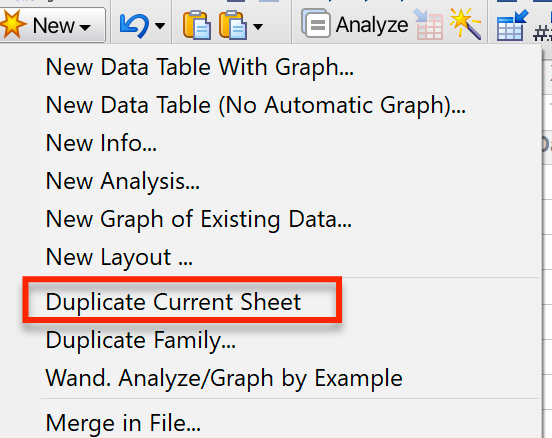
如需将现有表格复制到该表格,请下拉“插入”菜单或点击“新建”按钮,然后选择“复制当前工作表”

创建表格以创建条形图
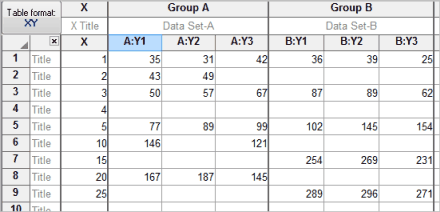
Prism提供了八种不同类型的数据表。其中五种可用于创建条形图,如下所述。如果您想要创建一个条形图,则选择与数据相匹配的数据表类型非常重要。
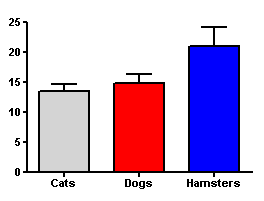
列图
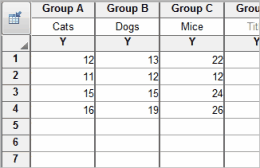
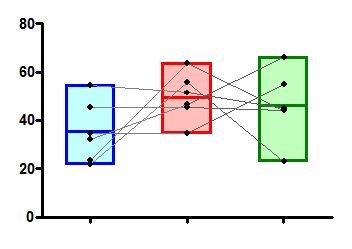
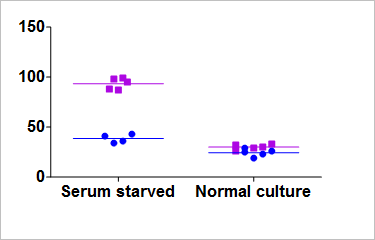
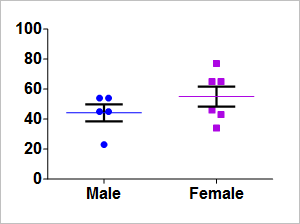
将每组的数据输入对应列中,堆叠重复数据(如有)。每列均变成一个条带,您可以单独控制每个条带的外观。


注:如需创建一个如上所示的图表,但已计算平均值和误差值,则从分组表(见下文)开始,且只使用最上面一行。

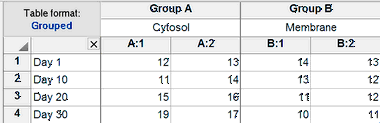
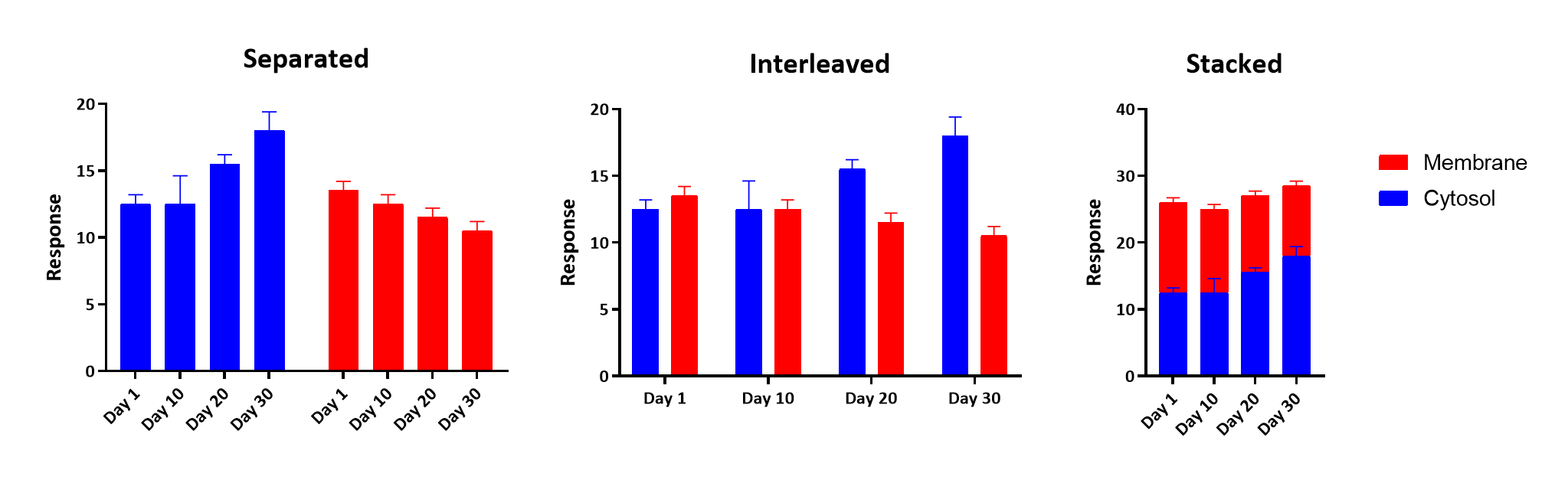
分组图
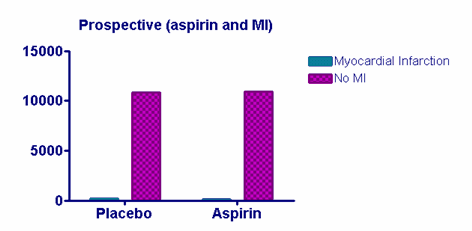
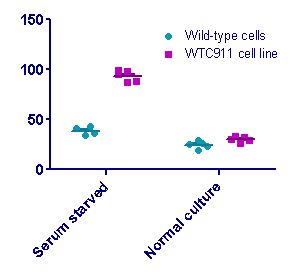
每列均代表一种不同的条带。每行均是该条带的不同实例。在并排子列中输入重复数据(如有),或设置子列格式以输入平均值、n和SD或SEM。因此,如果您有两根Y轴数据集列和四行,则您将有两种条带,并且可以选择每种条带的颜色、填充和边框。您将有四种不同类型的条带。您可以选择是否希望条带交叉、堆叠或是分开。


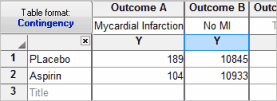
列联表
列联表与分组表类似,不同之处在于没有用于重复值的子列。


嵌套条形图

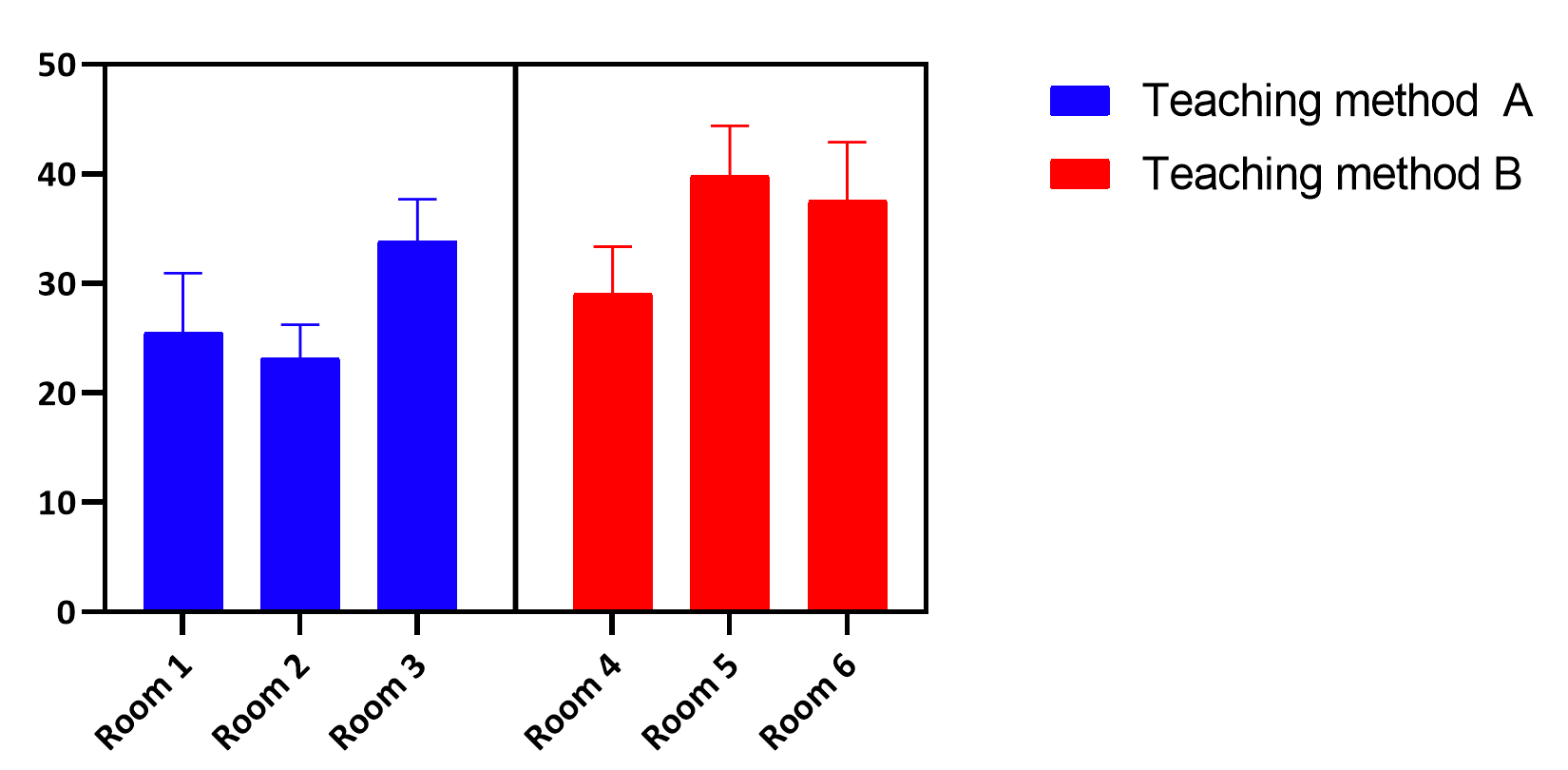
每个子列均变成一个条带,这里以平均值和SD显示。

XY轴条形图
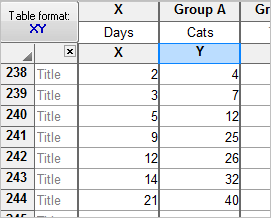
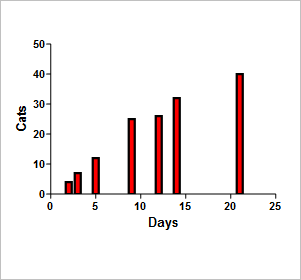
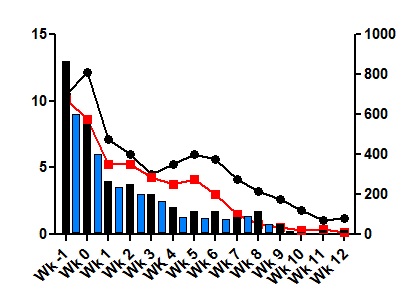
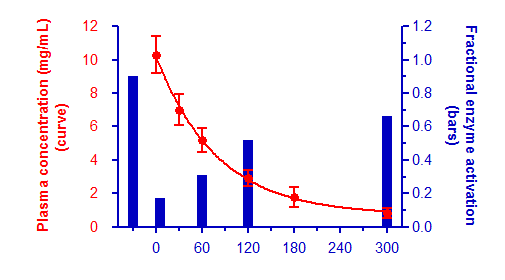
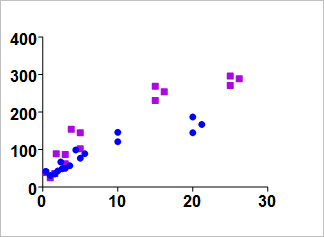
上文提到的两种条形图均按顺序放置条带,并保持相等间距。在某些情况下,您想要根据输入的X轴坐标,沿X轴放置每个条带。如需制作该图表,请在“新建图表”对话框中选择“峰值图”。


“图表格式”对话框中的“设置”也允许您制作该图表。取消勾选“显示符号”选项,并勾选“显示条带/峰值”选项




 扫码加好友,拉您进群
 全部版块
全部版块 我的主页
我的主页


 收藏
收藏