表格的基本构成与常用属性详解
一、创建基础表格结构
在HTML中,表格由行和列共同组成。通过使用特定标签可以实现表格的构建:
<table> 标签用于定义整个表格;<tr> 标签表示表格中的一行;<td> 标签代表单元格,即列的内容。
下面是一个包含两行两列的简单表格示例代码:
<table border="2">
<tr>
<td>姓名</td>
<td>年龄</td>
</tr>
<tr>
<td>张三</td>
<td>18</td>
</tr>
</table>
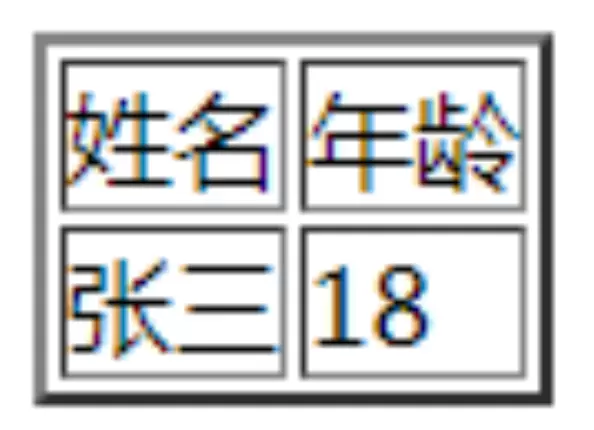
编程任务一:构建指定边框的表格
请在指定区域(Begin-End之间)编写代码,创建一个边框宽度为5px的表格,内容需与效果图一致。
预期效果如下:
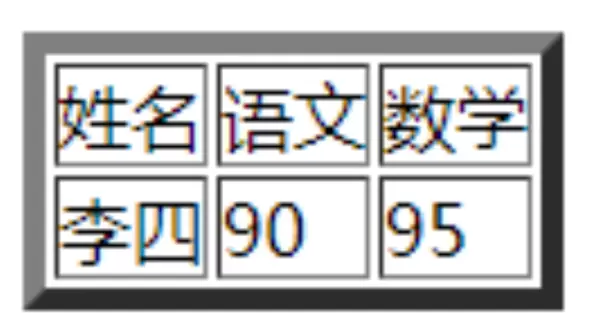
<table border="5">
<tr>
<td>姓名</td>
<td>语文</td>
<td>数学</td>
</tr>
<tr>
<td>李四</td>
<td>90</td>
<td>95</td>
</tr>
</table>
二、设置表格的宽度与高度
为了使表格更美观且适应页面布局,可使用 width 和 height 属性来控制其尺寸。
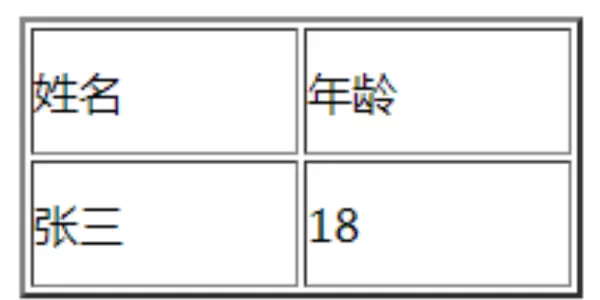
例如,以下代码将表格宽度设为200像素,高度设为100像素:
<table border="2" width="200" height="100">
<tr>
<td>姓名</td>
<td>年龄</td>
</tr>
<tr>
<td>张三</td>
<td>18</td>
</tr>
</table>
编程任务二:设定宽高并规范属性顺序
在代码区域内创建一个表格,要求如下:
- 边框为1px;
- 宽度设置为100%;
- 高度为200px;
- 属性书写顺序为:
border – width – height;
- 所有数值不加单位。
最终展示内容应为:
| 姓名 |
语文 |
数学 |
英语 |
合计 |
| 李四 |
90 |
95 |
80 |
265 |
<table border="1" width="100%" height="200">
<tr>
<td>姓名</td>
<td>语文</td>
<td>数学</td>
<td>英语</td>
<td>合计</td>
</tr>
<tr>
<td>李四</td>
<td>90</td>
<td>95</td>
<td>80</td>
<td>265</td>
</tr>
</table>
三、利用cellpadding调整内容内边距
尽管已设置了表格的大小,但内容紧贴边框会影响视觉体验。此时可通过 cellpadding 属性增加单元格内容与边框之间的空白区域。
该属性值决定了单元格内部留白的宽度,图示如下:
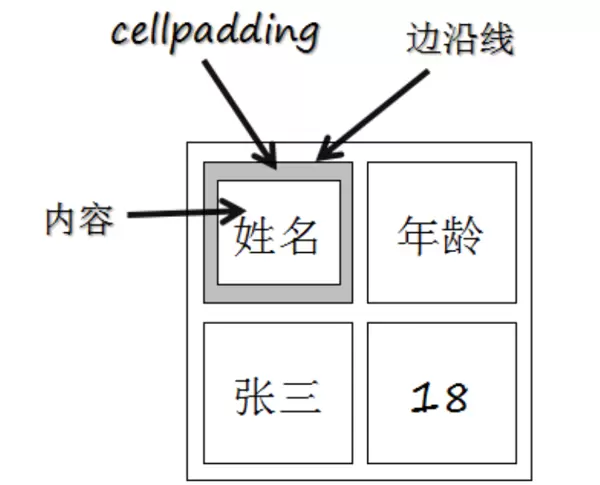
其中灰色区域即为 cellpadding 所控制的部分。
示例代码:
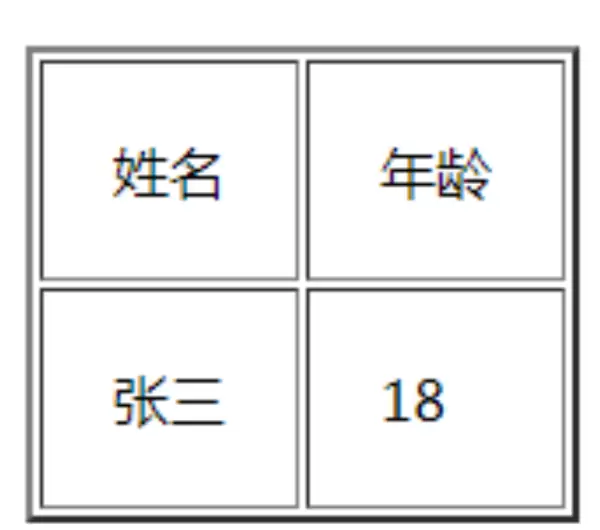
<table border="2" cellpadding="20">
<tr>
<td>姓名</td>
<td>年龄</td>
</tr>
<tr>
<td>张三</td>
<td>18</td>
</tr>
</table>
编程任务三:配置cellpadding属性
在指定区域完成以下任务:
- 创建一个表格;
- 设置边框为2px;
cellpadding 值为6;- 属性顺序为:
border – cellpadding。
显示内容需与下表相同:
| 姓名 |
语文 |
数学 |
英语 |
合计 |
| 李四 |
90 |
95 |
80 |
265 |
<!-- ********* Begin ********* -->
四、表格标题及其他合并功能介绍
除了基本结构和样式外,HTML还支持更多高级特性:
- 表格标题:使用
<caption> 可以为表格添加标题;
- 跨行合并:通过
rowspan 属性让一个单元格跨越多行;
- 跨列合并:通过
colspan 实现单元格横向扩展至多个列。
五、综合案例应用
结合上述知识点,可以设计出结构清晰、布局合理的复杂表格。建议在实际练习中尝试组合使用宽度、高度、cellpadding、rowspan、colspan等属性,以掌握完整的表格构建技巧。
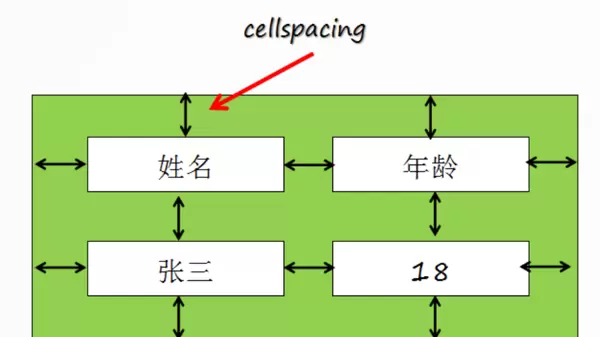
在HTML中,表格的呈现效果可以通过多种属性进行调整。为了优化视觉效果,常常需要对单元格间距进行控制。其中,cellspacing 属性用于设置单元格之间的空白距离。当该值较大时,表格看起来会显得松散,甚至出现“双层边框”的错觉;而将其设为0,则可使边框合并为单一线条,提升整体紧凑感。
如下图所示,双箭头所指的距离即为 cellspacing 的设定值:
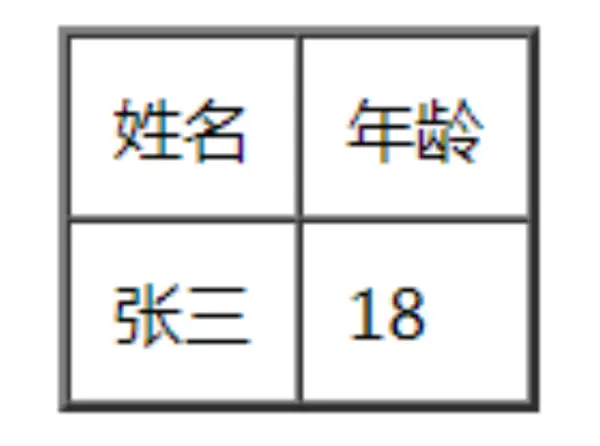
通过将 cellspacing="0" 应用于表格标签,即可实现边框合一的效果。示例代码如下:
<table border="2" cellspacing="0" cellpadding="10">
<tr>
<td>姓名</td>
<td>年龄</td>
</tr>
<tr>
<td>张三</td>
<td>18</td>
</tr>
</table>
实际渲染效果如下:
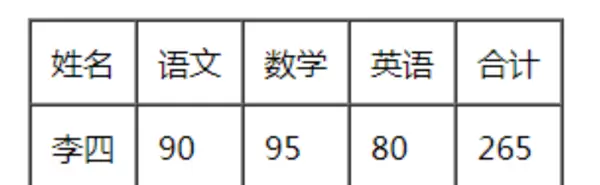
接下来,在指定区域创建一个符合要求的表格:边框宽度为1px,内边距(cellpadding)为10,单元格间距(cellspacing)为0,并包含相应的学生成绩数据。
| 姓名 |
语文 |
数学 |
英语 |
合计 |
| 李四 |
90 |
95 |
80 |
265 |
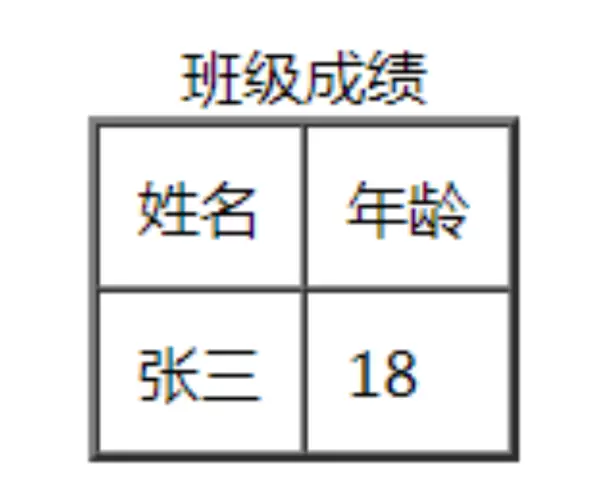
此外,为了增强表格的可读性与语义化表达,通常会在表格上方添加标题。HTML提供了 <caption> 标签专门用于定义表格标题,且该标签必须紧跟在 <table> 开始标签之后。
例如:
<table border="2" cellspacing="0" cellpadding="10">
<caption>班级成绩</caption>
<tr>
<td>姓名</td>
<td>年龄</td>
</tr>
<tr>
<td>张三</td>
<td>18</td>
</tr>
</table>
其显示效果如下:
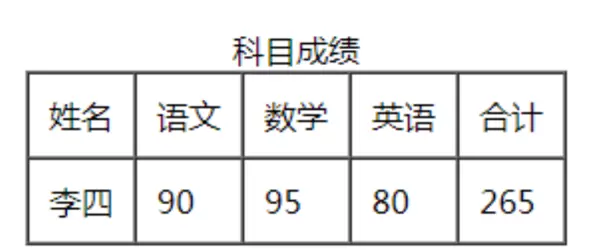
现在,在已有表格结构中加入标题“科目成绩”,具体实现如下:
科目成绩
| 姓名 |
语文 |
数学 |
英语 |
合计 |
| 李四 |
90 |
95 |
80 |
265 |
6. 表格中 rowspan 属性的应用
在 HTML 表格中,可以通过使用 rowspan 属性来设置单元格纵向跨越的行数。该属性允许一个单元格占据多行空间,从而实现更灵活的表格布局。
示例代码如下:
<table border="2" cellspacing="0" width="200">
  <tr>
    <td rowspan="3">科目</td>
    <td>语文</td>
    <td>80</td>
  </tr>
  <tr>
    <td>数学</td>
    <td>70</td>
  </tr>
  <tr>
    <td>英语</td>
    <td>75</td>
  </tr>
</table>
显示效果如下:
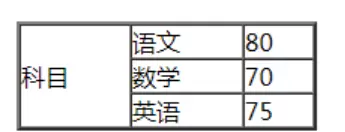
代码解析:第一行第一列中的“科目”设置了 rowspan="3",表示该单元格纵向跨越三行,因此接下来两行的第一列不再重复填写内容,而其余列正常显示对应数据。
编程任务说明:
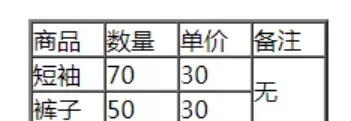
请在指定区域内补全代码,以实现以下结构的表格展示。
预期效果如下:
<table border="2" cellspacing="0" width="200">
  <!-- ********* Begin ********* -->
  <tr>
    <td>商品</td>
    <td>数量</td>
    <td>单价</td>
    <td>备注</td>
  </tr>
  <tr>
    <td>短袖</td>
    <td>70</td>
    <td>30</td>
    <td rowspan="2">无</td>
  </tr>
  <tr>
    <td>裤子</td>
    <td>50</td>
    <td>30</td>
  </tr>
  <!-- ********* End ********* -->
</table>
7. 表格中 colspan 属性的使用
HTML 中的 colspan 属性用于定义单元格横向跨越的列数,使单个单元格能够覆盖多个相邻列,适用于标题合并等场景。
参考代码如下:
<table border="2" cellspacing="0" width="200">
  <tr>
    <td colspan="3">科目</td>
  </tr>
  <tr>
    <td>语文</td>
    <td>数学</td>
    <td>英语</td>
  </tr>
  <tr>
    <td>70</td>
    <td>80</td>
    <td>75</td>
  </tr>
</table>
呈现效果如下:
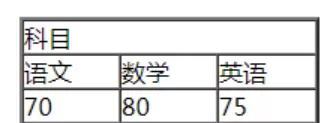
代码说明:首行的“科目”单元格通过 colspan="3" 实现跨三列显示,因此该行后续两个单元格无需再写入内容,其他行保持原有结构不变。
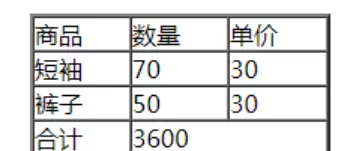
编程练习要求:
完善从 Begin 到 End 之间的代码部分,达到如下所示的视觉效果。
目标效果如下:
<table border="2" cellspacing="0" width="200">
  <!-- ********* Begin ********* -->
  <tr>
    <td>商品</td>
    <td>数量</td>
    <td>单价</td>
  </tr>
  <tr>
    <td>短袖</td>
    <td>70</td>
    <td>30</td>
  </tr>
  <tr>
    <td>裤子</td>
    <td>50</td>
    <td>30</td>
  </tr>
  <tr>
    <td>合计</td>
    <td colspan="2">3600</td>
  </tr>
  <!-- ********* End ********* -->
</table>
8. 表格的综合案例※
相关知识
本节内容旨在对之前所学的表格知识进行总结与延伸。通过前面的学习,相信大家已经具备了创建基本表格的能力。
这里将介绍一个用于控制表格内文本排列方向的CSS属性。虽然HTML中表格原本有align属性可用于设置对齐方式,但目前大多数浏览器已不再支持该属性,取而代之的是使用CSS中的text-align属性来实现文本对齐效果。
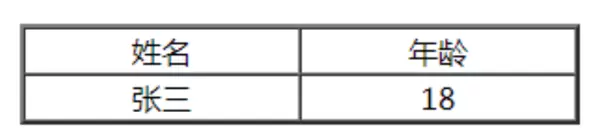
你可能已经注意到,在默认情况下,表格中的内容通常是左对齐的。当表格宽度较大时,这种左对齐现象尤为明显。这是因为表格元素默认采用了左对齐的文本布局方式。
为了让表格内容居中显示,可以使用如下CSS样式:
<style>
table{
    text-align: center;
}
</style>
示例表格代码如下:
<table border="2" cellspacing="0" width="300">
    <tr>
        <td>姓名</td>
        <td>年龄</td>
    </tr>
    <tr>
        <td>张三</td>
        <td>18</td>
    </tr>
</table>
text-align 属性详解
text-align 属性支持以下几个常用值:
- left:文本左对齐;
- center:文本居中对齐;
- right:文本右对齐;
- justify:文本两端对齐。
你可以尝试在表格中应用这些不同的值,观察其呈现效果的差异。
编程要求
在指定的 Begin-End 区域内完成以下表格的创建,具体要求如下:
- 边框宽度为 2px;
- 表格宽度设置为 100%;
- cellspacing 设置为 0;
- cellpadding 设置为 6;
- 表格标题内容为“本周财政计划”;
注意:在编写表格属性时,请严格按照上述顺序书写属性,以确保结构规范。
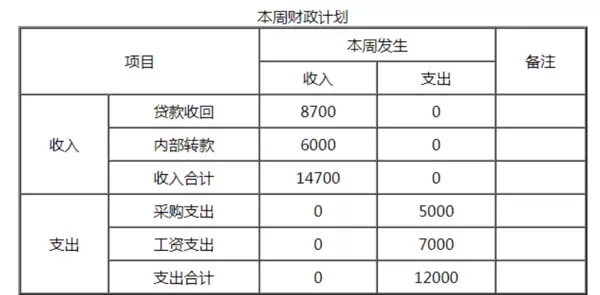
以下是实现样式的参考代码:
<style>
body {
    margin: 30px;
}
table {
    /* 文本居中对齐 */
    text-align: center;
}
</style>
实际表格结构如下:
<!-- 设置表格 -->
<table border="2" width="100%" cellspacing="0" cellpadding="6">
    <caption>本周财政计划</caption>
    <tr>
        <td colspan="2" rowspan="2">项目</td>
        <td colspan="2">本周发生</td>
        <td rowspan="2">备注</td>
    </tr>
    <tr>
        <td>收入</td>
        <td>支出</td>
    </tr>
    <tr>
        <td rowspan="3">收入</td>
        <td>贷款收回</td>
        <td>8700</td>
        <td>0</td>
        <td></td>
    </tr>
    <tr>
        <td>内部转款</td>
        <td>6000</td>
        <td>0</td>
        <td></td>
    </tr>
    <tr>
        <td>收入合计</td>
        <td>14700</td>
        <td>0</td>
        <td></td>
    </tr>
    <tr>
        <td rowspan="3">支出</td>
        <td>采购支出</td>
        <td>0</td>
        <td>5000</td>
        <td></td>
    </tr>
    <tr>
        <td>工资支出</td>
        <td>0</td>
        <td>7000</td>
        <td></td>
    </tr>
    <tr>
        <td>支出合计</td>
        <td>0</td>
        <td>12000</td>
        <td></td>
    </tr>
</table>
在进行文章内容优化的过程中,重点在于保持原意不变的前提下,对文本进行有效的降重与伪原创处理。通过调整语序、替换同义词、重组段落结构等方式,可以显著降低重复率,同时确保信息传达的准确性和完整性。
为了达到理想的优化效果,需遵循一定的处理原则。首先,必须保证修改后的内容重复度控制在50%以下,尽可能实现内容的打乱与重构。其次,在语言表达上进行合理变换,但不得偏离原文的核心意思。任何可能导致语义偏差的改动都应避免。
在结构排版方面,应对文本进行清晰的段落划分与规整,提升整体可读性。同时,允许对段落顺序进行适当调整,以增强逻辑流畅度。需要注意的是,若原文中包含图片标记(如),其位置必须随所在段落同步移动,确保图文对应关系不被破坏。
最终输出结果将以HTML格式呈现,所有内容置于body标签内。特别提醒:所有引导关注、添加私人联系方式、索取资源等具有引流性质的内容将被直接清除,不予保留。




 扫码加好友,拉您进群
 全部版块
全部版块 我的主页
我的主页


 收藏
收藏





